Материал: Лаб 9 часть 1
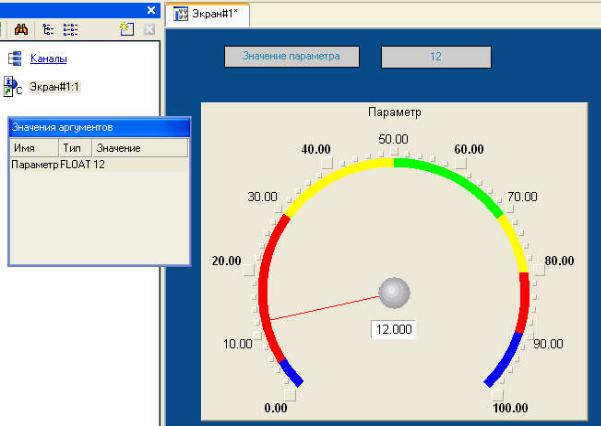
Вводим «Значение аргумента», равное 12, «Стрелочный прибор»
отображает введенное значение. Второй ГЭ на экране – «Значение параметра» также отображает введенное значение, привязки выполнены правильно.
Рис. 22. Эмуляция
Выход из режима эмуляции – повторное нажатие ЛК по иконке 
Автопостроение канала
Для создания «Канала» в узле проекта по аргументу шаблона экрана воспользуемся процедурой автопостроения:
•в слое «Система» выберем ЛК узел «RTM_1»;
•в поле компонентов узла ЛК выберем «Экран#1»;
•щелчком правой кнопки мыши (ПК) вызовем контекстное меню;
•в нем щелчком ЛК откроем свойства компонента «Экран#1»:
16
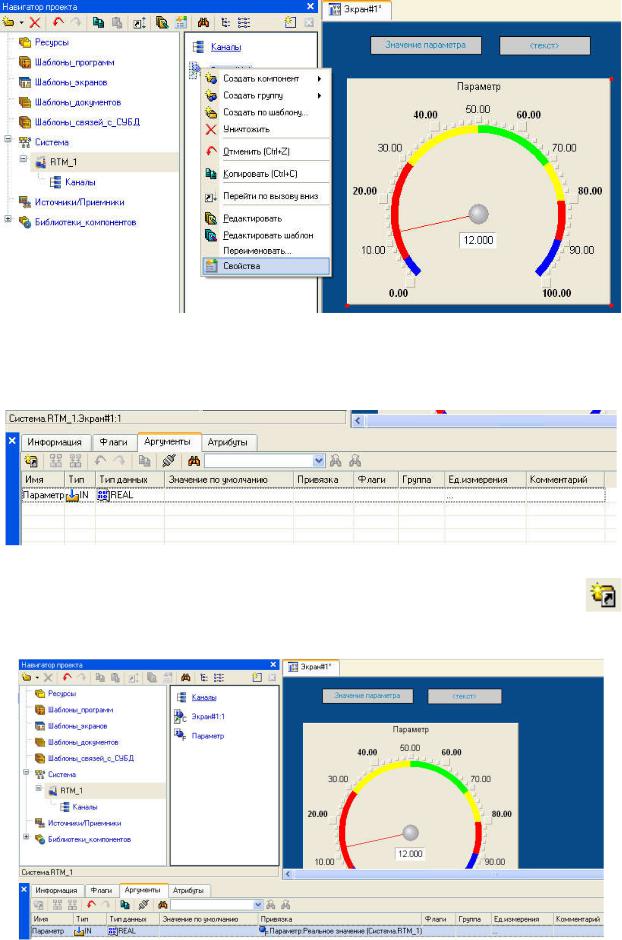
Рис. 23. Редактирование свойства
• выберем ЛК вкладку «Аргументы»:
Рис. 24. Вкладка «Аргументы»
• выделим ЛК аргумент «Параметр» и с помощью иконки создадим канал класса «Float» типа «Input» с именем «Параметр»:
Рис. 25. Создание канала с именем «Параметр»
17
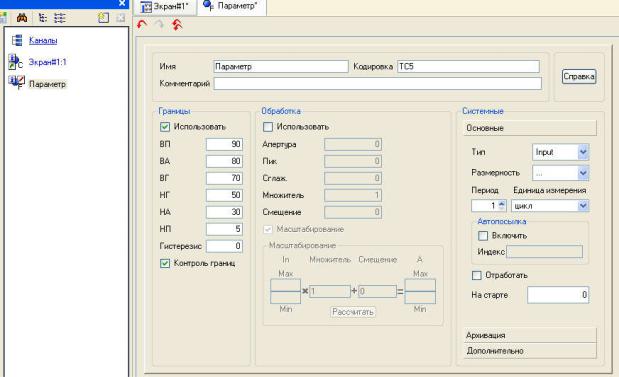
Задание границ и установок
Двойным щелчком ЛК по каналу «Параметр» откроем бланк редактирования его атрибутов и заполним раздел «Границы» следующим образом:
Рис. 26. Бланк редактирования атрибутов – заполнение раздела «Границы»
Создание генератора синусоиды и привязка его к каналу
Введем в состав проекта источник сигнала – внутренний генератор синусоиды, свяжем его с созданным каналом и опробуем в работе выполненные средства отображения. Для этого проделаем следующие действия:
• откроем слой «Источники/Приемники» и через ПК создадим в нем группу компонентов «Генераторы»:
18
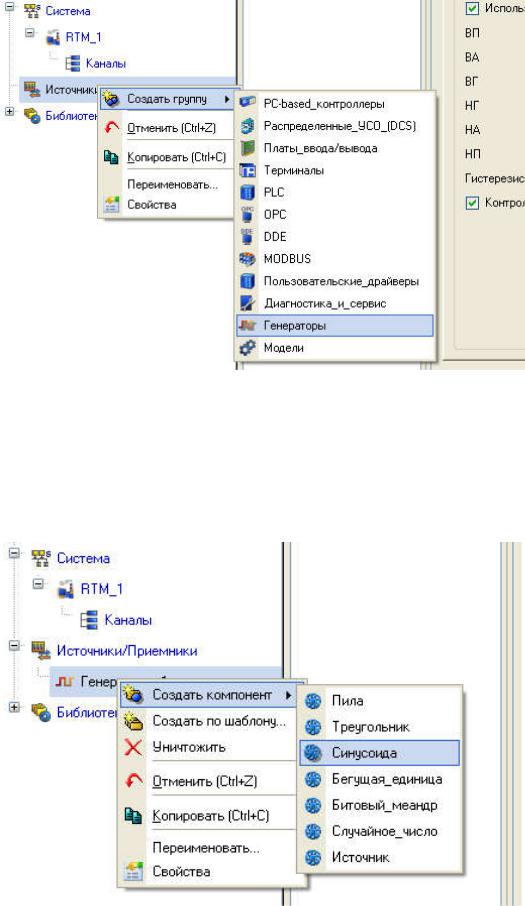
Рис. 27. Группа «Генераторы»
• двойным щелчком ЛК откроем группу «Генераторы_1» и через ПК создадим в ней компонент «Синусоида»;
Рис. 28. Выбор компонента «Синусоида»
19
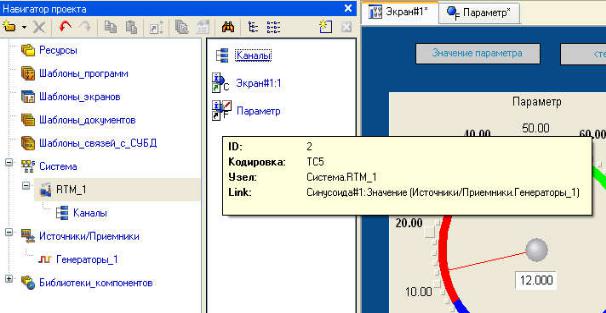
• захватим с помощью ЛК созданный источник и, не отпуская ЛК,
перетащим курсор на узел «RTM_1» в слое «Система», а затем, в
открывшемся окне компонентов, на канал «Параметр». Отпустим ЛК.
Рис. 29. «Навигатор проекта»
Запуск проекта
•Сохраним проект с помощью иконки  , задав в открывшемся окне имя Laba_1.prj;
•на инструментальной панели выберем ЛК иконку  и подготовим проект для запуска в реальном времени;
•ЛК выделим в слое «Система» узел «RTM_1», а после, нажав ЛК
иконку  на инструментальной панели, запустим профайлер;
• запуск/останов профайлера осуществляется с помощью иконки на его инструментальной панели или клавишной комбинации «Ctrl+R».
20