Материал: Лаб 9 часть 1
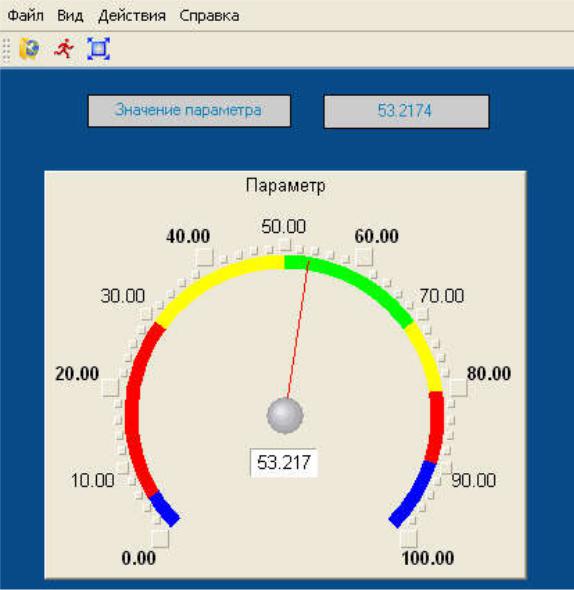
В открывшемся окне ГЭ справа от надписи «Значение параметра»
должно показываться изменение синусоидального сигнала. То же значение должен отображать и стрелочный прибор:
Рис. 30. Эмуляция проекта в реальном времени
21
ЛАБОРАТОРНАЯ РАБОТА № 3 Добавление функции управления
Цель работы – научиться создавать графический элемент,
позволяющий реализовать ввод числовых значений с клавиатуры, а также графический элемент, предназначенный для совместного просмотра изменений значений каналов узла во времени и отслеживания предыстории – тренд.
Порядок выполнения работы
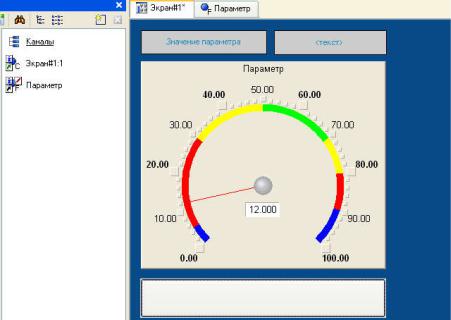
Введем в состав графического экрана ГЭ, позволяющий реализовать ввод числовых значений с клавиатуры. Создадим новый аргумент шаблона экрана для их приема.
Редактирование графического экрана
•вызовем графический экран на редактирование;
•на инструментальной панели графического редактора выберем ЛК
иконку ГЭ Кнопка –  ;
• с помощью мыши разместим ГЭ в поле экрана под ГЭ  ;
Рис. 31. Графический экран
22
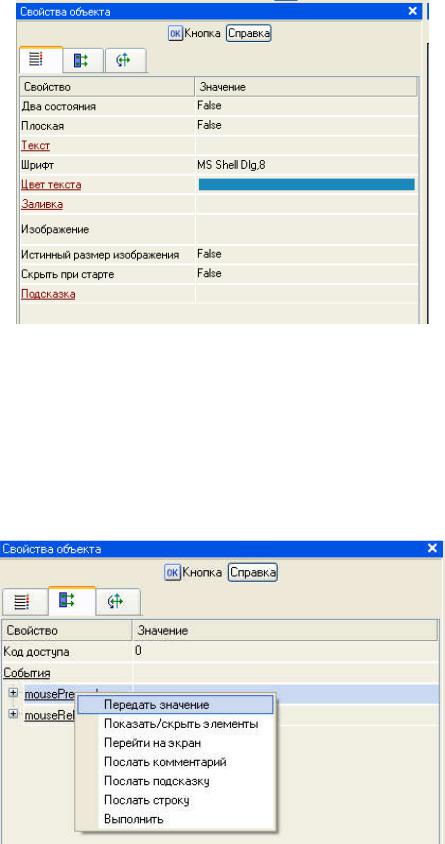
• перейдем в режим редактирования  , выделим ГЭ
 ЛК и вызовем окно его свойств:
Рис. 32. Редактирование графического экрана
•в поле «Текст» введем надпись «Управление»;
•откроем бланк «События»  и ПК раскроем меню «По нажатию
(mousePressed)»;
• выберем из списка команду «Добавить Передать значение»;
Рис. 33. Свойства объекта
23
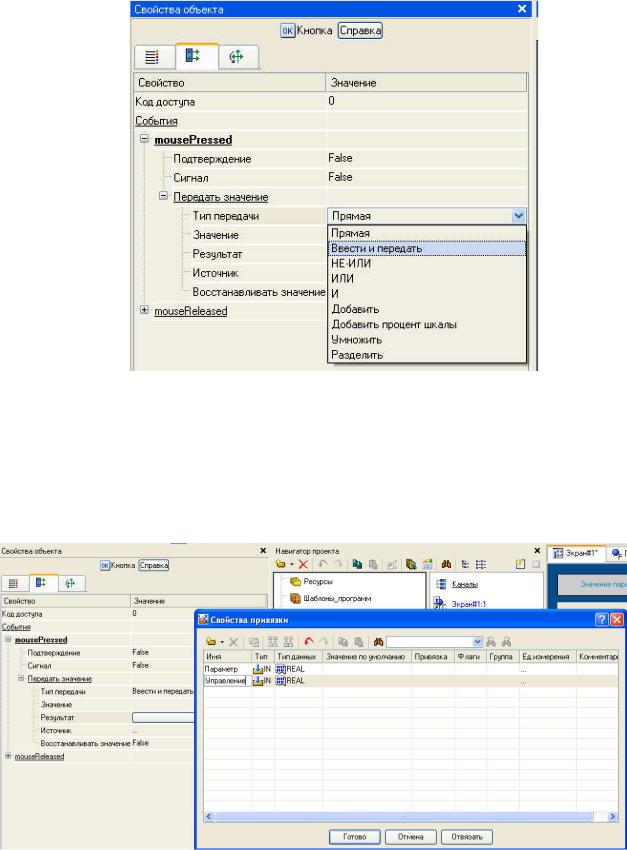
• в раскрывшемся меню настроек выбранной команды в поле «Тип передачи» выберем из списка «Ввести и передать»:
Рис. 34. Редактирование свойств
•щелчком ЛК в поле «Результат» вызовем табличный редактор аргументов;
•создадим еще один аргумент и зададим ему имя «Управление»;
Рис. 35. Свойства привязки «Управление»
24
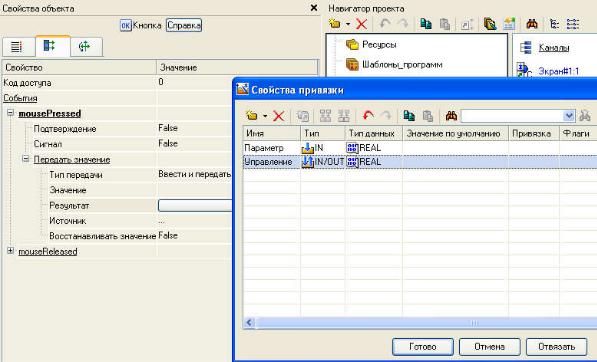
• изменим тип аргумента на «IN/OUT», кнопкой «Готово» подтвердим привязку атрибута ГЭ к этому аргументу:
Рис. 36. Изменение типа аргумента «Управление»
• закроем окно свойств ГЭ Далее выполним размещение ГЭ «Текст» для отображения вводимого
с клавиатуры значения. Воспользуемся уже имеющимся на графическом экране ГЭ путем его копирования/вставки и перепривязки. Для этого:
• выделим ЛК ГЭ «Текст», выполненный для отображения аргумента
«Параметр»:
•с помощью иконки  на панели инструментов или комбинацией клавиш «Ctrl+C» скопируем выделенный ГЭ «Текст» в буфер обмена;
•далее с помощью иконки  или комбинацией клавиш «Ctrl+V»
извлечем копию ГЭ из буфера обмена и поместим ее на графический экран;
• переместим, удерживая нажатой ЛК, копию ГЭ «Текст» справа от размещенного на экране ГЭ «Кнопка»;
25