Материал: Методические указания для выполнения расчетов методами вычислительной гидрогазодинамики. Афанасьев А.А., Кружаев К.В
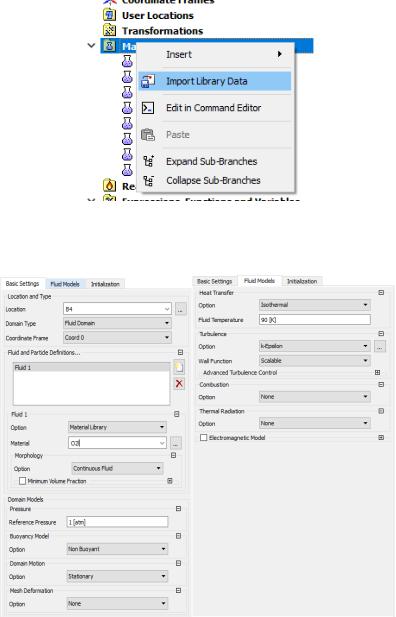
Рис. 25. Контекстное меню импорта из библиотеки материалов
Рис. 26. Меню во вкладке Basic Settings
26
2.6. Задание параметров алгоритма вычислений
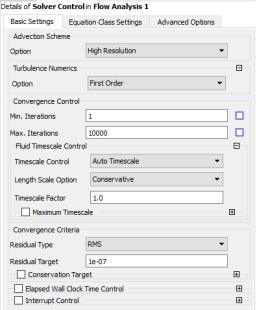
Далее переходим в дереве к разделу Solver Control дерева проекта, отвечающему за параметры решателя. Задаем количество итераций, равное 10000 и Convergence Criteria, равный 10-7. Кроме того так как решение задачи проводится в квазистационарной постановке необходимо дать описание временной шкалы. Для задач турбомашиностроения рекомендуется задавать временной шаг обратный по величине частоте вращения ротора.
Рис. 27. Раздел Solver Control дерева проекта
Процесс сходимости решения будем оценивать по величине крутящего момента на стенках диска. Для этого в дереве проектирования щелчком ПКМ по ветке Expression создадим новое выражение для вычисления момента сил трения диска о жидкость (рис. 28).
27
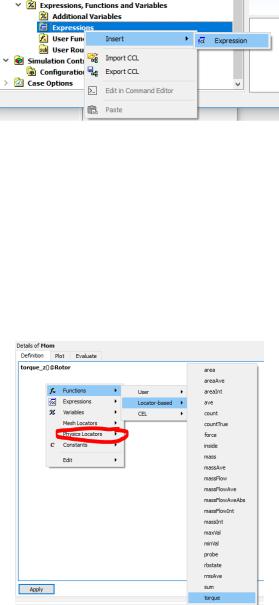
Рис. 28. Создание нового выражения для вычисления момента сил трения диска о жидкость
При формировании выражений используется стандартная форма языка CCL вида «функция(переменная)@регион». Функция для вычисления крутящего момента torque, при этом переменная в данном случае не задается. В качестве региона выбирается в ветке Physics Locators регион, отвечающий вращающемуся диску Rotor (рис. 29). При этом в данной задаче необходимо вычислить только момент относительно оси вращения и выражение примет вид torque_z()@Rotor.
Рис. 29. Выбор в ветке Physics Locators регион
28
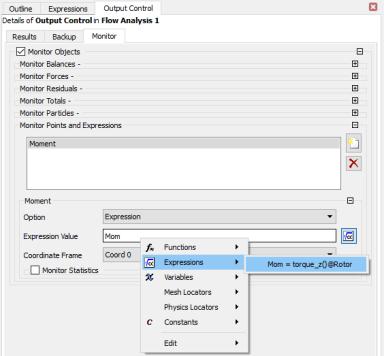
Данное выражение следует выбрать в качестве отображаемого монитора решения в разделе Output Control дерева проекта. На вкладке Monitor активируется опция Monitor Objects (рис. 30). В разделе Monitor Points and Expressions созда-
ется новое выражение, которому присваивается опция Expression и щелчком ПКМ вызывается контекстное меню, в котором выбирается ранее созданное выражение для вычисления момента сил трения диска. Подтверждаем проделанные операции нажатием OK.
Рис. 30. Во вкладке Monitor активируется опция
Monitor Objects
Выходим из препроцессора и переходим к процессу решения.
29
2.7. Решение задачи и контроль за его ходом
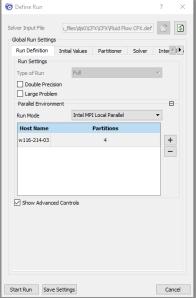
1. Запускаем следующий пункт проекта Workbench, называющийся Solution – Решатель. В данном окне вы бирается количество ядер процессора, на которых будет проводиться решение и может быть проведена тонкая настройка решателя. В рассматриваемом случае рекомендуется изменить только количество ядер, для ускорения итерационного процесса
(рис. 31).
Рис. 31. Пункт Solution – Решатель
2. Скорость решения указанной задачи зависит от количества элементов сетки, настроек решателя и выбранных граничных условий. С выбранными настройками решение задачи сошлось за ~250 итераций. На рис. 32 показаны графики невязок и добавленный монитор момента сил трения. Процесс решения останавливается нажатием клавиши «Stop» на панели решателя.
30