Материал: Методические указания к выполнению лабораторных работ по дисциплинам «Геометрическое моделирование в САПР». Короткевич С.И., Литвиненко Ю.В
ФГБОУ ВПО «Воронежский государственный технический университет»
Кафедра систем автоматизированного проектирования
и информационных систем
Методические указания
к выполнению лабораторных работ
по дисциплинам «Геометрическое моделирование
в САПР» для студентов направления 230100 «Информатика
и вычислительная техника» (профиль
«Системы автоматизированного проектирования»)
очной формы обучения
Воронеж 2012
Составители: ст. преподаватель С.И. Короткевич,
канд. техн. наук Ю.В.Литвиненко
УДК 681.5, 621.37
Методические указания к выполнению лабораторных работ по дисциплинам «Геометрическое моделирование в САПР» для студентов направления 230100 «Информатика и вычислительная техника» (профиль «Системы автоматизированного проектирования») очной формы обучения / ФГБОУ ВПО «Воронежский государственный технический университет»; сост. С.И. Короткевич, Ю.В.Литвиненко. Воронеж, 2012. 74 с.
В методических указаниях приведено описание лабораторных работ по дисциплине «Геометрическое моделирование в САПР». Лабораторные работы проводятся третьем курсе. Содержащаяся информация является базовой для изучения методики построения геометрических объектов программными средствами.
Методические указания подготовлены в электронном виде в текстовом редакторе MS Word 2003 и содержатся в файле Метод.указ.AutoCad 10_2012.doc.
Ил. 65. Библиогр.: 4 назв.
Рецензент канд. техн. наук, доц. А.В.Питолин
Ответственный за выпуск зав. кафедрой д-р техн. наук, проф. Я.Е.Львович
Издается по решению редакционно-издательского совета Воронежского государственного технического университета
© ФГБОУ ВПО «Воронежский государственный технический университет», 2012
Введение
AutoCAD — система автоматизированного проектирования и черчения, разработанная компанией Autodesk. Первая версия системы была выпущена в 1982 году. AutoCAD и специализированные приложения на его основе нашли широкое применение в машиностроении, строительстве, архитектуре и других отраслях промышленности.
Ранние версии AutoCAD оперировали небольшим числом элементарных объектов, такими как круги, линии дуги и текст, из которых составлялись более сложные. В этом качестве AutoCAD заслужил репутацию «электронного кульмана», которая остаётся за ним и поныне. Однако, на современном этапе возможности AutoCAD весьма широки и намного превосходят возможности «электронного кульмана».
В области двумерного проектирования AutoCAD по-прежнему позволяет использовать элементарные графические примитивы для получения более сложных объектов. Кроме того, программа предоставляет весьма обширные возможности работы со слоями и аннотативными объектами (размерами, текстом, обозначениями). Использование механизма внешних ссылок позволяет разбивать чертеж на составные файлы, за которые ответственны различные разработчики, а динамические блоки расширяют возможности автоматизации 2D-проектирования обычным пользователем без использования программирования.
Текущая версия программы включает в себя полный набор инструментов для комплексного трёхмерного моделирования (поддерживается твёрдотельное, поверхностное и полигональное моделирование). AutoCAD позволяет получить высококачественную визуализацию моделей с помощью системы рендеринга mental ray. Также в программе реализовано управление трёхмерной печатью и поддержка облаков точек. Тем не менее, следует отметить, что отсутствие трёхмерной параметризации не позволяет AutoCAD напрямую конкурировать с машиностроительными САПР среднего класса, такими как Inventor, SolidWorks и другими. В состав AutoCAD 2012 включена программа Inventor Fusion, реализующая технологию прямого моделирования.
Широкое распространение AutoCAD в мире обусловлено не в последнюю очередь развитыми средствами разработки и адаптации, которые позволяют настроить систему под нужды конкретных пользователей и значительно расширить функционал базовой системы. Большой набор инструментальных средств для разработки приложений делает базовую версию AutoCAD универсальной платформой для разработки приложений. На базе AutoCAD самой компанией Autodesk и сторонними производителями создано большое количество специализированных прикладных приложений, таких как AutoCAD Mechanical, AutoCAD Electrical, AutoCAD Architecture, GeoniCS, Promis-e, PLANT-4D, AutoPLANT, СПДС GraphiCS, MechaniCS и других.
Лабораторная работа №1 освоение системы autocad
1. Цель работы.
Изучение основных принципов работы в AutoCAD .
2. Задачи работы.
Освоить приемы работы с системой AutoCAD . Создать шаблон основной надписи.
3. Содержание работы.
1. Запустить приложение AutoCAD .
2. Ознакомиться с основным меню и панелями инструментов.
3. Создать рамку чертежа рамку и основную надпись (приложение А).
4. Требования к отчету
Отчет выполняется на листах А4 формата и должен содержать:
– название работы, постановку задачи, порядок выполнения работы и полученное изображение;
– ответы на контрольные вопросы.
5. Общие положения
AutoCad представляет собой систему, позволяющую автоматизировать чертежно-графические работы. В графическом пакете AutoCad есть все необходимое конструктору для создания чертежа. Инструментом ручного черчения в автоматизированной среде соответствуют графические примитивы (точка, отрезок, окружность и др.), команды их редактирования (стирание, перенос, копирование и т.п.), команды установки свойств примитива (задание толщины, типа и цвета графических объектов). Для выбора листа нужного формата и масштаба чертежа в системе есть соответствующие команды настройки чертежа. Для нанесения размера конструктору необходимо лишь задать его расположения на чертеже. Размерная и выносные линии, а также стрелки и надписи выполняются автоматически и т.д.
На рис. 1 показан рабочий экран AutoCad в том виде, каким он предстает перед пользователем.
Р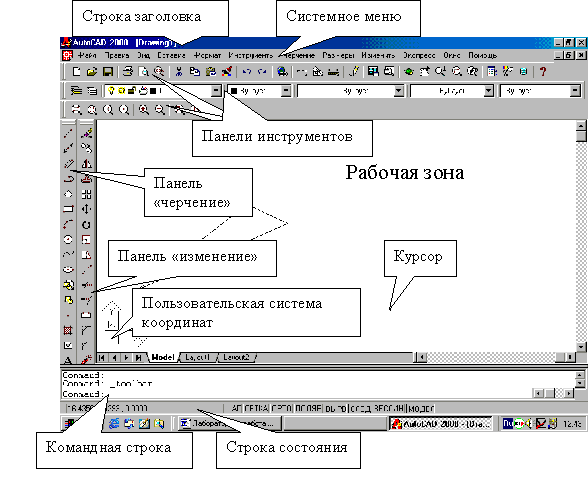 ис.
1. Рабочий экран AutoCad
ис.
1. Рабочий экран AutoCad
На экране можно выделить четыре функциональные зоны:
– Рабочая графическая зона – это большая область в середине экрана, именно в ней и будет выполняться чертеж. В левом нижнем углу зоны находится пиктограмма пользовательской системы координат. Направление стрелок совпадают с положительным направлением осей.
– Системное меню и панели инструментов. В самом верху находится строка заголовка, а сразу под ней строка системного (падающего) меню AutoCad. Ниже размещаются три строки, занятые панелями инструментов. Слева от рабочей зоны расположены «плавающие» панели инструментов. Их можно перемещать в любое место экрана. В AutoCad существует еще множество других панелей инструментов, которые вызываются по мере необходимости.
– Командная строка. Располагается в нижней части экрана перед строкой состояния и служит для ввода команд и ведения диалога с системой, уточняющего действие этой команды. Задать команду системе можно, набрав ее имя с помощью клавиатуры в командной строке. Но даже если команда запущена посредством пиктограммы панели инструментов или пункта меню, то в командной строке отображается реакция системы на соответствующую команду. Любая команда инициируется лишь после завершения предыдущей. В командной строке при этом должно быть приглашение на ввод команды «Command:». Если Вы случайно вызвали не ту команду или запутались в опциях текущей команды, покинуть ее, не завершая, можно нажатием на клавиатуре клавиши Esc.
– Строка состояния. В строке состояния отображаются координаты перекрестия. Они изменяются по мере перемещения перекрестия с помощью мыши.
В последующем рассмотрим подробнее описание различных меню системы, диалоговых окон, ее инструментов. Но не попробовав начертить хотя бы один графический примитив (например, отрезок), будет трудно проникнуть в смысл этих базовых понятий. Поэтому, опираясь на подробную инструкция, следует выполнить чертеж отрезка прямой, а затем стереть его, снова восстановить и, наконец, сохранить чертеж.
Начиная чертеж, необходимо иметь под рукой и перед глазами область чертежа, достаточную для того, чтобы на ней разместились все части проектируемого объекта. По умолчанию при запуске программы или создании нового чертежа видимая область его пространства значительно меньше, чем может понадобиться проектировщику. Максимальная область, визуальный доступ к которой может быть быстро обеспечен экранными операциями AutoCAD, подлежит настройке пользователем и называется лимитами чертежа. Назначаемые лимиты должны несколько превосходить суммарные габаритные размеры проектируемого объекта.
Д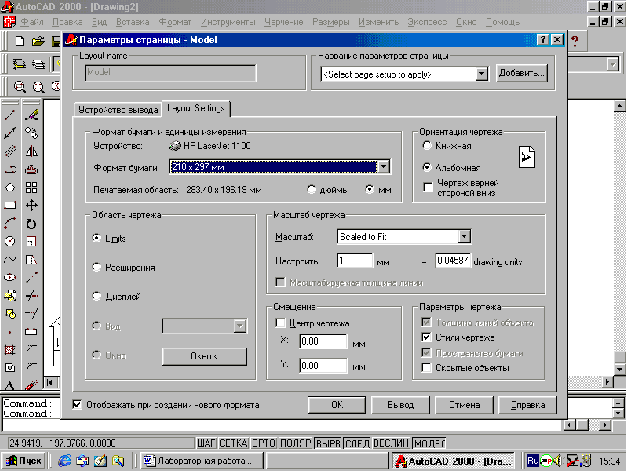 ля
задания размеров чертежа (лимитов)
необходимо выбрать в системном меню
пункт Файл, подменю Параметры
страницы и в диалоговом окне (рис. 2)
установить размеры листа, единицы
измерения и т.д.
ля
задания размеров чертежа (лимитов)
необходимо выбрать в системном меню
пункт Файл, подменю Параметры
страницы и в диалоговом окне (рис. 2)
установить размеры листа, единицы
измерения и т.д.
Рис. 2. Диалоговое окно AutoCAD
AutoCad работает не с изображением как таковым, а с геометрическим описанием объектов, составляющих изображение, что обусловлено задачами САПР. Так, например, отрезок во внутреннем представлении графического редактора AutoCad описывается двумя точками, круг описывается центром и радиусом и т.п.
Координаты точек задаются мышкой в рабочей области чертежа, либо с клавиатуры в командной строке. При этом существует несколько способов указания координат:
1. Мышью - в строке состояния отображается расстояние и угол от предыдущей точки, например, "32<0". Углы отсчитываются против часовой стрелки, ось OX задает нулевой угол. Длина осевой линии составляет 110+2х5=120мм. Таким образом, можно "поймать" мышью точку с координатами "120<0".
2. Мышью - при помощи сетки. Если шаг сетки - 5мм, достаточно отсчитать 120/5=24 точки сетки.
3. С клавиатуры как декартовые координаты XY-плоскости, путем указания координаты x и у через запятую без пробелов (например 100,200).
4. С клавиатуры как относительные декартовы координаты. Мы указываем, на сколько и в каком направлении - положительном или отрицательном - нужно переместиться по осям координат, чтобы попасть из предыдущей точки с новую. В нашем случае нужно переместиться на +120мм по оси OX и на 0мм по оси OY. С клавиатуры вводится: @120,0 [@ - признак относительных координат; далее вплотную, без пробелов, вводятся приращение по OX (знак "+" можно опустить), запятая, приращение по OY].
5. С клавиатуры как относительные полярные координаты. Мы указываем длину и угол наклона вектора, который соединяет текущую точку с новой. В нашем случае вектор имеет длину 120мм и идет под углом 0. С клавиатуры вводится: @120<0 [@ - признак относительных координат; далее вплотную, без пробелов, вводятся длина вектора, символ "<" (знак угла), угол (может быть и отрицательным)].
Способы указания координат при помощи способа 4 и 5 применимы всегда и для всех примитивов, когда имеется предыдущая точка, от которой и отсчитываются относительные координаты (рис. 3).
Для облегчения проведения линий, параллельных осям координат, в Автокаде существует режим ортогональности, включаемый и выключаемый клавишей F8. Он также отображается в строке состояния словом "Орто". Если режим ортогональности включен, то мышью можно указать только точки, отстоящие от текущей под углами 0о, 90о, 180о, 270о. На ввод относительных координат с клавиатуры режим ортогональности никак не влияет.
@±dx, ±dy |
@r<a |
|
|
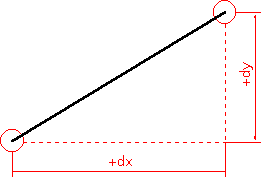
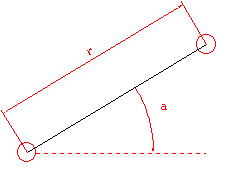
Рис. 3. Относительные координаты точек
Вычерчивание отрезка прямой. Выбрать пиктограмму Отрезок на панели инструментов Черчение (рисунок 1), щелкнув на ней кнопкой мыши. В командной строке при этом появится приглашение на ввод команды:
Command: line_Spesify first point:
(Команда: отрезок Определить первую точку:).
Ввести через запятую без пробела координаты X и Y первой точки отрезка:
Command: line_Spesify first point:100,100
(Команда: отрезок Определить первую точку:100,100).
Затем нажимаем клавишу Enter и вводим в появившейся строке координаты второй точки:
Command: Spesify next point or [Undo]:150,200 Enter
(Определить следующую точку или [Отменить]:150,200 Enter
Command: Spesify next point or [Undo]: Enter
(Определить следующую точку или [Отменить]: Enter
Нажатие клавиши Enter в последней строке команды обеспечивает выполнение и завершение команды. Любую команду, в том числе и эту, можно завершить щелчком правой кнопки мыши на любом месте графической рабочей зоны. При этом на экране появится контекстное меню (рис. 4).Выбор строки Ввод (щелчок по ней левой кнопкой мыши) обеспечит выполнение команды.
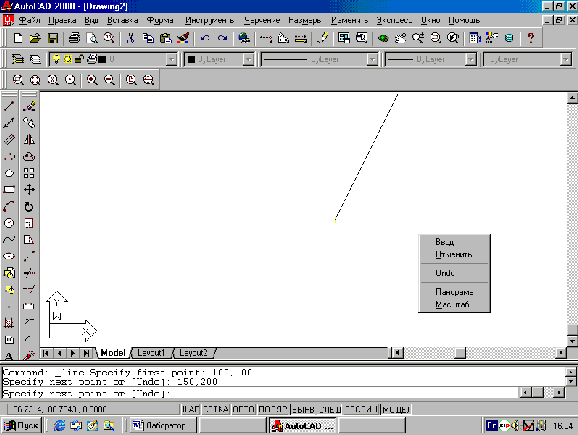
Рис. 4. Чертеж отрезка прямой
Стирание отрезка. Указать на построенный отрезок. Для этого нужно установить прицел перекрестия (подвести мышь) на отрезке и щелкнуть левой кнопкой мыши. При этом отрезок выделиться (инвертируется) пунктиром. Затем необходимо нажать клавишу Delete на клавиатуре или указать мышью на пиктограмму Стереть на панели инструментов Изменение. Отрезок будет удален.
Для лучшей ориентации в рабочей области при работе используется режим включения сетки из строки состояния. Изменять параметры сетки можно при помощи диалогового окна (рис. 5), которое может быть вызвано командой DSETTINGS или из системного меню пункта Инструменты, подпункта Параметры черчения на вкладке Привязка и сетки. На плоттер сетка не выводится.
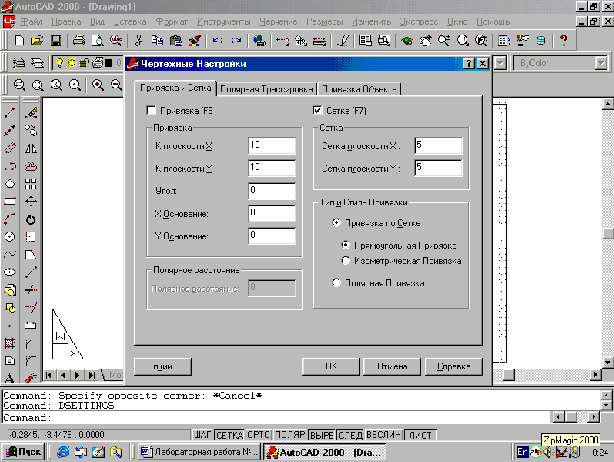
Рис. 5
Для получения более наглядного изображения можно изменять масштаб отображения на экране, это не затронет реального масштаба рисунка, получаемого на плоттере.
На панели инструментов "Масштаб" собраны команды управления просмотром (рис. 6):
Окно масштаба - увеличивает во весь экран фрагмент чертежа, задаваемый рамкой. Рамка указывается мышью: сначала задается один ее угол, затем (при этом на экране растягивается "резиновая" рамка) - противоположный ему;
Предыдущий масштаб - переход к ранее отображавшемуся виду с меньшим масштабом;
Расширить масштаб - подбор такого масштаба, что на экране умещаются все без исключения примитивы чертежа, в том числе и невидимые;
Показать все – автоматический подбор такого масштаба, что на экране умещаются все видимые примитивы;
Д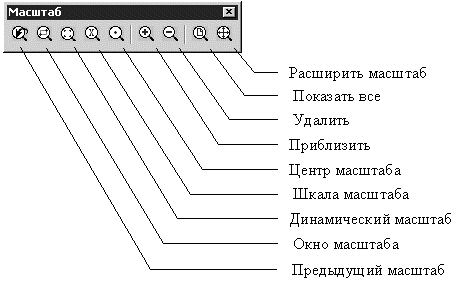 инамический
масштаб - позволяет одновременно
выбрать и точку зрения, и масштаб
отображения. Масштаб выбирается
изменением размеров перемещающейся
рамки после нажатия левой кнопки мыши.
Нажатие правой кнопки мыши отображает
находящийся в рамке фрагмент чертежа
во весь экран.
инамический
масштаб - позволяет одновременно
выбрать и точку зрения, и масштаб
отображения. Масштаб выбирается
изменением размеров перемещающейся
рамки после нажатия левой кнопки мыши.
Нажатие правой кнопки мыши отображает
находящийся в рамке фрагмент чертежа
во весь экран.
Рис. 6. Панель управления масштабом
Все примитивы AutoCad обладают рядом свойств (принадлежность слою, цвет, тип линии, ширина и т.п.). Некоторые из этих свойств (например, цвет) присущи всем примитивам; есть ряд примитивов со своими специфическими свойствами.
Д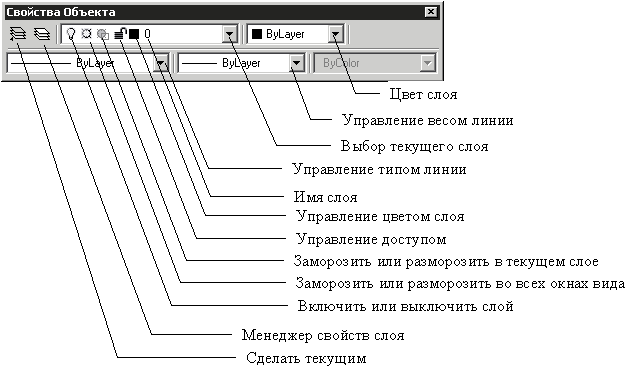 оступ
к свойствам объектов можно получить,
используя кнопки, расположенные на
панели инструментов "Свойства объекта"
(рис. 7).
оступ
к свойствам объектов можно получить,
используя кнопки, расположенные на
панели инструментов "Свойства объекта"
(рис. 7).