Материал: Методические указания к выполнению лабораторных работ по дисциплинам «Геометрическое моделирование в САПР». Короткевич С.И., Литвиненко Ю.В
Лабораторная работа №2 Создание графических примитивов
1. Цель работы.
Изучение основных принципов построения графических примитивов.
2. Задачи работы.
Освоить приемы работы с системой AutoCAD .
3. Содержание работы.
1.Запустить приложение AutoCAD .
2. Ознакомиться с панелью инструментов "Рисование" и пунктом меню "Черчение".
3. Ознакомиться с методами построение графических примитивов (повторить приведенный в методических указаниях пример).
4. Построить изображение болта, используя технику слоев и шаблон рамки и основной надписи, созданный на предыдущем занятии.
5. Сохранить результаты в файле и оформить отчет.
4. Требования к отчету.
Отчет выполняется на листах А4 формата и должен содержать:
– название работы, постановку задачи, порядок выполнения работы и полученное изображение;
ответы на контрольные вопросы.
5. Общие положения
Рисунки в AutoCAD строятся из набора геометрических примитивов, под которыми понимаются элементы чертежа, обрабатываемой системой как целое, а не как совокупность точек или объектов. Графический примитив создается командами вычерчивания или рисования, которые вызываются из панели инструментов "Рисование" или из меню "Черчение", либо вводятся вручную в командной строке "Command:".
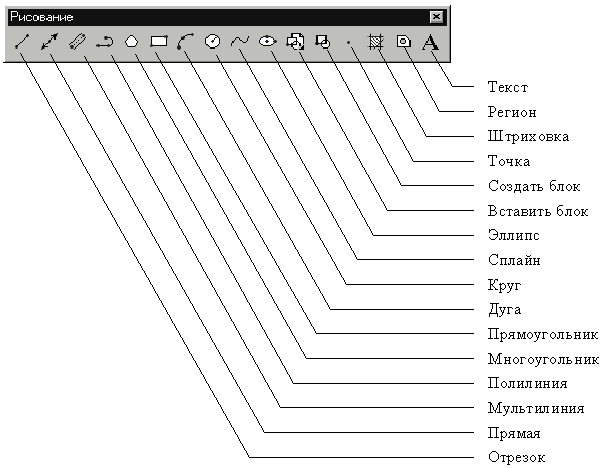
Рис. 1
5.1. Построение линий.
5.1.1 Отрезок
Команда Line – формирование отрезка.
Вызов команды:
- командная строка: Line;
- инструментальная панель: Отрезок (рисунок 1).
Ключи команды Line:
– Close – замкнуть ломанную;
– Undo – отменить последний нарисованный отрезок.
Command: |
В командной строке введите команду "Line" и нажмите Enter. |
Command: line |
нажать Enter. |
Specify first point: 10, 10 |
введите координату первой точки отрезка и нажмите Enter. |
Specify next point or [Undo]: 100, 50 |
введите координату второй точки отрезка либо "Undo" для отмены и нажмите Enter. |
Specify next point or [Undo]: 200, 50 |
введите координату следующей точки отрезка либо "Undo" для отмены и нажмите Enter. |
Specify next point or [Close/Undo]: close |
введите координату следующей точки отрезка либо Undo для отмены или "Close" для замыкание ломанной на начало и нажмите Enter |
5.1.2 Прямая и луч.
Команда xLine – формирование прямой, не имеющей концов в обоих направлениях.
Вызов команды:
– командная строка:хLine;
– инструментальная панель: Прямая(рисунок 1).
Ключи команды xLine:
– Hor – построение горизонтальной прямой, проходящей через заданную точку;
– Ver – построение вертикальной прямой, проходящей через заданную точку;
– Ang – построение прямой по точке и углу;
– Bisect – по точке и половине угла, заданного тремя точками;
– Offset – по смещению от базовой линии. Создается прямая, параллельная какой-либо базовой линии.
Command: xline |
В командной строке введите команду "xLine" и нажмите Enter. |
Specify a point or [Hor/Ver/Ang/Bisect/Offset]: 10, 10 |
введите координату центральной точки прямой или введите ключ и нажмите Enter. |
Specify through point: 10, 100 |
введите координату точки, сквозь которую будет проходить прямая и нажмите Enter. |
Команда Ray – формирование луча.
Command: Ray |
В командной строке введите команду "Ray" и нажмите Enter. |
Specify start point: 10, 10 |
укажите координату первой точки луча и нажмите Enter. |
Specify through point: 10, 100 |
укажите координату точки, сквозь которую будет проходить луч и нажмите Enter. |
5.1.3 Полилиния.
Команда pLine – формирование полилинии.
Вызов команды:
– командная строка:рLine;
– инструментальная панель: Полилиния (рисунок 1).
Полилиния представляет собой связанную последовательность линейных и дуговых сегментов и обрабатывается системой как графический примитив. Можно задавать ширину и полуширину отдельных сегментов, сужать полилинию или замыкать ее.
Ключи команды pLine
– Arc – переход в режим дуг;
– Close – замыкает полилинию отрезком;
– Halfwidth – позволяет задать полуширину полилинии
– Length – длина сегмента, созданного как продолжение предыдущего в том же направлении;
– Undo – отменяет последний созданный сегмент;
– Width – позволяет задать ширину последующего сегмента.
Command: pline |
В командной строке введите команду "pLine" и нажмите Enter. |
Specify start point: 100, 10 |
укажите координату начальной точки и нажмите Enter. |
Current line-width is 0.0000 |
текущая ширина полилинии. |
Specify next point or [Arc/Close/Halfwidth/Length/Undo/Width]: 100, 100 |
укажите координату следующей точки или выберите ключ и нажмите Enter. |
Режим прорисовки дуг.
Specify next point or [Arc/ Close/ Halfwidth/ Length/ Undo/ Width]: Arc |
На запрос о ключе введите "Arc" и нажмите Enter. |
Specify endpoint of arc or [Angle/ CEnter/ CLose/ Direction/ Halfwidth/ Line/ Radius/ Second pt/ Undo/ Width]: 200, 10 |
введите координату конечной точки дуги или выберите ключ прорисовки дуги и нажмите Enter. |
Ключи команды pLine в режиме дуг:
– Angle – центральный угол;
– Center – центр дуги;
– Close – замкнуть дугой;
– Direction - направление;
– Line – переход в режим отрезков;
– Radius – радиус дуги;
– Second pt – вторая точка дуги по трем точкам.
5.1.4 Мультилиния.
Мультилиния – набор параллельных линий.
Команда mLine – формирование мультилинии.
Ключи команды mLine
– Justification – определение положения точки начала черчения, может принимать следующие значения:
– Top – точка начала линии находится на верхней (если чертить линию с лева на право) линии;
– Zero – точка начала линии находится между крайними линиями мультилинии;
– Bottom - точка начала линии находится на нижней линии;
– Scale – задание коэффициента, пропорционального смещению Offset, определенному в стиле (расстояние между крайними линиями);
– Style – выбор стиля. (стиль мультилинии можно определить в окне "Стили мультилинии" при выборе пункта меню "Формат" ® "Стиль мультилинии").
Command: mline |
В командной строке введите команду "mLine" и нажмите Enter. |
Current settings: Justification = Top, Scale = 1.00, Style = STANDARD |
текущие установки мультилинии. |
Specify start point or [Justification/Scale/STyle]: 100, 10 |
укажите координаты начальной точки или выберите ключ и нажмите Enter. |
Specify next point: 100, 100 |
укажите координаты следующей точки и нажмите Enter. |