Материал: Методические указания к выполнению лабораторных работ по дисциплинам «Геометрическое моделирование в САПР». Короткевич С.И., Литвиненко Ю.В
Рис. 7. Панель свойств объекта
При вычерчивании сложной детали с большим количеством осевых линий, размеров, штриховок и т.п. удобно отдельные элементы чертежа располагать на отдельных слоях. Изначально при загрузке системы устанавливается только один "нулевой" слой. Создать слои можно с помощью окна "менеджер свойств слоя" (рис. 8), которое вызывается выбором пункта меню "формат" ® "слой", либо нажатием соответствующей кнопки панели инструментов "свойства объекта".
Для создания нового слоя необходимо нажать кнопку "создать". При этом в диалоговом окне появится строка, в которой отражаются параметры нового слоя:
- имя – имя слоя (по умолчанию слою присваивается имя "Слой1");
- видимость слоя;
- заморозить/разморозить слой – отключение регенерации примитивов на слое;
- блокировать/разблокировать слой – примитивы на слое нельзя редактировать;
- цвет слоя – определяет цвет примитивов на слое;
- тип линии – определяет тип линии, которым будут отрисовываться примитивы слоя;
- вес линии – определяет ширину линии, которой будут отрисовываться примитивы слоя.
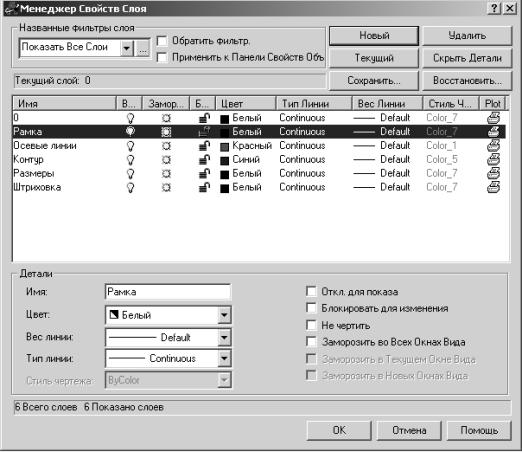
Рис. 8. Менеджер слоев
В ряде случаев есть необходимость привязать точку ввода координаты к точке на присутствующем примитиве. Для этих целей служит панель инструментов "привязка объектов" (рис. 9).
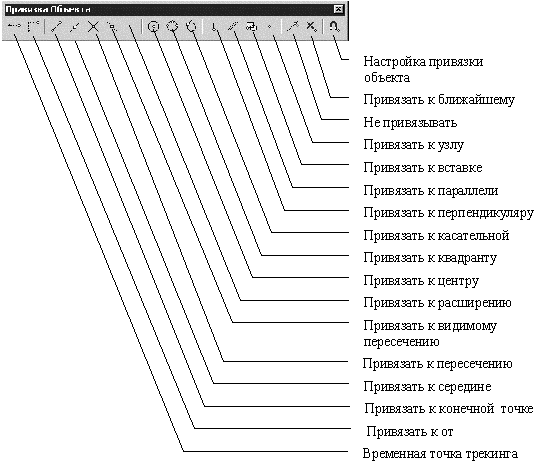
Рис. 9. Привязка объектов
Расстояния между точками на рисунке измеряются в условных единицах. Конкретный формат представления размеров (дюймы, футы, сантиметры, миллиметры и др.) не имеет значения для AutoCad. При создании объектов в чертеже AutoCad измеряет все расстояния в относительных единицах. Соответствие между условными единицами AutoCad и конкретной системой (метрической, дюймовой и т.п.) устанавливается выбором формата представления.
В качестве единиц измерения расстояний используются миллиметры. Хотя работа в среде AutoCAD, как и в большинстве CAD-программ, предполагает использование реального масштаба, то есть 1:1, а масштаб вывода изображения на твердые носители назначается только в процессе настройки опций печати, тем не менее, в процессе работы предполагаемый масштаб совсем проигнорировать не удастся. Помимо проектируемой геометрии, чертежи, как правило, содержат множество элементов оформления: надписи, выноски, обозначения размеров, штриховки, прерывистые линии. Все они, будучи выведенными на твердые носители, должны быть корректно на них представлены. Таким образом, необходимо заранее думать о величине таких элементов как относительно содержащейся на чертеже геометрии, так и относительно самого бумажного листа. Наряду с тем, что каждый из перечисленных элементов имеет собственный способ настройки масштаба, возможны еще и различные методы формирования готовых чертежей, предполагающие различные способы учета масштаба выводимого изображения.
Таким образом, порядок построения чертежа следующий:
– определить размеры чертежа и масштаб;
– построить рамку чертежа и заполнить основную надпись;
– создать слой вспомогательных линий;
– нанести осевые линии;
– на отдельном слое построить чертеж в тонких линиях;
– построение чертежа в толстых линиях со снятием фасок и нанесением скруглений;
– нанесение штриховки;
– простановка размеров.
Н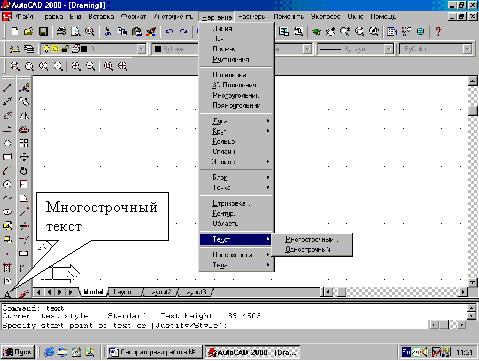 аносимые
на рисунке текстовые надписи несут
различную информацию. Надписи могут
представлять собой сложные спецификации,
элементы основной надписи, заголовки.
Кроме того, надписи могут быть полноправными
элементами самого рисунка. Сравнительно
короткие надписи, не требующие внутреннего
форматирования, создаются командами
DText и Text.
Чтобы ввести многострочный текст,
следует использовать команду Mtext.
Ввод команд можно осуществить и через
системное меню и через панели инструментов
(рис. 10).
аносимые
на рисунке текстовые надписи несут
различную информацию. Надписи могут
представлять собой сложные спецификации,
элементы основной надписи, заголовки.
Кроме того, надписи могут быть полноправными
элементами самого рисунка. Сравнительно
короткие надписи, не требующие внутреннего
форматирования, создаются командами
DText и Text.
Чтобы ввести многострочный текст,
следует использовать команду Mtext.
Ввод команд можно осуществить и через
системное меню и через панели инструментов
(рис. 10).
Рис. 10
После вызова команды многострочного текста в командной строке появляется запрос
Первый угол:
Противоположный угол или (Высота / Выравнивание / Поворот / Стиль / Ширина):
Если в ответ на первый запрос указать на экране одну точку прямоугольной рамки текста, а в ответ на второй запрос ввести противоположную точку, то на экране появится диалоговое окно Текстовый редактор , в котором производится ввод текста и установка его параметров.
П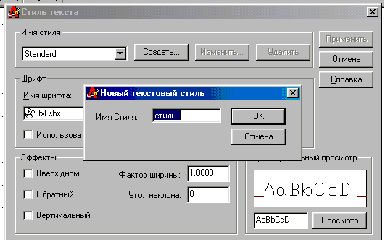 ри
загрузке системы по умолчанию поставлен
стиль текста Standard, в
котором установлен шрифт txt.
Для выполнения надписей на чертеже
лучше использовать шрифт ISOPEUR,
который в большей степени соответствует
ГОСТ 2.304-68. Если надписей на чертеже
много, то каждый раз менять шрифт в
диалоговом окне текстового редактора
неудобно. Лучше создать новый текстовый
стиль с требуемым шрифтом и пользоваться
им. Новый стиль создается в диалоговом
окне Стиль текста и вызывается
командой Стиль текста из меню
Формат (рис. 11), появляющемся при
нажатии кнопки Создать.
ри
загрузке системы по умолчанию поставлен
стиль текста Standard, в
котором установлен шрифт txt.
Для выполнения надписей на чертеже
лучше использовать шрифт ISOPEUR,
который в большей степени соответствует
ГОСТ 2.304-68. Если надписей на чертеже
много, то каждый раз менять шрифт в
диалоговом окне текстового редактора
неудобно. Лучше создать новый текстовый
стиль с требуемым шрифтом и пользоваться
им. Новый стиль создается в диалоговом
окне Стиль текста и вызывается
командой Стиль текста из меню
Формат (рис. 11), появляющемся при
нажатии кнопки Создать.
Рис. 11
Удобным средством стандартизации чертежей является шаблон. В нем содержится информация о таких параметрах, как размеры рабочего поля, единицы измерения и т.п., а также стандартные фрагменты, например титульный блок – рамка и основная надпись.
Для создания шаблона нужно подготовить файл чертежа с желаемыми установками и фрагментами и выполнить следующие действия:
· в меню Файл выбрать Сохранить как…;
· в открывшемся диалоговом окне выбрать тип файла как AutoCAD drawing (*.dwt) и щелкнуть мышью (рис. 12).
· войти в папку Template
(Шаблон) (рис. 14), ввести имя файла,
например A4ISO,
и щелкнуть на кнопке Сох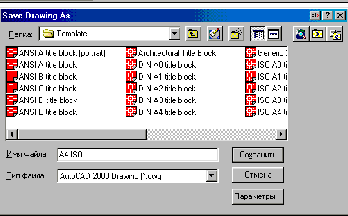 ранить.
Рис. 12
Для того, чтобы использовать созданный шаблон необходимо при создании нового чертежа вводить имя шаблона в ответ на запрос.
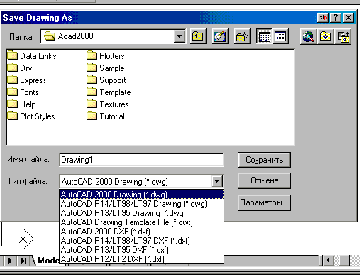
Рис. 13
6. Контрольные вопросы
1. Опишите способы построения линии, имеющей начальную точку 0, 0, и конечную точку 100, 100.
2. Каким образом можно задать цвет графического примитива?
3. Каким образом можно изменить тип линии?
4. Для каких целей необходимы новые слои?
5. Перечислите способы изменения масштаба изображения чертежа на экране.
6. каким образом и для чего создаются шаблоны чертежей?
7. Как включить режим ортогонального указания координат примитивов?
8. Для каких целей необходима панель привязки?
9. Как вводятся текстовые надписи?
Справочный материал
Пример создания рамки с основной надписью формата А4.
Определение размеров чертежа
Command: limits
Зададим размеры чертежа 210 мм х 297 мм
Reset Model space limits:
Specify lower left corner or [ON/OFF] <0.0000,0.0000>:
Specify upper right corner <420.0000,297.0000>: 210,297
Включим проверку выхода за пределы
Command: limits
Reset Model space limits:
Specify lower left corner or [ON/OFF] <0.0000,0.0000>: on
Создание границ чертежа
Command: line
Specify first point: 0,0
Specify next point or [Undo]: 210,0
Specify next point or [Undo]: 210,297
Specify next point or [Close/Undo]: 0,297
Specify next point or [Close/Undo]: close
Создание рамки
Command: line
Specify first point: 20,5
Specify next point or [Undo]: 205,5
Specify next point or [Undo]: 205,292
Specify next point or [Close/Undo]: 20,292
Specify next point or [Close/Undo]: close
Создание основной надписи
Command: line
Specify first point: 20,60
Specify next point or [Undo]: @185<0
Command: line
Specify first point: 85,5
Specify next point or [Undo]: @55<90
Specify next point or [Undo]: *Cancel*
Command: line
Specify first point: 20,10
Specify next point or [Undo]: @65<0
Specify next point or [Undo]: *Cancel*
С помощью команды создания массива создадим набор 10 параллельных линий. Для этого выберем команду массив, в окне создания массива (рис. 15) укажем количество строк – 10, количество столбцов – 1, расстояние между линиями – 10 мм, выберем с помощью кнопки выбора объекта нижнюю линию ряда, нарисованную ранее.
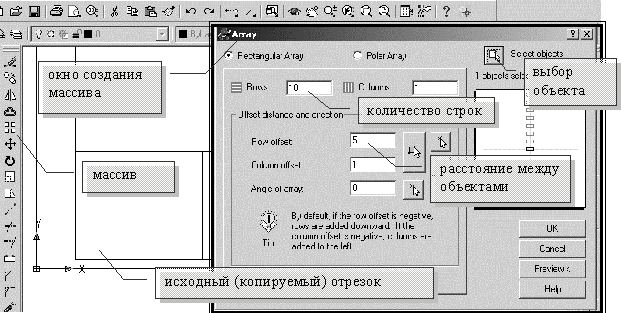
Рис. 14. Окно создания массива
Далее продолжаем создание основной надписи
Command: line
Specify first point: 37,5
Specify next point or [Undo]: @55<90
Specify next point or [Undo]: *Cancel*
Command: line
Specify first point: 60,5
Specify next point or [Undo]: @55<90
Specify next point or [Undo]: *Cancel*
Command: line
Specify first point: 75,5
Specify next point or [Undo]: @55<90
Specify next point or [Undo]: *Cancel*
Command: line Specify first point: *Cancel*
Command: line
Specify first point: 27,35
Specify next point or [Undo]: @25<90
Specify next point or [Undo]: *Cancel*
Command: line
Specify first point: 85,20
Specify next point or [Undo]:
Выберите команду "привязать к перпендикуляру" и укажите крайнюю правую вертикальную линию рамки
Specify next point or [Undo]: _per to
Specify next point or [Undo]: *Cancel*
Command: line
Specify first point: 85,45
Specify next point or [Undo]:
Выберите команду "привязать к перпендикуляру" и укажите крайнюю правую вертикальную линию рамки
Specify next point or [Undo]: _per to
Specify next point or [Undo]: *Cancel*
Command: line
Specify first point: 155,5
Specify next point or [Undo]: 155,45
Specify next point or [Undo]: *Cancel*
Command: line
Specify first point: 155,25
Specify next point or [Undo]: 205,25
Specify next point or [Undo]: *Cancel*
Command: line
Specify first point: 170,25
Specify next point or [Undo]: 170,45
Specify next point or [Undo]: *Cancel*
Command: line
Specify first point: 187,25
Specify next point or [Undo]: 187,45
Specify next point or [Undo]: *Cancel*
Command: line
Specify first point: 155,40
Specify next point or [Undo]: 205,40
Specify next point or [Undo]: *Cancel*
Command: line
Specify first point: 160,40
Specify next point or [Undo]: 160,25
Specify next point or [Undo]: *Cancel*
Command: line
Specify first point: 165,40
Specify next point or [Undo]: 165,25
Specify next point or [Undo]: *Cancel*
Вставка текста
Command: dtext
Current text style: "STANDARD" Text height: 2.5000
Specify start point of text or [Justify/Style]: 21,36
Specify height <2.5000>: 2
Specify rotation angle of text <0>:
Enter text: Изм.
Enter text: *Cancel*
Command: dtext
Current text style: "STANDARD" Text height: 2.0000
Specify start point of text or [Justify/Style]: 28,36
Specify height <2.0000>: 2
Specify rotation angle of text <0>:
Enter text: Лист
Enter text: *Cancel*
Command: dtext
Current text style: "STANDARD" Text height: 2.0000
Specify start point of text or [Justify/Style]: 39,36
Specify height <2.0000>: 2
Specify rotation angle of text <0>:
Enter text: № докум.
Enter text: *Cancel*
Command: dtext
Current text style: "STANDARD" Text height: 2.0000
Specify start point of text or [Justify/Style]: 61,36
Specify height <2.0000>: 2
Specify rotation angle of text <0>:
Enter text: Подпись
Enter text: *Cancel*
Command: dtext
Current text style: "STANDARD" Text height: 2.0000
Specify start point of text or [Justify/Style]: 76,36
Specify height <2.0000>: 2
Specify rotation angle of text <0>:
Enter text: Дата
Enter text: *Cancel*
Command: dtext
Current text style: "STANDARD" Text height: 2.0000
Specify start point of text or [Justify/Style]: 156,41
Specify height <2.0000>: 2
Specify rotation angle of text <0>:
Enter text: Лит.
Enter text: *Cancel*
Command: dtext
Current text style: "STANDARD" Text height: 2.0000
Specify start point of text or [Justify/Style]: 171,41
Specify height <2.0000>: 2
Specify rotation angle of text <0>:
Enter text: Масса
Enter text: *Cancel*
Command: dtext
Current text style: "STANDARD" Text height: 2.0000
Specify start point of text or [Justify/Style]: 188,41
Specify height <2.0000>: 2
Specify rotation angle of text <0>:
Enter text: Масштаб
Enter text: *Cancel*
Command: dtext
Current text style: "STANDARD" Text height: 2.0000
Specify start point of text or [Justify/Style]: 156,21
Specify height <2.0000>: 2
Specify rotation angle of text <0>:
Enter text: Лист
Enter text: *Cancel*
Command: dtext
Current text style: "STANDARD" Text height: 2.0000
Specify start point of text or [Justify/Style]: 176,21
Specify height <2.0000>: 2
Specify rotation angle of text <0>:
Enter text: Листов
Enter text: *Cancel*
С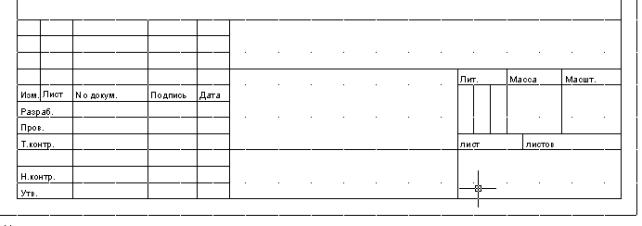 амостоятельно
дополните рамку недостающими надписями
(рис. 15).
амостоятельно
дополните рамку недостающими надписями
(рис. 15).
Рис. 15. Основная надпись
Набор геометрических элементов (примитивов):
Наименование |
Изображение |
Описание |
Точка (Point)
|
• +
|
Точки могут изображаться на экране дисплея различными графическими знаками. Точка определяется координатами (X, Y, Z). |
Линия (Line)
|
|
Часть прямой линии, определяемая двумя крайними точками. Отрезки в AutoCad могут иметь толщину. |
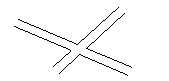
Мультилиния (MLINE)
|
|
Отрисовывается как отрезок задаваемой ширины и числа линий в пучке. |
Дуга (Arc)
|
|
Часть окружности, определяемая центром, радиусом и двумя центральными углами. |
Круг (Circle)
|
|
Часть плоскости, ограниченная окружностью. |
Полилиния (Polyline)
|
|
Составная линия, включающая в себя прямолинейные и дуговые сегменты. Отличительной особенностью полилинии является то, что ее сегменты могут иметь не только постоянную, но и переменную ширину. |
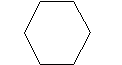
Многоугольник (Polygon)
|
|
Отрисовывается одной полилинией, состоящей из прямолинейных сегментов равной длины |
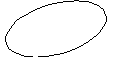
Эллипс (Ellips) |
|
Отрисовывается одной полилинией, сегменты которой являются дугами двенадцати центрового овала |
Кольцо (Donut)
|
|
Отрисовывается замкнутой полилинией, состоящей из одного имеющего ширину дугового сегмента |
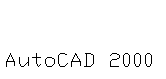
Текст (Text)
|
|
Примитив, являющийся совокупностью строк текста и специфических для текста свойств: гарнитуры, угла наклона, точки вставки и др. Используется векторный способ построения шрифтовых знаков, которые создаются как формы |
Размер (Dimension)
|
|
Составной примитив, состоящий из отрезков, дуг, стрелок и размерного текста. |
Блок (Block)
|
|
Составной примитив, сформированный из других примитивов или их совокупностей и имеющий имя |
ЗМ Грань (3D Расе)
|
|
Часть плоскости, ограниченная четырьмя отрезками. Основным свойством граней является их непрозрачность при удалении скрытых линий. |