Материал: Методические указания к выполнению лабораторных работ по дисциплинам «Геометрическое моделирование в САПР». Короткевич С.И., Литвиненко Ю.В
– вызвать команду Trim;
– на запрос Select objects (Определите объекты) указать прямую 3, а на повторный запрос Select objects (Определите объекты) указать прямую 4 и нажать Enter;
– на запрос Select objects to trim or [Project/Edge/Undo/] (Выберите объект, который нужно обрезать, или [Проекция/Кромка/Отмена] : ) указать прямую 6 и нажать Enter.
Результат выполнения команды представлен на рис. 8.
Р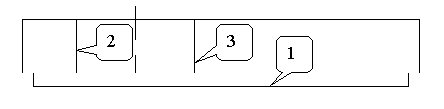 ис.
8. Удаление линии при использовании
команды Trim
ис.
8. Удаление линии при использовании
команды Trim
Продолжить прямые 2 и 3 до прямой 1 (рисунок 8), используя команду Extend (расширить):
– вызвать команду Extend (расширить);
– на запрос Select objects (Выберите объекты) указать прямую 1 и нажать Enter;
– на запрос Select objects to Extend or [Project/Edge/Undo/] (Выберите объект, который нужно продолжить, или [Проекция/Кромка/Отмена]) указать прямую 2, а на повторный запрос Select objects to Extend or [Project/Edge/Undo/] (Выберите объект, который нужно продолжить, или [Проекция/Кромка/Отмена]) указать прямую 3 и нажать Enter.
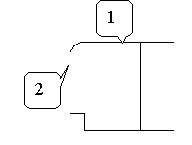
Скруглить края дугой окружности радиусом 3 мм (рис. 9), используя команду Fillet (Cкругление), для этого:
– вызвать команду Fillet;
– на запрос Select first object or [Polyline/Radius/Trim] (Выберите первый объект или [Полилиния/Радиус/Обрежь]) щелкнуть правой кнопкой мыши по экрану и из контекстного меню команды выбрать опцию Radius (Радиус);
– на запрос Spesify fillet Radius <10>(Определите радиус скругления <10>) ввести цифру 3;
– вызвать команду Fillet;
– на запрос Select first object or [Polyline/Radius/Trim] (Выберите первый объект или [Полилиния/Радиус/Обрежь]) указать прямую 1;
– на запрос Select second object (Выберите второй объект) указать прямую 2 и нажать Enter.
Рис. 9. Сопряжение прямых дугой окружности |
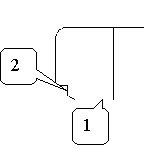
Рис. 10. Построение фаски |
Повторить указанные построения с правой стороны чертежа.
Выполнить фаску с катетом 3 мм по прямой 1 и под углом 30о к ней (рисунок 10), используя команду Chamfer (Фаска):
– вызвать команду Chamfer;
– на запрос Select first line or [Polyline/Distance/Angle/Trim/Method] (Выберите первую прямую или [Полилиния/Катет/Угол/Обрежь/Метод]) щелкнуть правой кнопкой мыши по экрану и из контекстного меню команды выбрать опцию Angle (Угол);
– на запрос Spesify Chamfer length on the first line <10>(Определите длину первого катета фаски<10>) ввести цифру 3;
– на запрос Spesify Chamfer angle on the first line <0>(Определите угол фаски относительно первой линии <0>) ввести цифру 30;
– вызвать команду Chamfer;
– на запрос Select first line or [Polyline/Distance/Angle/Trim/Method] (Выберите первую прямую или [Полилиния/Катет/Угол/Обрежь/Метод]) указать прямую 1;
– на запрос Select second line (Выберите вторую прямую) указать прямую 2 и нажать Enter.
Построить фаску с правой стороны чертежа.
Дополнить данную проекцию чертежа линиями 1 и 2, 5 и 6 на слое Контур и осевыми линиями 3 и 4 на слое Оси, используя объектную привязку (рис. 11).
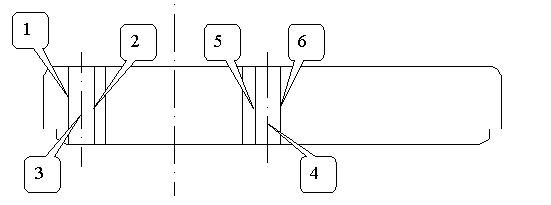
Рис. 11. Фрагмент чертежа
При построении чертежей и их модификации зачастую необходимо передвигать те или иные фрагменты чертежа или всё изображение целиком. Для этих целей используются команды Move (Перемещение) и Rotate (Поворот).
Команда Move (Перемещение)
 обеспечивает перемещение объекта или
группы объектов. Процесс переноса
объектов похож на
обеспечивает перемещение объекта или
группы объектов. Процесс переноса
объектов похож на
процесс копирования.
Command: Move |
В командной строке введите команду «Move « и нажмите Enter |
Specify base point or displacement |
введите координату базовой точки и нажмите Enter |
Specify second point of displacement or <use first point as displacement>: |
введите координаты второй точки или перемещение или <используйте первую точку для перемещения> и нажмите Enter |
Команда Rotate (Поворот)
 позволяет поворачивать объект или набор
объектов вокруг базовой точки, определяемой
в процессе
позволяет поворачивать объект или набор
объектов вокруг базовой точки, определяемой
в процессе
диалога команды.
Command: Rotate |
В командной строке введите команду «Rotate» и нажмите Enter |
Specify base point |
введите координаты базовой точки и нажмите Enter |
Specify rotation angle or [Referance]: |
можно указать угол поворота, введя его в командную строку, или выбрать опцию Referance (Ссылка) |
Опция Referance (Ссылка) определяет угол относительно существующего угла. При этом выдаются следующие запросы
Specify the Referance angle |
определите ссылаемый угол (угол, определяющий текущее положение объекта) |
Specify the new angle |
определите новый угол (угол, определяющий новое положение объекта) |
Повернуть все полученное изображение на 90о, для этого необходимо:
– вызвать команду Rotate;
– на запрос команды Select object (Выделите объект) выделить с помощью рамки все объекты и нажать Enter;
– на запрос Specify base point (определите базовую точку) указать на любую точку, например, на центр окружности;
– ввести с клавиатуры значение угла поворота –90 и нажать Enter.
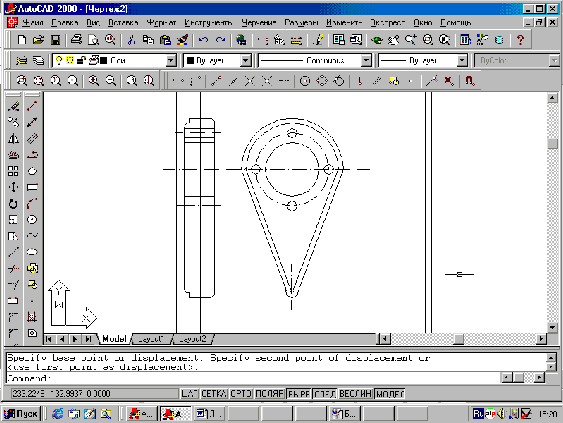
При подобном повороте чертеж вышел за пределы формата (рис. 12).
6 Контрольные вопросы
1. Перечислите команды, выполняемые при помощи панели инструментов «Изменение».
2. Для каких целей используется техника слоев?
3. Как отсчитываются углы (направлении) при их задании в ответ на запросы системы AutoCAD?
4.От чего зависит последовательность выбора объектов (линий) при использовании команды Chamfer?
5. В чем отличие команд Copy, Mirror и Offset?
6. В чем отличие команд Удлинить и Расширить?
7. В чем отличие команд Разорвать и Обрезать?
8. Какие установки объектной привязки были использованы при построении рассмотренного чертежа?
9. Какие Вы знаете способы выделения (выбора) объектов? Когда и каким способом наиболее эффективно пользоваться?
10. Что такое базовая точка, когда таким понятием пользуются?
11. Какие принципиальные отличия между командами копирования и перемещения?
С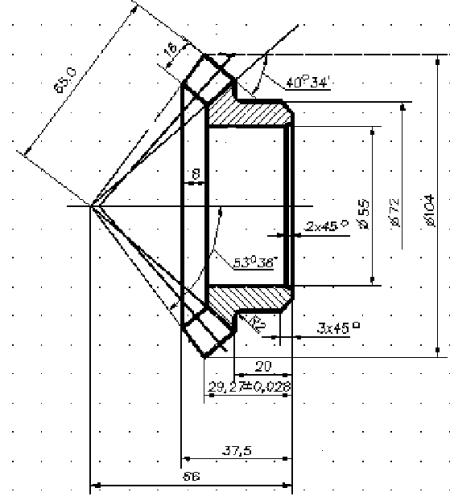 правочный
материал
правочный
материал
Рис. 14
Лабораторная работа № 4 Оформление чертежей
1. Цель работы.
Изучение основных принципов манипулирования графическими примитивами.
2. Задачи работы.
Освоить приемы работы с системой AutoCAD .
3. Содержание работы.
1. Запустить приложение AutoCAD
2. Познакомиться с панелью инструментов " “Размеры” и пунктом меню "Штриховка".
3. Ознакомиться с методами манипулирования графическими примитивами.
4.Построить указанное преподавателем изображение, приведенное в приложенииА
5. Сохранить результаты в файле и оформить отчет.
4. Требования к отчету
Отчет выполняется на листах А4 формата и должен содержать:
– название работы, постановку задачи, порядок выполнения работы и полученное изображение;
– ответы на контрольные вопросы.
5. Общие положения
Оформление чертежей, в том числе выполнение штриховки сечений и разрезов, а также простановка размеров, являются важными этапами подготовки чертежей.
Штрихованием называется заполнение указанной области по определенному образцу.
 Команда
Bhatch – формирование
ассоциативной штриховки. Ассоциативность
здесь означает, что при изменении границ
изменяется и штриховка. Неассоциативная
штриховка не зависит от контура границы.
Определение контура в команде Bhatch
производится автоматически на основании
указания точки, принадлежащей штрихуемой
области.Обращение к команде Bhatch
загружает диалоговое окно (рис. 1).
Команда
Bhatch – формирование
ассоциативной штриховки. Ассоциативность
здесь означает, что при изменении границ
изменяется и штриховка. Неассоциативная
штриховка не зависит от контура границы.
Определение контура в команде Bhatch
производится автоматически на основании
указания точки, принадлежащей штрихуемой
области.Обращение к команде Bhatch
загружает диалоговое окно (рис. 1).
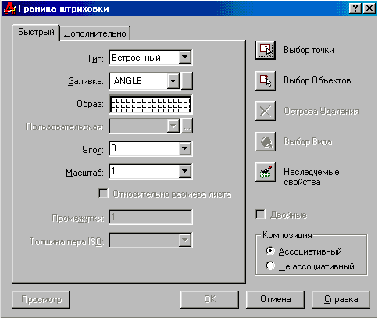
Рис. 1. Диалоговое окно штриховки
Для использования стандартных образцов штриховок необходимо в области Тип раскрывающегося списка выбрать Встроенный. Выбор образца штриховки осуществляется в окне Заливка. Можно пользоваться как раскрывающимся списком, так и диалоговым окном (рисунок 2), содержащим пиктограммы с графическими образцами различных штриховок. Для выбора образца достаточно указать его изображение.
Штрихование может производится тремя стилями Обычный, Внешний и Пропуск. Выбор режимов (рисунок 3) устанавливается на вкладке Дополнительно окна Границы штриховки (рис. 1).
Рис. 12. Результат применения команды Rotate
И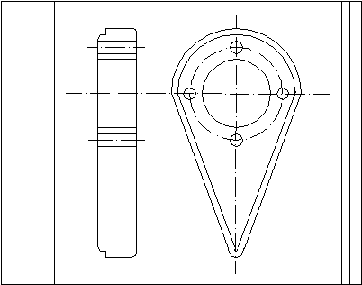 спользуя
команду Move
(Перемещение), расположите самостоятельно
изображение в центре чертежа (рисунок
13).
спользуя
команду Move
(Перемещение), расположите самостоятельно
изображение в центре чертежа (рисунок
13).
Рис. 13. Фрагмент отредактированного чертежа
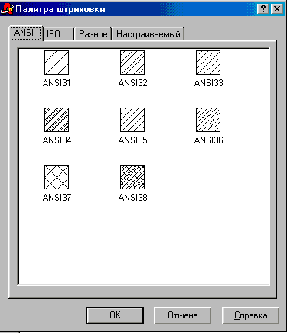
Р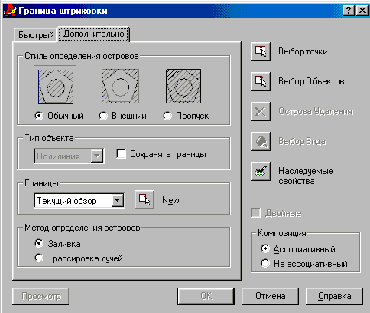 ис.
2. Диалоговое окно с образцами штриховки
ис.
2. Диалоговое окно с образцами штриховки
Рис. 3. Диалоговое окно определения стилей штриховки
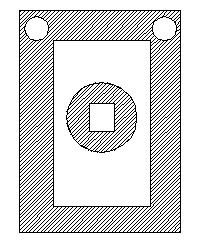
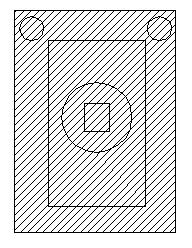
Если штрихование производится стилем Обычный, то штрихование производится вовнутрь, начиная от внешнего контура. Если обнаружено внутреннее пересечение, штрихование прекращается, а на следующем пересечении возобновляется (рисунок 4). При использовании стилей Внешний и Пропуск штриховка аналогичного контура выглядит иначе (рисунки 5 и 6). Стилем Пропуск задается штрихование всей области, ограниченной внешним контуром, без учета вложенных контуров. При использовании стиля Внешний штрихование производится от внешнего контура и окончательно прекращается при первом обнаружении пересечения (рис. 6).
Рис. 4. Пример контура, заштрихованного стилем Обычный |
Рис. 5. Пример контура, заштрихованного стилем Пропуск |
Рис. 6. Пример контура, заштрихованного стилем Внешний |
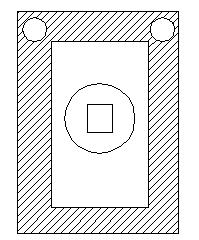
Пример.
1.Открыть файл чертежа
2. Заштриховать левую проекцию детали в соответствии с рисунком 7:
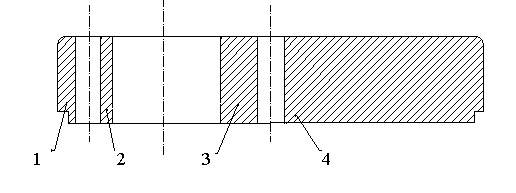
Рис. 7. Штриховка детали
· перейти на слой Штриховка;
· вызвать команду Штриховка, щелкнув на соответствующей пиктограмме;
· в диалоговом окне (рисунок 3) щелкнуть по кнопке Выбор точки;
· щелкнуть четыре раза мышью внутри областей 1, 2, 3 и 4 (рисунок 7) и нажать ENTER;
· в диалоговом окне установить соответствующие параметры и нажать кнопку Просмотр;
· если штриховка не требует изменений, то нужно опять вызвать диалоговое окно штриховки, нажав ENTER;
· выйти из диалогового окна, щелкнув мышью по кнопке ОК.
Н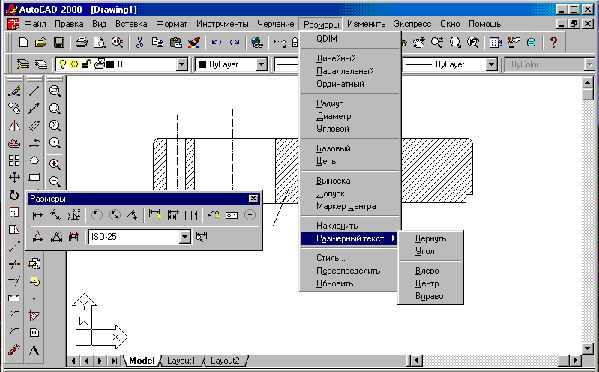 анесение
размеров является одним из наиболее
трудоемких этапов в процессе создания
чертежа. Команды отрисовки размеров
вызываются из выпадающего меню Размер
или при помощи пиктограмм соответствующей
панели инструментов Размеры (рис. 8).
анесение
размеров является одним из наиболее
трудоемких этапов в процессе создания
чертежа. Команды отрисовки размеров
вызываются из выпадающего меню Размер
или при помощи пиктограмм соответствующей
панели инструментов Размеры (рис. 8).
Рис. 8. Падающее меню и панель инструментов