Материал: Методические указания по выполнению лабораторных и самостоятельных работ. Морозов В.П., Свиридова Т.А
7. Расчет реальной годовой ставки.
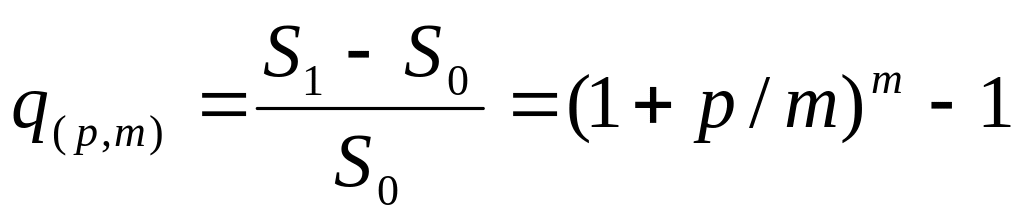
Пусть начисления по вкладу производятся m раз в году из расчета годового процента p%, при использовании начислений сложных процентов. Тогда к концу года вклад S0, сделанный в его начале, станет равным S1 = S0 (1+p/m)m, т. е. относительный его прирост составит:
 ,
(18)
,
(18)
образуя реальную годовую процентную ставку.
Задача 12. Рассчитать q(p, m) для различных значений p и m. Сравнить полученные значения p и q.
8. Расчет параметров потока платежей с использованием финансовых функций Excel.
Последовательность нескольких следующих друг за другом платежей называется потоком денежных платежей. Если платежи производятся через равные промежутки времени, то поток называется финансовой рентой. Именно этот случай будем рассматривать далее.
Пусть c одинаковыми промежутками делается n платежей в банк, каждый из которых равен А руб., и в конце каждого промежутка на всю накопленную ранее сумму делаются начисления процентов по ставке q% на промежуток.
Тогда сумма вклада
Sn = A((1+q)n – 1)/q.
Задача 13. Составить таблицу значений функции s(n, q) = ((1+q)n –1)/q при значениях n = 1, 2, ..., 10; q = 1, 5, 10, 20, 30%.
В Excel имеется функция БЗ, которая возвращает величину вклада Sn на основе периодических постоянных платежей А, начального взноса S0 и ставки процента на период q.
Sn= БЗ(q; n; –A; –S0), (19)
Если дана годовая процентная ставка p, то q = p/m, где m — число платежей в году.
Задача 14. Для различных процентных ставок q = 1, 2, 5, 10, 20, 30% вычислить изменение накопленной суммы в зависимости от числа взносов n при А = 1, S0 = 0.
Функция КПЕР возвращает число платежей n для данной суммы Sn при заданной процентной ставке q и величине периодического платежа А:
n = КПЕР(q; –A; Sn), (20)
Например, если вы берете в долг 100 руб. при годовой ставке 1% и собираетесь выплачивать по 100 руб. в год, то число выплат можно подсчитать, используя формулу
n = КПЕР(1%; –А; 1000), (21)
Задача 15. Для покупки квартиры необходима ссуда 900000 руб., которая может быть получена под р% годовых. Сколько времени потребуется для выплаты ссуды при р% = 5, 10, 15 и ежегодных взносах 150000, 200000, 300000 руб.? Как изменятся сроки выплат, если выплаты будут ежемесячными?
Функция НОРМА вычисляет процентную ставку за один период, необходимую для накопления необходимой суммы путем постоянных взносов
q = НОРМА(n; –A; Sn), (22)
Пусть требуется определить процентную ставку для 4-летнего займа размером в 8000 руб. с ежемесячной выплатой 200 руб.
Используя указанную функцию q = НОРМА(48; –200; 8000), получим 0,77%.
Задача 16. Определить годовую процентную ставку для 4-летнего займа размером 8000 руб. С ежегодной выплатой 2400 руб.
Лабораторная работа №7
Тема: Выполнение типовых экономических расчетов. Задача о командировках в MS Excel
Программное обеспечение: OS Windows, MS Excel
Постановка задачи. Определить оплату командировочных расходов группе работников, посетивших научные семинары в городах Москве, С-Петербурге и Новосибирске.
П о р я д о к р а б о т ы :
1. Оформить рабочий лист в соответствии с приведенным образцом (рис. 1).
 ,
(13)
,
(13)
Если t исчисляется в днях, то
 ,
(14)
,
(14)
Если исчисление ведется в годах, то
 ,
(15)
,
(15)
Предположим, что начисления происходят настолько часто, что Δ — очень мало. Тогда: ln(1+p Δ )=p Δ +о(Δ), получим формулу непрерывных процентов:
St = S0 е pt , (16)
Задача 10. Используя формулы (14), (15) и (16), получить таблицу значений отношения St /S0 при процентных ставках р = 0,01; 0,02; ...; 0,1; 0,2; ...; 0,5 (по столбцу) и при различных периодах начисления: ежемесячных, еженедельных, ежедневных и непрерывных (по строке), t = 1 год.
6. Применение сложных процентов в экономике.
Если налоги на продаваемую продукцию взимаются в виде процента от ее текущей стоимости, то процесс роста стоимости продаваемой продукции выражается сложными процентами. Обозначим стоимость произведенной продукции S0, процент налога — p. Тогда стоимость продукта после n перепродаж составит
Sn= (1+p)n S0 , (17)
Задача 11. Пусть p = 10, 12, 15, 18, 20%. Во сколько раз возрастет стоимость продукции после 2, 5, 7 перепродаж. Результат оформить в виде таблицы.
О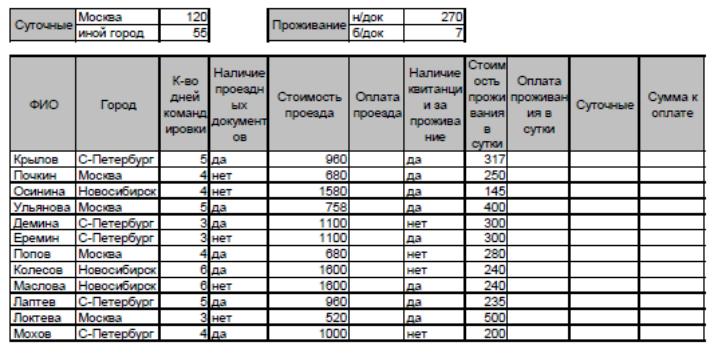 ПЛАТА
КОМАНДИРОВОЧНЫХ РАСХОДОВ
ПЛАТА
КОМАНДИРОВОЧНЫХ РАСХОДОВ
Рис. 1. Исходные данные для задачи о командировках
2. Выполните расчет оплаты проезда в столбце «Оплата проезда», используя функцию ЕСЛИ и учитывая, что проезд не оплачивается в случае отсутствия документов.
3. Выполните расчет проживания в сутки, учитывая, что при наличии документов за проживание расчет производится по предоставленным документам, но не более 270 рублей в сутки. При отсутствии документов начисляется 7 рублей за сутки. Используйте для расчета функцию ЕСЛИ и другие логические функции.
4. Рассчитайте суточные, исходя из приведенных тарифов для различных городов, используя функцию ЕСЛИ.
5. Рассчитайте сумму к оплате для каждого командированного сотрудника, учитывая, что она равна сумме стоимости проезда, суточных и стоимости проживания. С помощью соответствующих формул вычислите и занесите в отдельные ячейки минимальные, максимальные и средние командировочные расходы. Построить диаграмму, иллюстрирующую сумму, полученную каждым работником на руки.
Лабораторная работа №8
Тема: Построение диаграмм и графиков функций в MS Excel
Программное обеспечение: OS Windows, MS Excel
Графическое представление помогает осмыслить закономерности, лежащие в основе больших объемов данных. Один взгляд на диаграмму или график иногда дает гораздо больше, чем длительное изучение длинных колонок чисел. MS Excel предлагает богатые возможности визуализации данных. Первое задание направлено на освоение приемов построения и модификации трех основных типов диаграмм: гистограмма, круговая диаграмма и график. Во втором задании приводится алгоритм построения графиков функций с помощью точечной диаграммы.
Задание 1. Построение диаграмм.
П о р я д о к р а б о т ы :
1. Создать таблицу по образцу (рис. 12).
2. Выделить значения столбцов Приход и Расход без заголовков.
3. Выполнить команду Вставка/Гистограмма, а затем, не снимая выделения с диаграммы, команду Конструктор/Выбрать данные.
4. В открывшемся диалоговом окне:
a. В категории «Элементы легенды (ряды)» выделить Ряд 1,
нажать «Изменить»,
выделить ячейку с заголовком «Приход»,
нажать ОК
 новое имя ряда «Приход» появится в
диалоговом окне и на диаграмме.
новое имя ряда «Приход» появится в
диалоговом окне и на диаграмме.
По аналогии Ряд 2 переименовать в «Расход».
b. В категории «Подписи горизонтальной оси (категории)» нажать «Изменить» и выделить диапазон ячеек со значениями годов, ОК, ОК (рис. 12).
5. Не снимая выделения с диаграммы, перейти в меню Формат и внести изменения в категориях Стили WordArt и Стили фигур, по одному из параметров диаграммы (по выбору) в каждой категории. Гистограмма готова. Снять выделение.
6. Выделить значения ряда «Приход» (без заголовка).
7. Выполнить команду Вставка/Круговая диаграмма, а затем, не снимая выделения с диаграммы, команду Конструктор/Выбрать данные.
8. В открывшемся диалоговом окне:
a. В категории «Элементы легенды (ряды)» выделить Ряд 1, нажать «Изменить», выделить ячейку с заголовком «Приход», нажать «ОК», после чего новое имя ряда «Приход» появится в диалоговом окне и на диаграмме.
b. В категории «Подписи горизонтальной оси (категории)» нажать «Изменить» и выделить диапазон ячеек со значениями годов, ОК, ОК.
9. Не снимая выделения, выполнить команду Конструктор/Макеты диаграмм и выбрать в перечне третий образец во втором ряду. Круговая диаграмма готова. Снять выделение (рис. 12).
10. Выделить значения ряда «Расход» (без заголовка).
11. Выполнить команду Вставка/График, а затем, не снимая выделения с диаграммы, команду Конструктор/Макеты диаграмм и выбрать первый образец в списке.
12. В получившейся диаграмме выделить надпись «Название диаграммы», удалить шаблонное название и написать «Расход». Затем выделить надпись «Название оси», удалить шаблонное название и написать «Млн. руб.».
13. Правой кнопкой мышки щелкнуть по подписям оси ОХ (вызов контекстного меню), выбрать пункт «Выбрать данные».
14. В диалоговом окне изменить название ряда «Ряд 1» на «Расход», а по горизонтальной оси сделать подписи соответствующих годов.
15. Правой кнопкой мыши щелкнуть по ряду данных на диаграмме и выбрать «Добавить подписи данных».
16. Правой кнопкой мыши щелкнуть по ряду данных на диаграмме и выбрать «Добавить линию тренда». Ничего не меняя в открывшемся окне, нажать «Закрыть». График с линией тренда построен. Снять выделение (рис.12).
17. Внесите изменения в построенную круговую диаграмму. Выделите один из секторов диаграммы, щелкните по выделенному сектору правой кнопкой мыши и выберите команду Формат точки данных/Заливка, поставьте переключатель «Сплошная заливка» и выберите новый цвет сектора.
18. Выделите гистограмму и скопируйте в Буфер Обмена. Выполните команду Вставить.
19. Внести изменения в копию гистограммы. Для этого правой кнопкой мыши щелкнуть по рядам данных на диаграмме и выбрать пункт Выбрать данные.
20. В категории «Элементы легенды (ряды)» нажать кнопку «Добавить», дать новому ряду имя «Приход фирмы» и выделить значения ряда «Приход» (без заголовка). Щелкнуть правой кнопкой мыши по новому ряду на диаграмме и выбрать «Изменить вид ряда данных» и выбрать «График с маркерами» первого вида. Добавить на новом ряду подписи данных.
21. Аналогичные действия проделайте с добавлением ряда «Расход фирмы» (рис.12).
З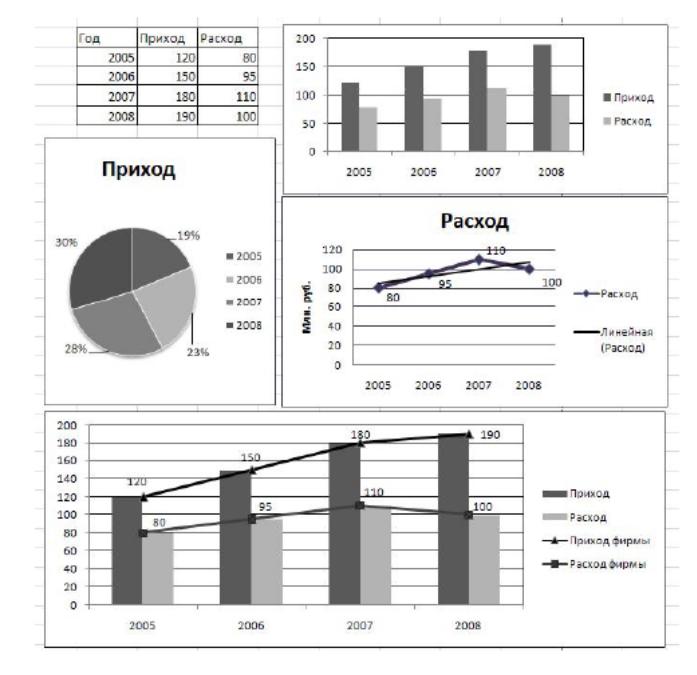 адание
2. Построение графика функции.
адание
2. Построение графика функции.
Построить график
функции y =
 на отрезке [0; 1] с шагом 0,1.
П о р я д о к р а б о т ы :
1. Построим таблицу, состоящую из ряда значений аргумента Х, значений функции Y, начального значения (НЗ) и шага (рис. 13). Значения НЗ и шага вводятся с клавиатуры. При этом на рабочем листе необходимо создать три формулы:
a) в ячейке А2: =С2 (т.е. первое значение в ряду Х равно начальному значению).
b) в ячейке А3: =А2+$D$2 и скопировать формулу вниз до достижения значения 1.
c) в ячейке В2: =ABS(A2-3)*COS(ПИ()*A2^2) и скопировать формулу вниз по столбцу.
2. Выделить ряды X и Y вместе с заголовками и выполнить команду Вставка/Точечная, выбрать вид гладкой кривой без маркеров.
3. Изменить вид диаграммы, согласно образцу (рис. 13). Рис. 12. Построение диаграмм
Рис. 13. Построение графика функции
Задание для самостоятельной работы
П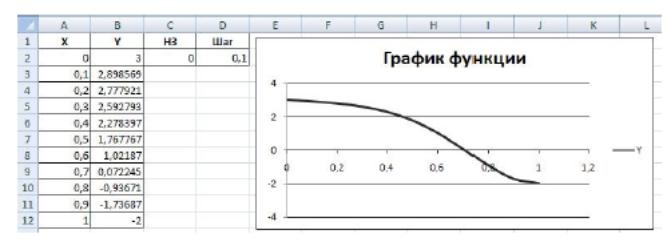 остроить
графики следующих функций с шагом 0,1.
Фрагменты графиков для проверки
приводятся в таблице 1.
остроить
графики следующих функций с шагом 0,1.
Фрагменты графиков для проверки
приводятся в таблице 1.
Таблица 1
З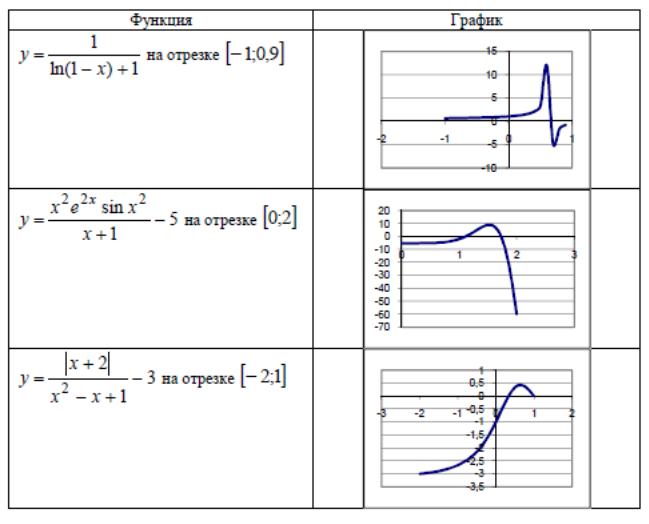 адание
для самостоятельной работы
адание
для самостоятельной работы