Материал: Основные способы моделирования архитектурных форм в среде 3dsMax. Бабешко И.Ю
Министерство образования и науки РФ
Федеральное государственное бюджетное образовательное учреждение
высшего профессионального образования
«Воронежский государственный архитектурно-строительный университет»
Кафедра теории архитектуры и композиции
Основные способы моделирования архитектурных форм в среде 3dsMax
Методические указания
для студентов 3-го курса, обучающихся по специальности 270303
«Реставрация и реконструкция архитектурного наследия»
Воронеж 2011
УДК 72.021.23:004(07)
ББК 85.11:32.811я7
Составитель
И.Ю.Бабешко
Основные способы моделирования архитектурных форм в среде 3dsMax: метод. указания для студ. 3-го курса спец 270303 / Воронеж. гос. арх.-строит. ун-т; сост.: И.Ю.Бабешко, - Воронеж, 2011. - 24 с
Изложены основные методы моделирования архитектурных форм в трёхмерном редакторе 3dsMax. Рассмотрены основные инструменты и их настройки.Приведены примеры использования инструментов моделирования.
УДК 72.021.23:004(07)
ББК 85.11:32.811я7
Печатается по решению редакционно-издательского совета
Воронежского государственного архитектурно-строительного университета
Рецензент: Гурьев С.Н., профессор кафедры основ проектирования и архитектурной графики ВГАСУ
Оглавление
Введение………………………………………………………………….….... |
4 |
|
1. |
Моделирование объёмов с использованием сплайнов.………….…... |
5 |
2. |
Получение трёхмерных объектов из сплайнов….………………….... |
8 |
2.1. |
Модификатор Lathe.……………………………..……………………... |
8 |
2.2. |
Модификаторы Extrude и Bevel….………………………………….… |
10 |
2.3. |
Модификатор Bevel Profile…………………………………………….. |
11 |
2.4. |
Модификатор Sweep……………………………………………………. |
12 |
2.5. |
Составной объект Loft………………………………………………….. |
13 |
3. |
Моделирование с использованием булевых операций…………………. |
14 |
3.1. |
Union (Сложение)……………………………………………………….. |
14 |
3.2. |
Intersection (Пересечение)……………………………………………... |
14 |
3.3. |
Subtraction (Вычитание)……………………………………………..…. |
15 |
3.4. |
Cut (Разрезание)………………………………………………………… |
15 |
4. |
Моделирование на уровнях подобъектов редактируемых поверхностей ………………………………………………………….… |
16 |
4.1. |
Инструменты выделения………………………………………………. |
16 |
4.2. |
Плавное выделение ………………………………………………..…… |
17 |
4.3. |
Плавное выделение кистью …………………………………….……… |
18 |
4.4. |
Инструменты редактирования субобъектов…………………………… |
18 |
4.5. |
Деформация кистью……………………………………………………… |
22 |
4.6. |
Библиографический список ........……………………………………….. |
23 |
Введение
3ds Max – программный пакет для работы с 3D графикой и анимацией.
В области архитектурной визуализации и дизайне интерьеров 3ds Max занимает одно из первых мест. Архитектура и дизайн интерьеров на протяжении веков требовали кроме чертежей ортогональных проекций качественный демонстрационный материал (перспективные изображения, макеты). Поэтому появление в середине 80-х годов прошлого века программ 3D моделирования существенно облегчило труд архитекторов и дизайнеров. Популярность 3ds Max в архитектурных бюро и дизайн-студиях вызвано относительной простотой пакета и удобством моделирования в 3ds Max различных архитектурных объектов, большим количеством библиотек с готовыми текстурами, материалами, предметами мебели, элементами интерьеров, подключаемым модулем визуализации V-Ray.
С тех пор, как появилась возможность создавать абсолютно точные и реалистичные 3d модели, архитектура, дизайн интерьеров и экстерьеров, дизайн ландшафтов и другие направления в работе и творчестве человека получили новое дыхание и неограниченные просторы для реализации идей.
3d моделирование интерьеров и архитектурных объектов - это не только визуализация проекта, но и возможность обнаружить и исправить ошибки еще на стадии проектирования. Кроме того, любая разработка с применением 3d программ реализуется в более сжатые сроки.
Программа 3ds Max - это одно из самых популярных в мире приложений для разработки трехмерной графики, при помощи которого созданы многие известные фильмы, игры и рекламные ролики.
Cпособы трехмерного моделирования:
моделирование с использованием примитивов;
моделирование с использованием модификаторов;
моделирование с использованием сплайнов;
моделирование на уровнях подобъектов редактируемых поверхностей;
создание объектов при помощи булевых операций;
Последние три способа - наиболее востребованные в моделировании архитектурных форм.
1.Моделирование объёмов с использованием сплайнов
При моделировании некоторых форм удобно использовать сплайновые примитивы и сложные составные сплайны. В 3ds Max возможно создавать следующие сплайны (рис. 1):
Line (Линия);
Circle (Окружность);
Arc (Дуга);
NGon (Многоугольник);
Text (Сплайновый текст);
Section (Сечение);
Rectangle (Прямоугольник);
Ellipse (Эллипс);
Donut (Кольцо);
Star (Многоугольник в виде звезды);
Helix (Спираль).
Сплайны более сложной формы.
WRectangle (Прямоугольник за стеной)
Channel (С-образный)
Angle (L-образный)
Tee (T-образный)
Wide Flange (I-образный)
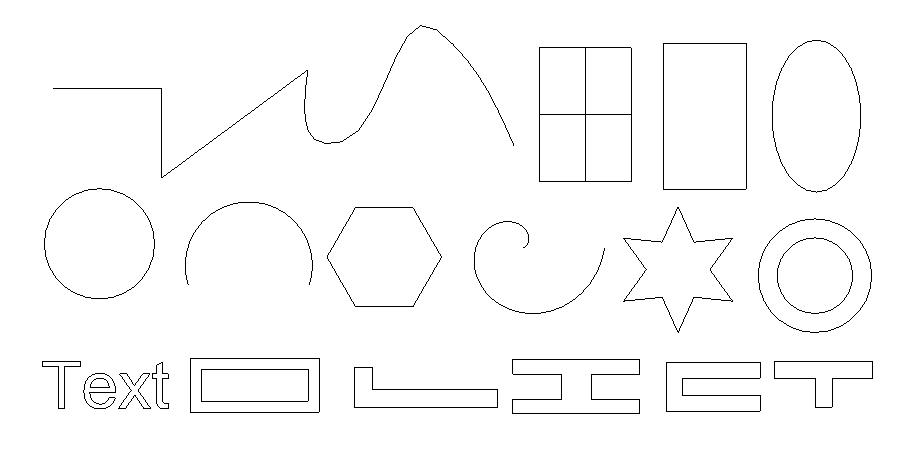
Рис. 1. Сплайновые формы
Кнопки для рисования сплайновых примитивов находятся на боковой командной панели Create (Создание), в категории Shapes (Формы) в списке Splines (Сплайны) .Чтобы создать сложный сплайн, необходимо выбрать в списке строку Extended Splines (Усложненные сплайны).
В настройках сплайновых примитивов содержатся два свитка настроек: Rendering (Визуализация) и Interpolation (Интерполяция)
Сплайновые примитивы чаще всего используются как вспомогательные объекты для моделирования сложных объектов.
В свитке настроек Rendering (Визуализация) есть возможность включением флажков Enable In Renderer (Показать при визуализации) и Enable In Viewport (Показывать в окне проекции) добавить возможность визуализации сплайнов при рендеринге и в окне проекции. Форма сечения сплайна задаётся переключателем Radial (Округлый) или Rectangular (Прямоугольный) (рис. 2).
Толщина сплайна Radial (Округлый) может быть задана параметром Thickness . Количество сторон и угол их расположения настраиваются в счётчиках Sides (Количество сторон) и (Angle (Угол).
В настройках прямоугольного сплайна Rectangular (Прямоугольный) можно задать значения Length (Длина) и Width (Ширина). За соотношение длины и ширины прямоугольного профиля отвечает значение счётчика Aspect (Соотношение)
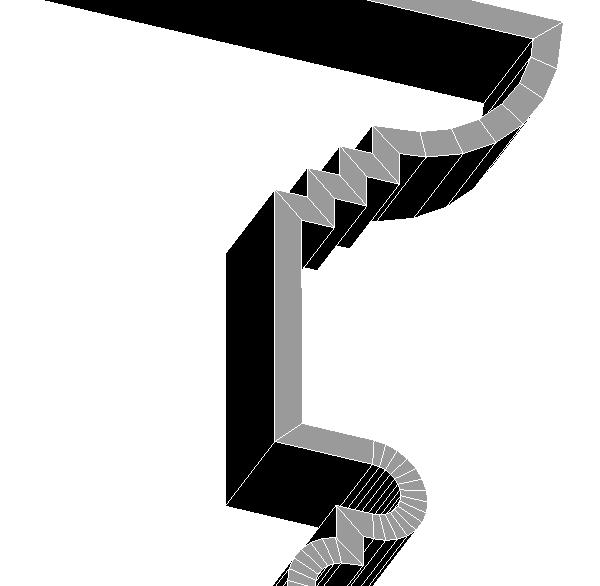
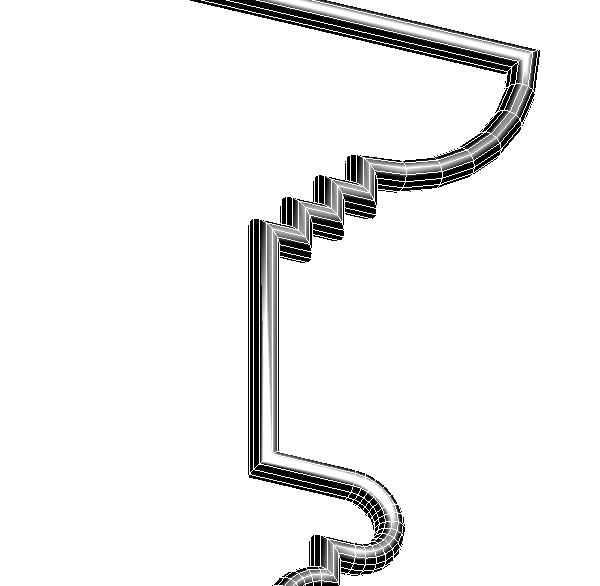
Рис. 2. Сплайны с округлым Radial (Округлый) и прямоугольным Rectangular (Прямоугольный) сечениями
Количество сегментов между вершинами объекта можно настроить в свитке Interpolation (Интерполяция)
Сплайновые примитивы можно преобразовать в Editable Spline (Редактируемый сплайн), в котором есть возможность работать с субобъектами. Для преобразования сплайна в редактируемый надо выбрать в контекстном меню команду Convert To>Convert to Editable Spline (Преобразовать>Преобразовать в редактируемый сплайн).
Корректировать форму редактируемого сплайна можно в трёх уровнях подобъектов: Vertex (Вершина), Segments (Сегменты) и Spline (Сплайн). Переключение в нужный режим редактирования возможно на вкладке Modify (Изменение) командной панели в стэке модификаторов или расположенными ниже кнопками.
При помощи кнопки Attach (Присоединить) в свитке Geometry (Геометрия) настроек объекта можно присоединить к данному объекту любой другой . Эта команда дублируется и в контекстном меню.
В режиме редактирования вершин Vertex (Вершина) есть возможность поменять тип вершин. Для этого необходимо выделить одну или несколько вершин и выбрать в контекстном меню нужный вариант: Smooth (Сглаженный), Corner (Угол), Bezier (Безье) или Bezier Corner (Угол Безье). Вершины типа Bezier (Безье) и Bezier Corner (Угол Безье) управляются зелёными маркерами на коромыслах Безье (рис. 3).
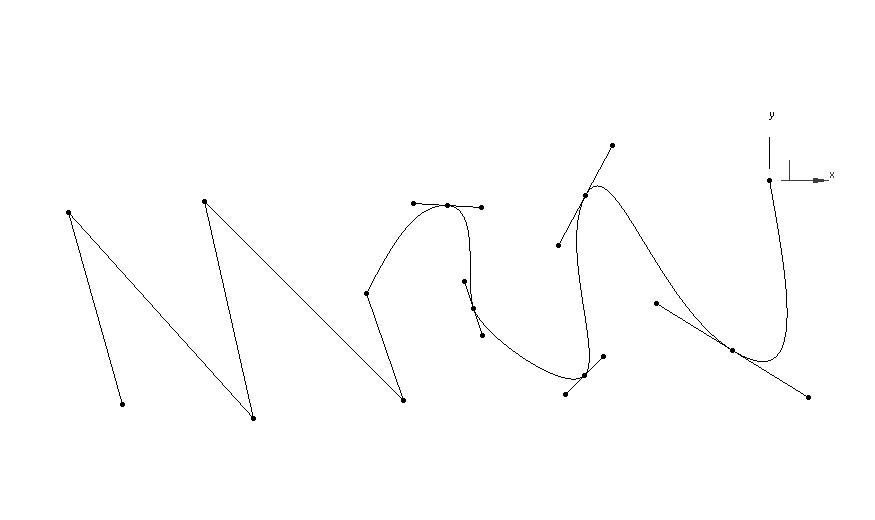
Рис. 3. Редактирование сплайна на уровне вершин
Сплайн можно разбить в точках излома при помощи команды Break (Разбить) в свитке Geometry (Геометрия). Можно также добавлять дополнительные вершины при помощи команды Refine.
Команда Weld позволяет склеивать выделенные вершины в пределах установленного радиуса действия (рис. 4)
Команда Connect даёт возможность замкнуть открытый сплайн. Корректировать форму сплайна, добавляя в него новые вершины, можно используя команду Insert.
Объединить несколько выбранных вершин в одну, можно используя команду Fuse.
Выделив вершину, можно получить скруглённое сопряжение или фаску, применив команды Fillet и Chamfer.
С субобъектами Spline можно производить булевские операции, получая результат сложения, вычитания и пересечения , а также зеркально отражая их.Выделенные субобъекты можно скрывать от просмотра, удалять и отсоединять в отдельный объект.
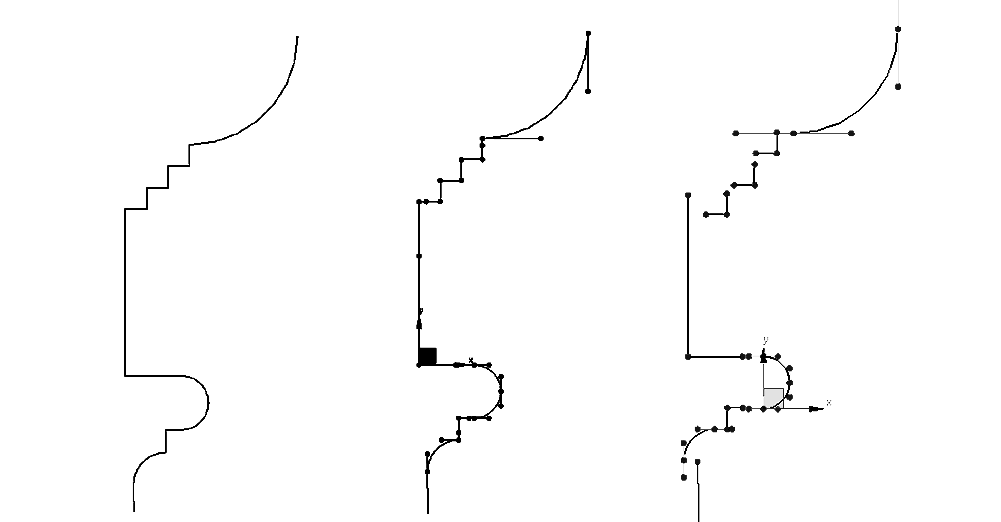
Рис. 4 Сложный редактируемый сплайн из фрагментов сплайновых примитивов с объединенными вершинами (Weld) в местах соединений