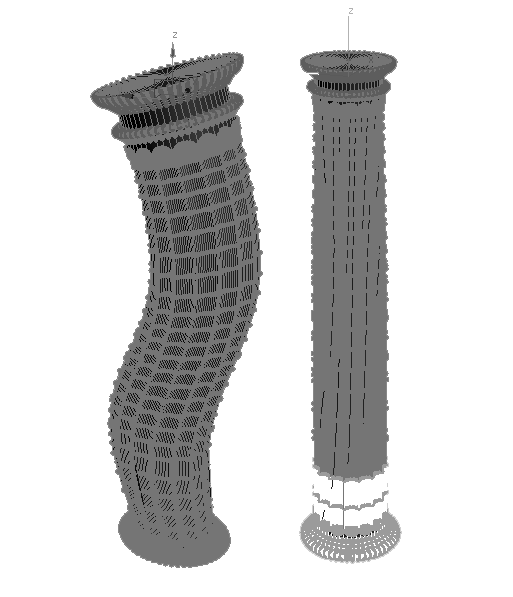
Материал: Основные способы моделирования архитектурных форм в среде 3dsMax. Бабешко И.Ю
2. Получение трёхмерных объектов из сплайнов
На основе сплайновых фигур можно создавать сложные геометрические трехмерные объекты. Для этого используются модификаторы Lathe (Вращение вокруг оси), Sweep (Выгнутость), Extrude (Выдавливание) и Bevel (Выдавливание со скосом), а также составной объект Loft (Лофтинг).
2.1. Модификатор Lathe
Все тела вращения с осевой симметрией создаются как поверхности вращения сплайнового профиля вокруг некоторой оси при помощи модификатора Lathe (Вращение вокруг оси) (рис. 5). Применение этого модификатора к замкнутому или разомкнутому сплайну создаёт трёхмерную поверхность, которая образуется вращением сплайна вокруг оси, которую можно выбрать в настройках модификатора области Direction (Направление).
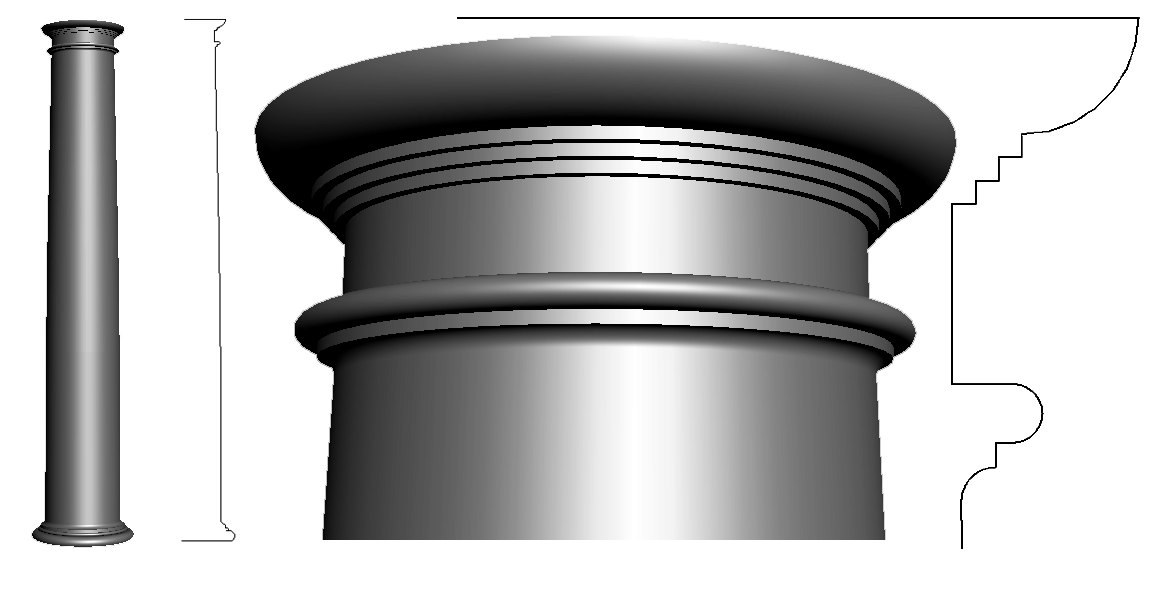
Рис. 5. Архитектурный элемент,созданный модификатором Lathe (Вращение вокруг оси)
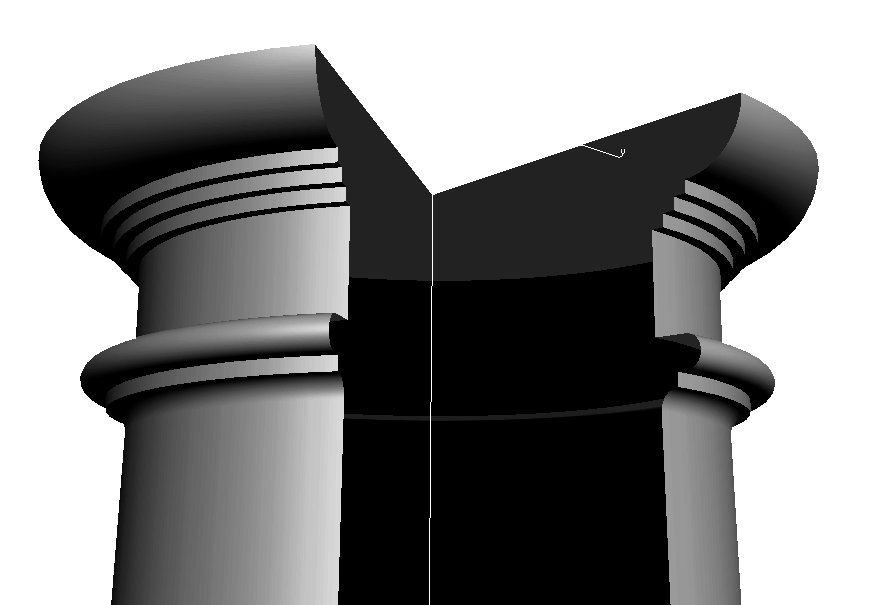
Рис. 5. Настройка параметра Degrees (Градусы) задаёт угол вращения
В области Align (Выравнивание) находится три кнопки, указывающие на положение оси вращения относительно сплайна. По минимальной координате (Min), по максимальной координате (Max) и по центру (Center).
Если полученная поверхность обращена нормалями внутрь, флажок Flip Normals (Обратить нормали) устраняет эту ошибку.
Флажок Weld Core (Склеить вершины в центре) устанавливают для того, чтобы склеить множество центральных вершин в одну и удалить артефакты на торце.
Можно установить тип объекта, который получается на выходе: Editable Mesh (Редактируемая поверхность), NURBS Surface (NURBS-поверхность) или Editable Patch (Редактируемая патч-поверхность).
2.2. Модификаторы Extrude и Bevel
Модификаторы Extrude (Выдавливание) (рис. 6.)и Bevel (Выдавливание со скосом) (рис. 7.), можно применить к любому сплайну.
Действие модификатора Bevel (Выдавливание со скосом) аналогично действию Extrude (Выдавливание) , но имеет больше настроек. Главной настройкой модификаторов Extrude (Выдавливание) и Bevel (Выдавливание со скосом) является амплитуда выдавливания. Для модификатора Bevel (Выдавливание со скосом) это параметр Height (Высота), а для Extrude (Выдавливание) - Amount (Величина). Величину скоса задает параметр Outline (Масштаб).
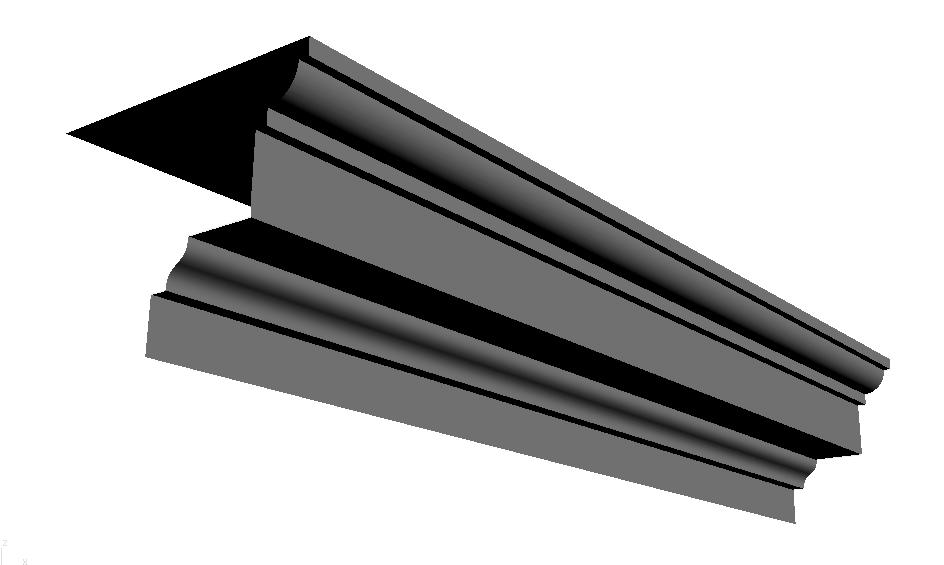
Рис. 6. Модель карниза, полученная применением к сплайну модификатора Extrude (Выдавливание)
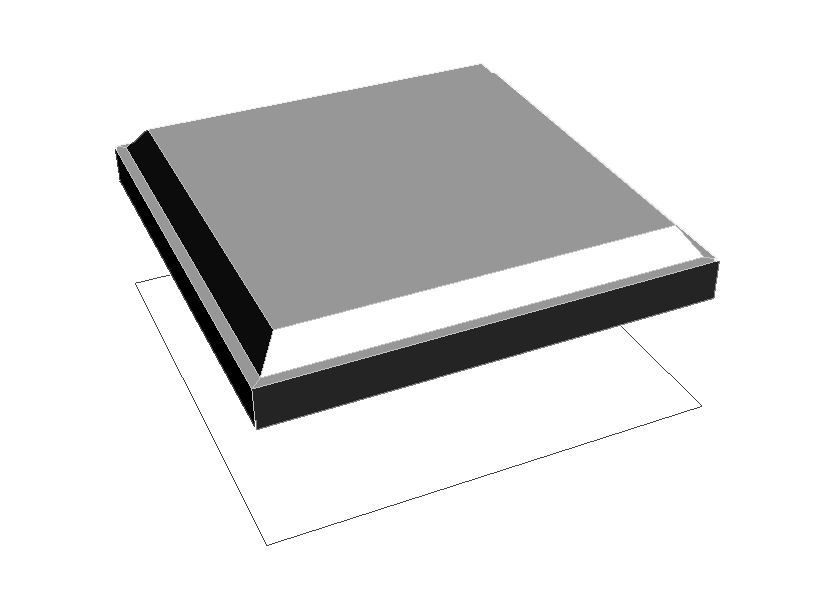
Рис. 7. Объект, образованный применением к сплайну трёх уровней модификатора Bevel (Выдавливание со скосом)
2.3. Модификатор Bevel Profile
Модификатор Bevel Profile (Выдавливание со скосом по заданному профилю) выдавливает сплайновую форму, используя в качестве профиля скоса другой сплайн, который указан в его настройках (рис. 8).
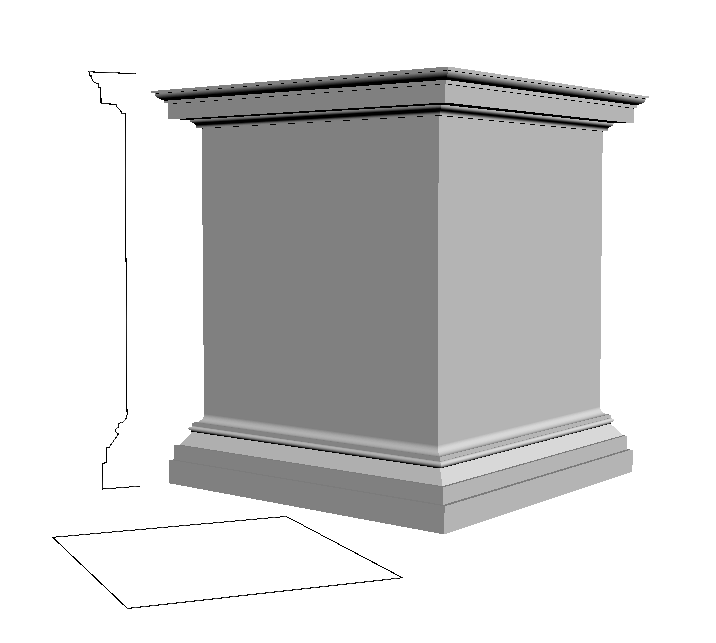
Рис. 8. Модель пьедестала, созданная применением модификатора Bevel Profile (Выдавливание со скосом по профилю)
Нажав на кнопку Pick Profile (Выбрать профиль), надо указать в окне проекции сплайн, который будет использоваться как профиль.
2.4. Модификатор Sweep
Используя модификатор Sweep (Выгнутость) можно назначить сплайну несколько разных профилей: Angle (Угол), Channel (Канавка), Half Round (Полукруг), Pipe (Труба), Tube (Трубка), Wide Flang(Швеллер), выбирая их из списка Built-In Section (Встроенные профили) свитка Section Type (Тип профиля).
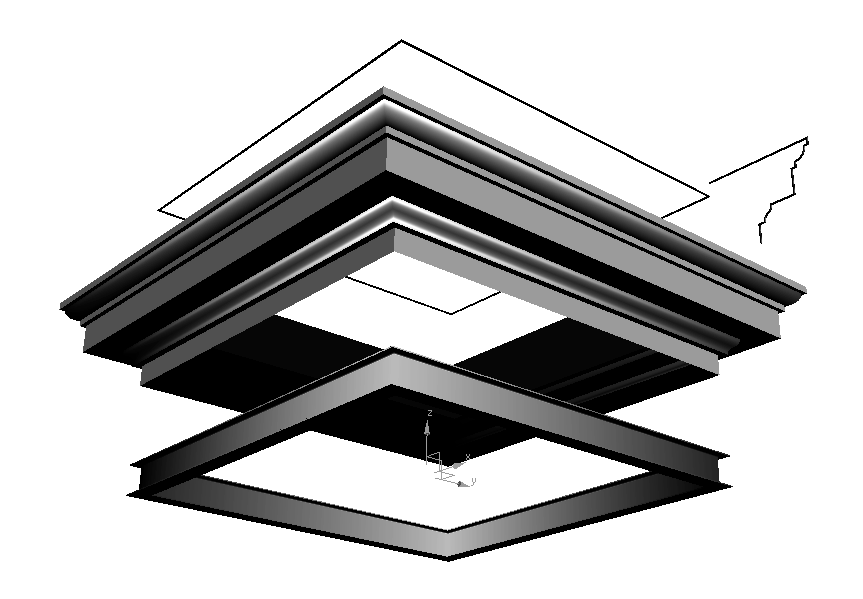
Рис. 8. Архитектурный элемент, созданный с помощью модификатора Sweep (Выгнутость)
Кроме заготовок можно использовать нарисованный сплайн (рис. 8).
Для этого надо включить переключатель Use Custom Section (Использовать пользовательский профиль), нажать кнопку Pick (Выбрать) и указать сплайн в окне проекции.
Действие модификатора похоже на моделирование трехмерных объектов способом лофтинга.
2.5. Составной объект Loft
Для построения трехмерной модели методом лофтинга необходимо создать два сплайна. Один из них определит форму сечения, другой – путь, по которому она будет выдавлена (рис. 9).
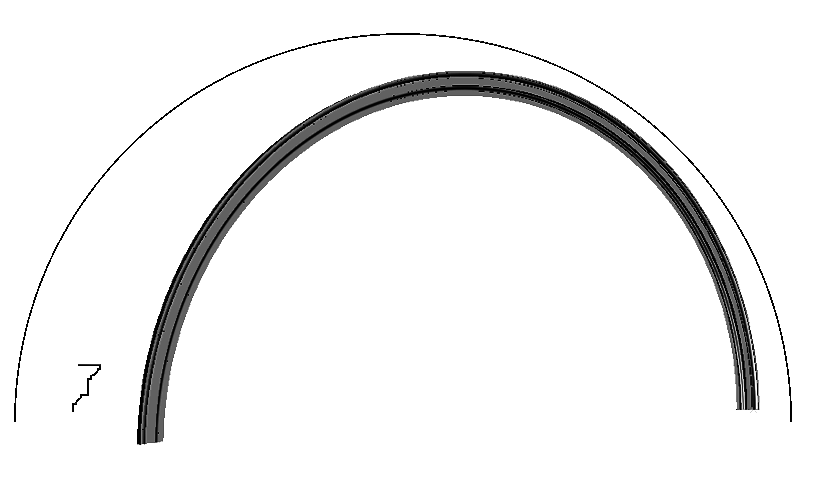
Рис. 9. Модель архивольта, образованная методом лофтинга
Для создания модели методом лофтинга нужно выделить один из сплайновых объектов, щелкнуть на кнопке Geometry (Геометрия) на вкладке Create (Создание) командной панели , в раскрывающемся списке выбрать строку Compound Objects (Составные объекты) и нажать кнопку Loft (Лофтинг). После этого следует нажать кнопку Get Shape (Получить форму) или Get Path (Получить путь), в зависимости от предполагаемого результата, и щелкнуть на втором сплайне.
Параметры Smootch Length и Width позволяют сгладить грани между полигонами, назначая им одинаковые группы сглаживания.
На вкладке Path Parameters есть возможность, выбрав в счётчике расстояние от начальной точки пути, вставить дополнительное сечение другой формы. Для этого надо, предварительно создав новый сплайн, указать в счетчике Path требуемое значение, нажать кнопку Get Shape и указать сплайн нового сечения.
Установка флажков Cap Start и Cap End на вкладке Skin Parameters позволяет закрыть или открыть торцы полученного объекта.
Счётчики Chape Steps и Path Steps добавляют или уменьшают количество полигонов в объекте.
Присутствует также флажок Flip Normals (Обратить нормали) для исправления вывернутой плоскости.
Вкладка Deformations появляется в панели Modify при повторном выделении объекта. Графики деформаций позволяют изменять форму объекта Loft, добиваясь нужного результата.
3. Моделирование с использованием булевых операций
Для работы с булевыми операциями есть два составных объекта: Boolean (Булева операция) и разработанный позднее Pro Booleans. Для получения результатов сложения, вычитания и пересечения используются только пересекающиеся между собой объекты.
Создавая объект Boolean (Булева операция), необходимо:
выделить первый объект (операнд A),
на командной панели Create (Создание) , выбрать в категории Geometry (Геометрия) строку Compound Objects (Составные объекты) и нажать кнопку Boolean (Булева операция).
выбрать в настройках необходимое действие.
нажать кнопку Pick Operand B (Выбрать операнд) в свитке Pick Boolean (Выбрать булев объект) и щелкнуть на втором объекте (операнд B).
3.1. Union (Сложение)
При сложении объектов создается единый объект. Плоскости внутри объектов – отсекаются (рис. 10.).
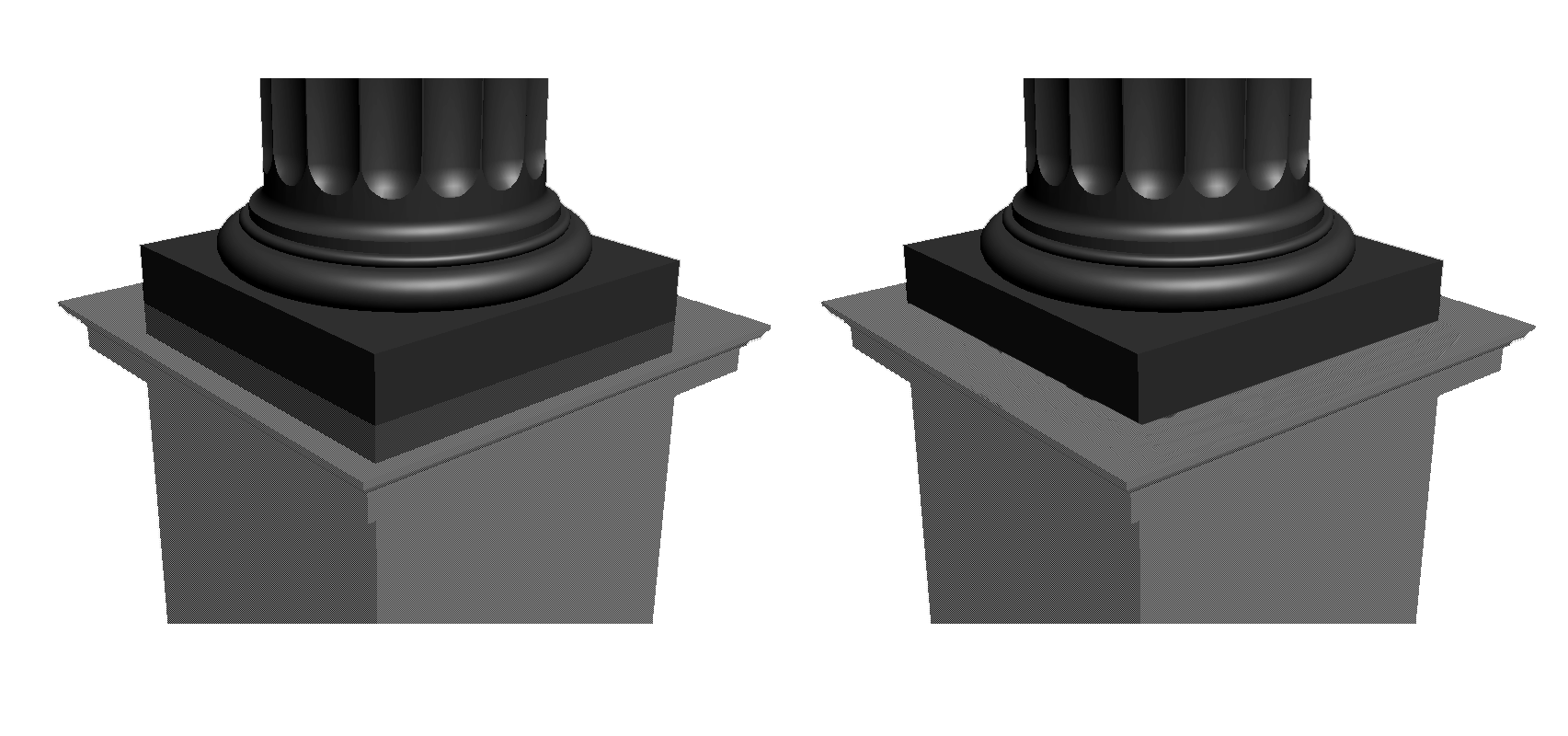
Рис. 10. При сложении объектов образован единый объект
3.2. Intersection (Пересечение)
Объект,образованный в результате выполнения этой операции будет иметь форму, общую для пересекающихся поверхностей.
3.3. Subtraction (Вычитание)
При выполнении операции Subtraction (Вычитание) можно выбрать, какой объект из какого вычитается: Subtraction (B-A) или Subtraction (A-B).
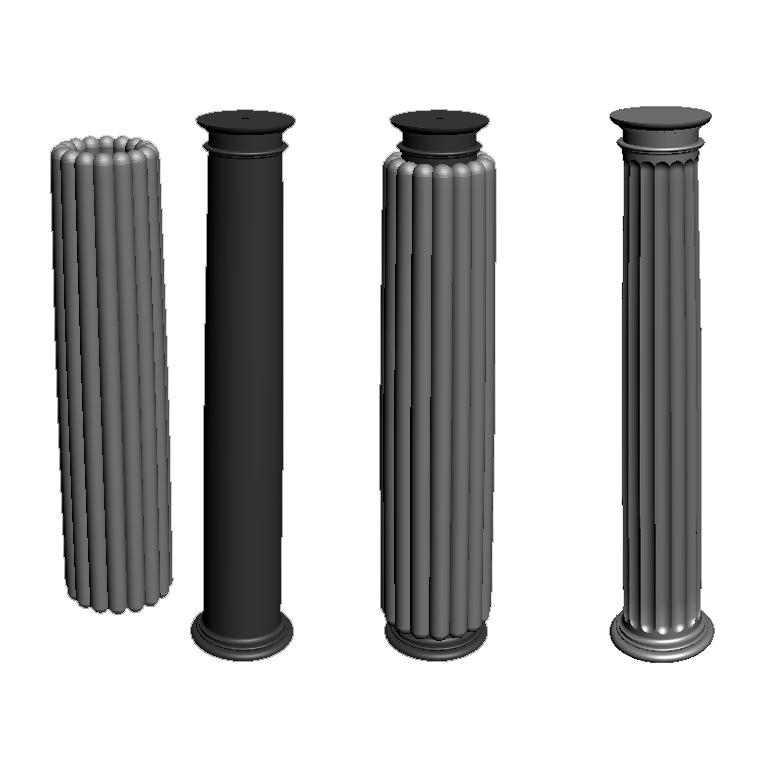
Рис.10. Создание каннелюр на колонне с применением операции Subtraction (Вычитание)
3.4. Cut (Разрезание)
Эта операция выполняет разрез геометрии поверхности по тому месту, где два объекта пересекаются.
Можно выбрать один из четырех типов этой операции:
Refine (Детализация) - добавляет ребра по периметру пересечения оболочек объектов.
Split (Разделить) - делит объект на отдельные подобъекты, с которыми можно работать после преобразования булевского объекта в редактируемую сетку.
Разница между вариантами Remove Inside (Удалить внутри) и Remove Outside (Удалить снаружи) состоит в удалении того или иного подобъекта.
4. Моделирование на уровнях подобъектов редактируемых поверхностей
В 3ds Max есть несколько типов редактируемых поверхностей:
Editable Mesh (Редактируемая сетка);
Editable Polу (Редактируемая полигональная поверхность);
Editable Patch (Редактируемая патч-поверхность);
NURBS Surface (NURBS-поверхность).
Эти поверхности имеют субобъекты, которые можно перемещать, масштабировать, удалять, объединять.
В объектах Editable Mesh (Редактируемая сетка) можно использовать режимы редактирования Vertex (Вершина), Edge (Ребро), Face (Грань), Polygon (Полигон) и Element (Элемент).
В объектах Editable Poly (Редактируемая полигональная поверхность) можно использовать режимы редактирования Vertex (Вершина), Edge (Ребро), Border (Граница), Polygon (Полигон) и Element (Элемент).
В объектах Editable Patch (Редактируемая патч-поверхность) модель состоит из лоскутов треугольной или четырехугольной формы, которые создаются сплайнами Безье. Для работы с Editable Patch (Редактируемая патч-поверхность) можно использовать режимы редактирования Vertex (Вершина), Edge (Ребро), Patch (Патч), Element (Элемент) и Handle (Вектор).
В объектах NURBS Surface (NURBS-поверхность) поверхность строится из NURBS-кривых - неоднородных рациональных B-сплайнах (Non Uniform Rational B-Splines, NURBS).
Любой объект геометрии можно конвертировать в один из этих типов редактируемых поверхностей. В контекстном меню, в пункте Convert To (Преобразовать) надо выбрать один из типов или назначить аналогичный модификатор: Edit Poly (Редактирование полигональной поверхности) для преобразования объекта в полигональную поверхность и Edit Mesh (Редактирование поверхности).
4.1. Инструменты выделения
Для работы с субобъектами их нужно сначала выделить, а уже затем применять разные команды. Инструменты выделения находятся в свитке Selection (Выделение).
В верхней части свитка Selection (Выделение) находятся кнопки для переключения между уровнями субобъектов.
Инструмент Ring (По кругу) позволяет выделить субобъекты по периметру модели, а Loop (Кольцо) - те, которые расположены на одной линии с выделенными. Инструменты Grow (Выращивать) и Shrink (Сокращать) позволяют увеличить и уменьшить радиус выделения. Инструмент Grow (Выращивать) добавляет к выделению субобъекты, которые примыкают к выделенным, а инструмент Shrink (Сокращать) вычитает крайние субобъекты.
Часто используется флажок Ignore Backfacing (Игнорировать задние поверхности). Этот флажок нужно устанавливать тогда, когда надо выделить поверхности, находящиеся на переднем плане.
4.2. Плавное выделение
Плавное выделение применяется, когда необходимо воздействие на выделенные подобъекты с силой, зависящей от расстояния, на котором эти элементы находятся от центра выделения (рис. 11).
Настройки плавного выделения находятся в свитке Soft Selection (Плавное выделение). Включается этот режим флажком Use Soft Selection (Использовать плавное выделение).
Параметр счетчика Falloff (Спад) определяет расстояние распространения воздействия. Форма воздействия устанавливается параметрами Pinch (Сужение) и Bubble (Выпуклость). Форма воздействия наглядно демонстрируется на графике. Плавное выделение используется для работы со всеми субобъектами.