Материал: Основные способы моделирования архитектурных форм в среде 3dsMax. Бабешко И.Ю
Рис. 11. Плавное выделение в режиме вершин и результат воздействия на выделение инструментов вращения и перемещения
4.3.Плавное выделение кистью
Инструмент выделения кистью находится в области Paint Soft Selection (Плавное выделение кистью). При включённом режиме Shaded Face Toggle (Переключение в режим затененных поверхностей) выделенные подобъекты окрашиваются в разные цвета, в зависимости от силы воздействия выделения (рис. 12).
В режиме Paint Soft Selection (Плавное выделение кистью) можно устанавливать размер кисти (Brush Size) и силу воздействия (Brush Strength). Параметры кисти настраиваются в окне Painter Options (Настройки рисования), которое может быть вызвано кнопкой Brush Options (Настройки кисти).
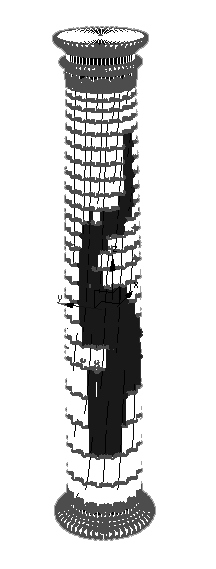
Рис. 12. Выделение инструментом Paint Soft Selection (Плавное выделение кистью)
В режиме Paint Soft Selection (Плавное выделение кистью) можно устанавливать размер кисти (Brush Size) и силу воздействия (Brush Strength). Параметры кисти настраиваются в окне Painter Options (Настройки рисования), которое может быть вызвано кнопкой Brush Options (Настройки кисти).
4.4. Инструменты редактирования субобъектов
Инструменты редактирования субобъектов находятся в свитках Edit Geometry (Редактирование геометрических характеристик), Edit Polygons (Редактирование полигонов), Edit Vertices (Редактирование вершин), Edit Edges (Редактирование ребер), Edit Borders (Редактирование границ) и Edit Elements (Редактирование элементов).
Действие инструментов Extrude (Выдавливание) и Bevel (Выдавливание со скосом) напоминает действие одноименных модификаторов. Инструмент Extrude (Выдавливание) позволяет выдавливать выделенные подобъекты на заданную длину (рис. 13), а инструмент Bevel (Выдавливание со скосом) кроме выдавливания изменяет площадь подобъекта (рис. 14).
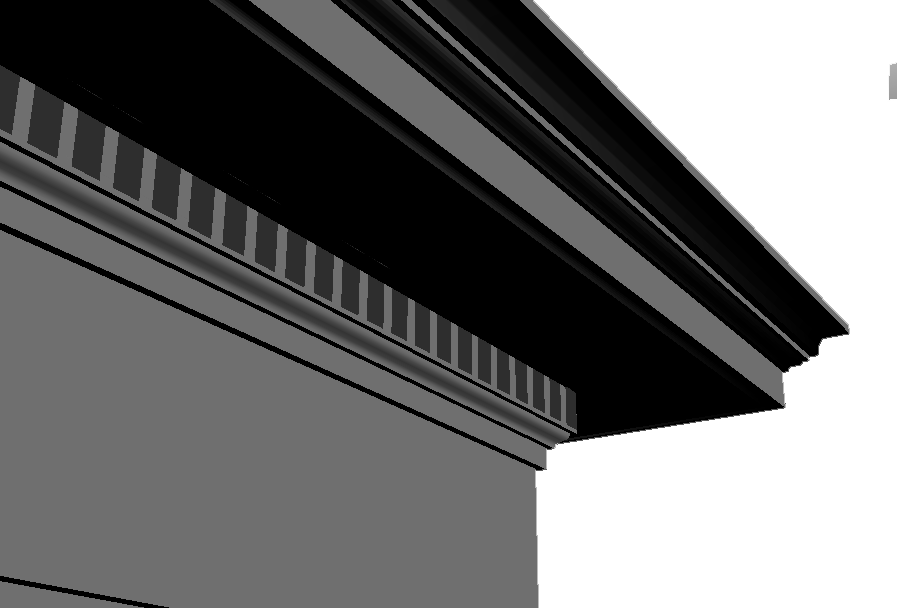
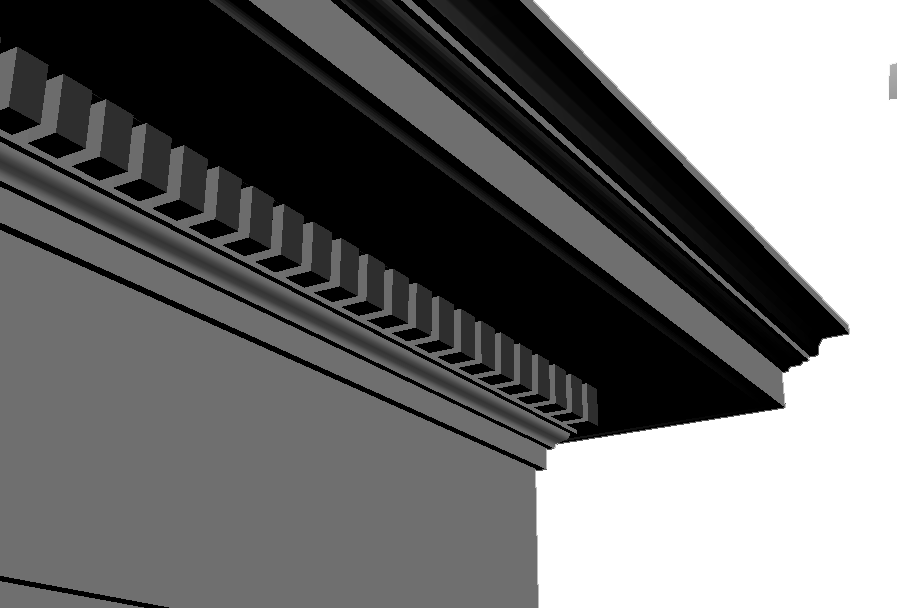
Рис. 13. Использование операции Extrude (Выдавливание) для моделирования зубцов карниза
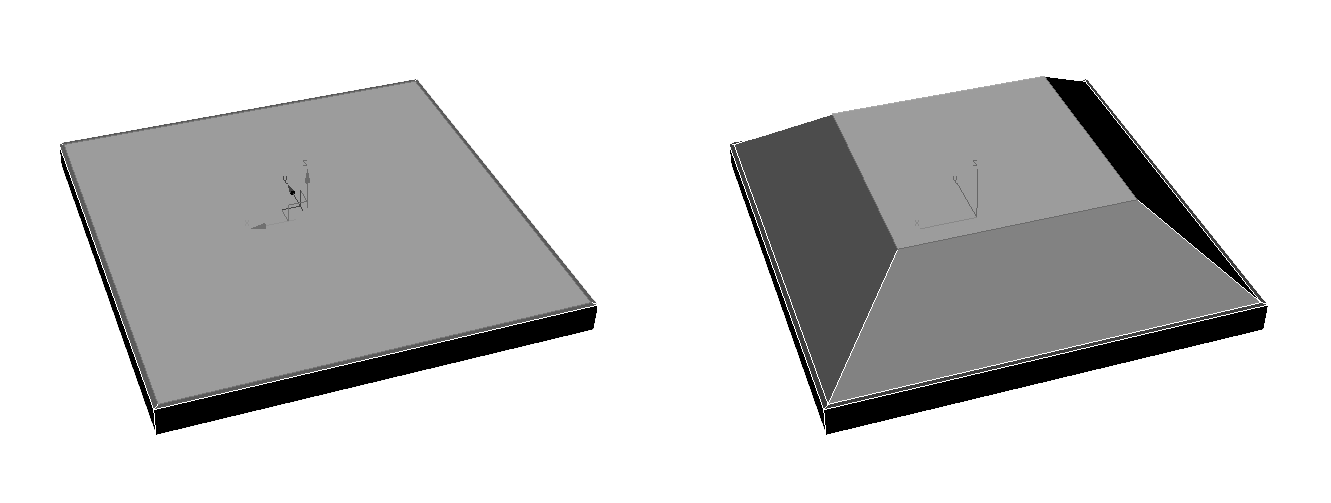
Рис. 14. Результат операции Bevel (Выдавливание со скосом)
Инструмент Outline (Контур) дает возможность уменьшить или увеличить площадь выделенного полигона. Этим инструментом можно пользоваться только находясь на уровне редактирования подобъектов Рolygon (Полигон).
Инструмент Bridge (Мост) позволяет соединить выделенные подобъекты. Этот инструмент доступен в режимах Рolygon (Полигон), Edge (Ребро) и Border (Граница).
Инструмент Hinge From Edge (Поворот вокруг ребра) используется для поворота полигона вокруг выделенного ребра. Доступен только в режиме редактирования Рolygon (Полигон).
Инструмент Extrude Along Spline (Выдавить по сплайну) выдавливает полигоны по направлению выбранного сплайна. Доступен только в режиме редактирования Рolygon (Полигон).
Инструмент Flip (Обратить) обращает нормали выделенных полигонов. Он доступен в режимах Рolygon (Полигон) и Element (Элемент).
Инструмент Connect (Соединить) позволяет соединять выделенные вершины, ребра и границы. Доступен в режимах Vertex (Вершина), Edge (Ребро) и Border (Граница).
Инструмент Cap (Замкнуть) закрывает пустоты внутри границ полигонами (рис. 15). Доступен в режиме Border (Граница).
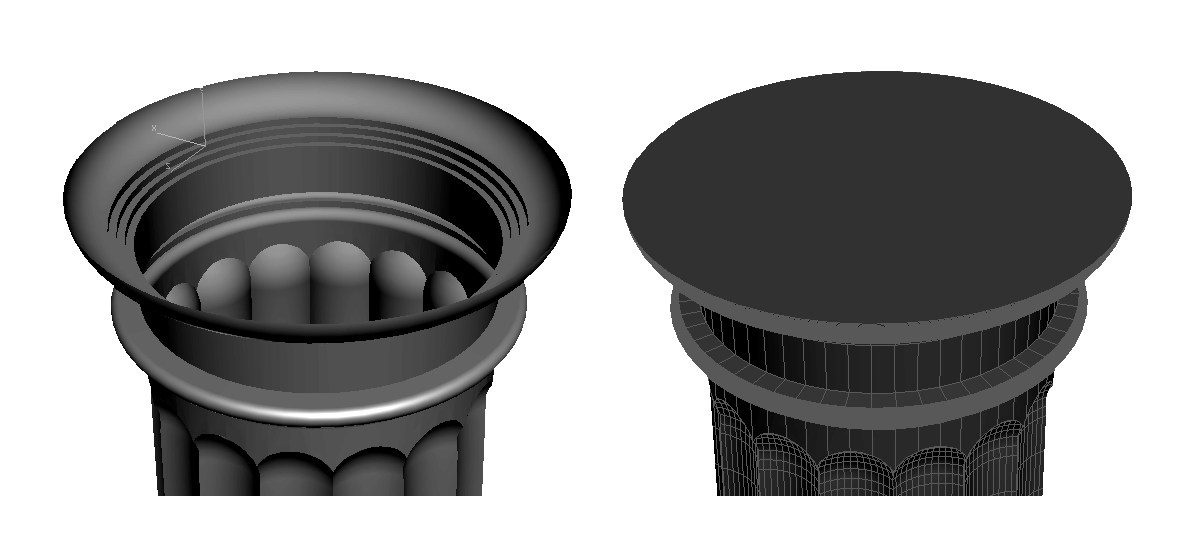
Рис. 15. Результат действия инструмента Cap (Замкнуть)
Инструмент Chamfer (Фаска) создаёт фаску в выделенном ребре или вершине. Доступен в уровнях Vertex (Вершина) и Edge (Ребро). Параметр Chamfer Amount (Размер фаски) задает размер фаски. Флажок Open (Открыть) добавляет возможность удаления новой поверхности (рис. 16).
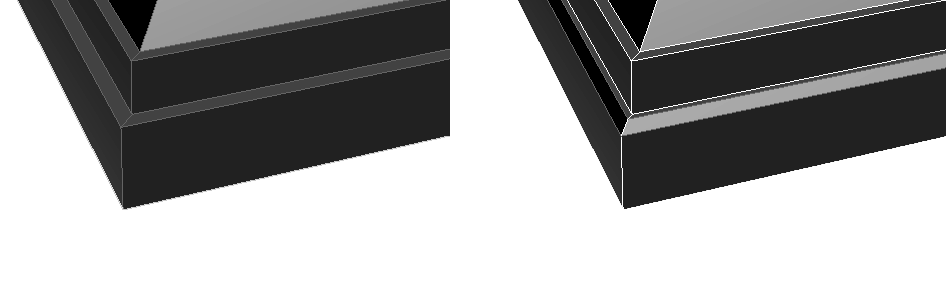
Рис. 16. Результат действия инструмента Chamfer (Фаска)
Инструмент Create (Создать) создаёт новые подобъекты.
Инструмент Delete (Удалить) удаляет выделенные подобъекты.
Инструменты Attach (Присоединить) и Detach (Отделить)присоединяют или отсоединяют подобъекты.
Инструмент Collapse (Удаление) соединяет выделенные подобъекты в одну вершину (рис. 17).
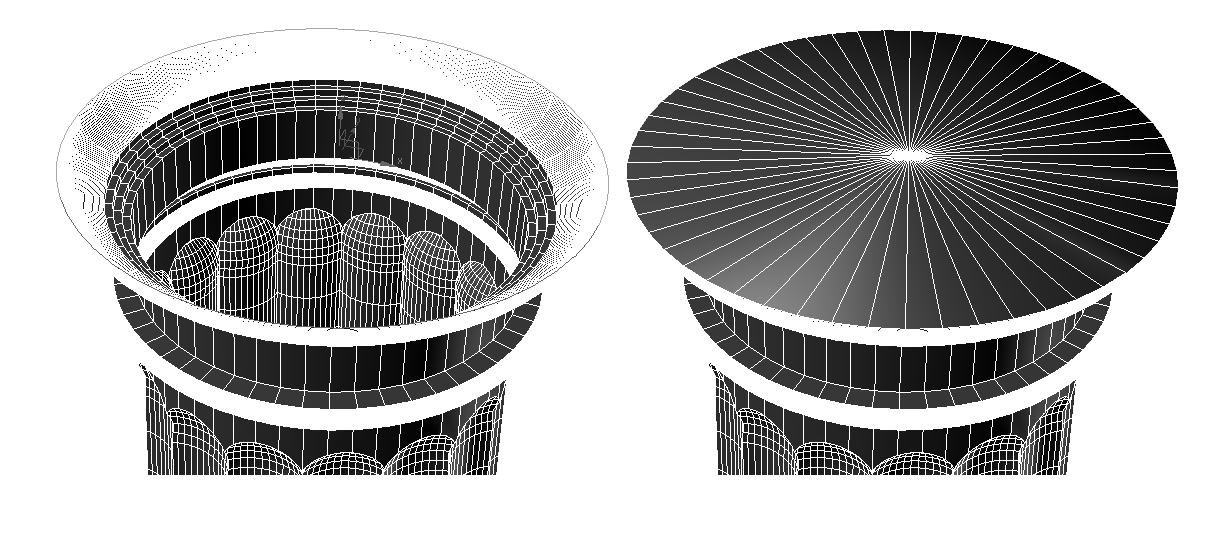
Рис. 17. Результат действия инструмента Collapse (Удаление)
Инструмент Slice Plane (Плоскость среза) разрезает выделенные подобъекты плоскостью. Кнопка Slice Plane (Плоскость среза) даёт возможность определить положение плоскости,результат подтверждается кнопкой Slice (Срез). Флажок Split (Разделить) разъединяет на отдельные элементы разрезанные поверхности (рис. 18).
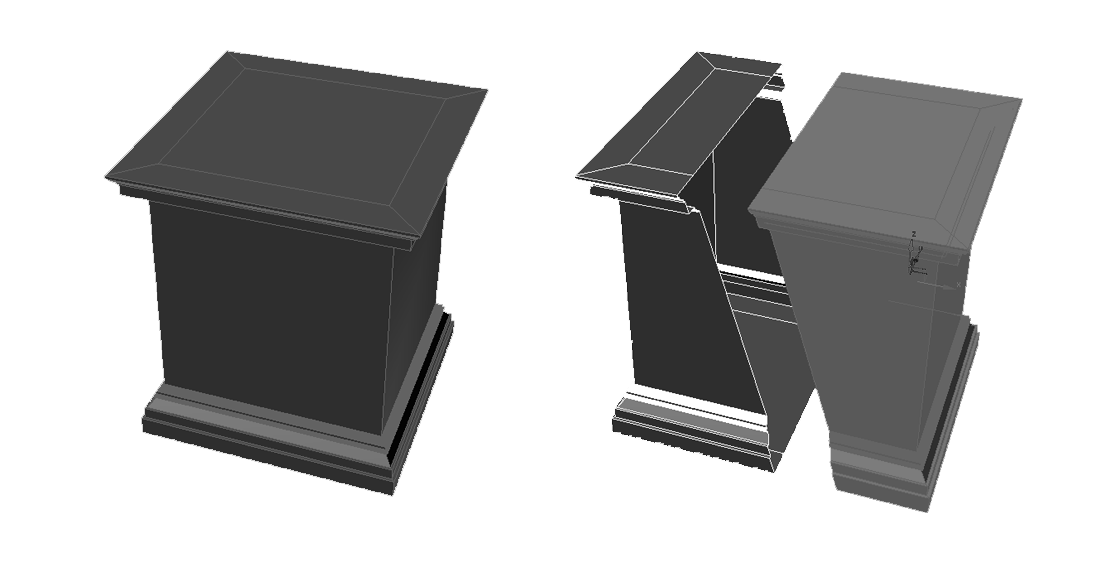
Рис 18. Slice (Срез) с установленным флажком Split (Разделить)
Инструменты Cut (Разрез) и QuickSlice (Быстрое разрезание) разрезают геометрию от вручную.
Инструмент MSmooth (Сглаживание) сглаживает форму поверхности. Действие его подобно модификатору MeshSmooth (Сглаживание).
Инструмент Tessellate (Разбиение граней) предназначен для увеличения количества полигонов. Имеет два варианта: Edge (По ребру) или Face (По грани).
Действие инструмента Relax (Ослабление) сглаживает острые углы.
4.5. Деформация кистью
В настройках объекта Editable Polу (Редактируемая полигональная поверхность) в свитке Paint Deformation (Деформация кистью) есть скульптурный инструмент с набором кистей, позволяющих воздействовать на трёхмерную поверхность. Применяется чаще при работе с высокополигональными объектами.
Настройки кисти регулируются параметрами Push/Pull Value (Сила вдавливания/вытягивания), Brush Size (Размер кисти) и Brush Strength (Сила воздействия кисти). Нажатие кнопки Brush Options (Настройки кисти) вызывает окно Painter Options (Настройки рисования), в котором есть возможность создать собственный профиль инструмента.
4.6. Группы сглаживания
Если соседние поверхности имеют одну группу сглаживания, угол между ними сглаживается (рис. 19).
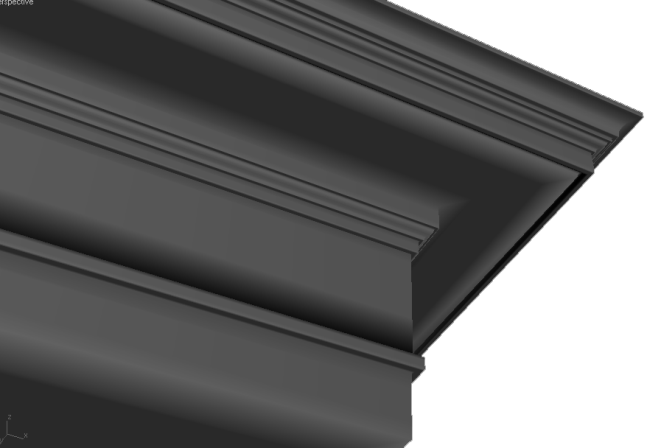
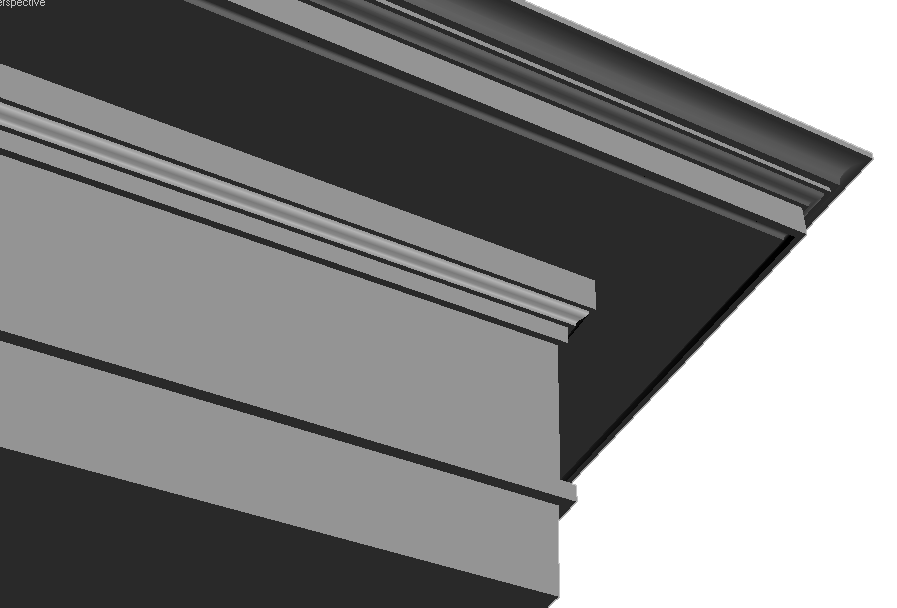
Рис. 19. Модель с одной и разными группами сглаживания
В свитке Polygon: Smoothing Groups (Полигон: группы сглаживания) содержится 32 кнопки, при помощи которых можно назначить нужную группу сглаживания выделенному полигону.
Также существует возможность автоматического сглаживания поверхностей Auto Smooth (Автоматическое сглаживание) в свитке Polygon: Smoothing Groups (Полигон: группы сглаживания).
Библиографический список
. Бондаренко, С. В. 3ds Max 7.5. Трюки и эффекты (+CD) / С. В. Бондаренко , М. Ю. Бондаренко. — СПб.: Питер, 2006. — 544 с.
Тимофеев, С.М. Архитектура в 3ds Max/ С.М. Тимофеев —M. Издательство Эксмо, 2009. —272 с.
Миловская, О. Дизайн архитектуры и интерьеров в 3ds Max Design 2010/ О.Миловская. — Издательство BHV, 2010. — 384 с.
Шишанов, А. Дизайн интерьеров в 3ds Max 2011./ А.Шишанов —Издательство Питер, 2011. —240 с.
Пронин, Г. Технология дизайна в 3ds Max 2011. От моделирования до визуализации (+ CD-ROM)/ Г.Пронин — Издательство Питер, 2011. — 384 с.
Основные способы моделирования архитектурных форм в среде 3ds Max
Методические указания
для студентов 3-го курса, обучающихся по специальности 270303 «Реставрация и реконструкция архитектурного наследия»
Составитель: Бабешко Игорь Юрьевич
Подп. в печать 12.09.2011 г. Формат 60X84 1/16. Уч.-изд. л. 1,5. Усл.-печ. л. 1,6.
Бумага писчая. Тираж 100 экз. Заказ № 439.
Отпечатано: отдел оперативной полиграфии издательства учебной литературы
и учебно-методических пособий Воронежского государственного
архитектурно-строительного университета