Материал: Основы 3D-моделирования в системе NX. учеб.-метод. пособие. Барабанов В.Ф., Нужный А.М
Набор средств инженерного анализа в системе NX представляет собой приложение пре- и постпроцессинга (Pre/Post) и подключаемых к интерфейсу расчётных решателей. В качестве решателей может выступать как пакет NX Nastran, так и программные пакеты других разработчиков. Среда инженерного анализа может работать как независимо, так и в интеграции с PLM системой Teamcenter. В последнем случае все расчетные данные сохраняются в PLM системы и управляются с точки зрения прав доступа, ревизионности, процессов выпуска и согласования, и т.д.
Функции NX разделены по "приложениям" и возможностям. Все функциональные модули NX вызываются из управляющего модуля (ядро системы), который называется Базовый модуль NX - Gateway. Все остальные модули являются необязательными и могут быть подобраны согласно специфике работы пользователя.
NX - это полностью трехмерная система, которая позволяет идеально воспроизвести почти любую геометрическую форму, оперируя числами с удвоенной точностью. Как правило, работа начинается с построения геометрии, описывающей изделие или деталь конструкции. На основании созданной трехмерной геометрической модели изделия впоследствии могут быть получены:
-полностью образмеренные чертежи;
-команды для станков с ЧПУ производящих обработку и выполняющих производственные процессы;
-исходные данные для решения задач инженерного анализа, например, дискретные модели для метода конечных элементов.
5
1.ИНТЕРФЕЙС СИСТЕМЫ NX
1.1.Запуск NX 7.5
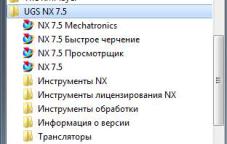
После установки системы в меню Пуск - Все программы появится папка UGS NX 7.5 (рис.1.1).
Рис. 1.1. Папка запуска NX
Для запуска NX необходимо выбрать NX 7.5 из указанной папки, или выполнить двойной щелчок левой кнопкой мыши по ярлыку  , расположенному на рабочем столе. Так же NX 7.5 можно запустить, сделав двойной щелчок левой кнопки мыши на файле с расширением «.prt».
1.2. Настройка интерфейса
Часто после установки в некоторых элементах интерфейса русскоязычной версии NX вместо кириллических букв отображаются квадратики. В этом случае необходимо выбрать пункт меню Настройки (третий справа), Интерфейс пользователя (второй сверху),
впоявившемся окне выбрать вкладку Компоновка (средняя
внижнем ряду) и установить Windows стиль (верхний комбинированный список) в значение «NX с системными шрифтами» (второе сверху значение) (рис. 1.2).
6
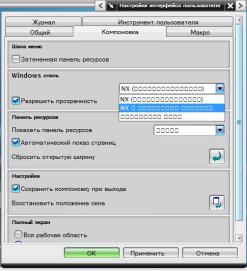
Рис. 1.2. Настройка корректного отображения шрифтов
Рассмотрим основные элементы главного окна приложения (рис. 1.3):
1 – заголовок рабочего окна, в котором помимо названия системы отражаются текущее приложение, имя рабочей детали и ее состояние в случае изменения;
2 – строка главного меню, став которой зависит от текущего активного приложения и роли;
3 – панели инструментов, набор и состав которых зависит от текущего приложения и роли;
4 – панель выбора, которая содержит набор команд и опций, управляющих механизмом интерактивного выбора пользователя в процессе работы над моделью;
5 – строка статуса и подсказки. В которой отображаются контекстные подсказки для пользователя и текущий статус выполнения операции;
7
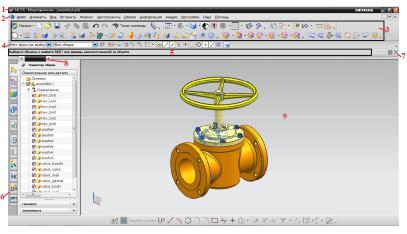
Рис. 1.3. Основные элементы главного окна приложения
6 – панель ресурсов, содержащая набор различных вкладок, каждая из которых отвечает за определенную функцию, например, вкладка Навигатор модели (Part Navigator), отображающая дерево построения модели;
7 – кнопка переключения между стандартным и полноэкранным режимом;
8 – панель ресурсов. Этот элемент интерфейса предназначен для позиционирования диалоговых окон команд, вызываемых пользователем;
9 – графическая область, в которой отображается моделируемая геометрия.
На рисунке 1.3 приведен пример стандартного окна системы. При помощи кнопки 7 или сочетания клавиш Alt+Enter можно произвести переключение к полноэкранному режиму, позволяющему максимально расширить графическую область (рис. 1.4).
8
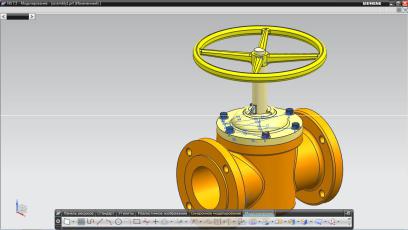
Рис. 1.4. Полноэкранный режим главного окна приложения
Для организации эффективного взаимодействия с системой перед началом работы пользователю следует выполнить настройку интерфейса.
Набор панелей инструментов, их содержимое и состав главного меню зависят от текущего активного
приложения и роли.
Приложением называется набор инструментов, решающих задачи определённой области. Переключение между приложениями производится c помощью кнопки Начало, либо используя соответствующую комбинацию клавиш (рис. 1.5).
При наличии необходимой лицензии система запустит выбранное приложение и отобразит набор инструментария, входящий в него.
Некоторые приложения работают в сочетании с другими, некоторые работают поодиночке. Одним из ключевых приложений является Gateway (Базовый модуль), оно само по себе не решает никаких задач
9