Материал: Основы 3D-моделирования в системе NX. учеб.-метод. пособие. Барабанов В.Ф., Нужный А.М
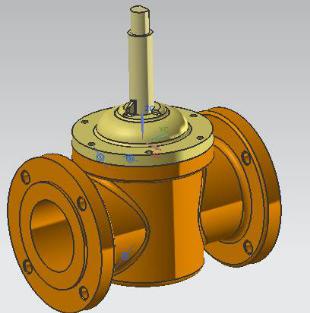
Рис. 5.16. Результат сборки
Теперь задаем сопряжение Фиксированное для
базового элемента. Для этого нажмем на иконке  , выбираем Тип Фиксированное и выбираем наш базовый элемент valve_housing.prt. Жмем OK.
5.2.5. Перемещение компонент
Добавим компонент valve_handle.prt. В меню
Позиционирование выберем Перемещение. Теперь можно выполнять динамическое перемещение детали сборки в графическом окне, передвигая ее за векторы.
Выберем Сопряжение сборки, тип – Выравнивание по касанию, ориентация – Вывод центра/оси. В качестве
70
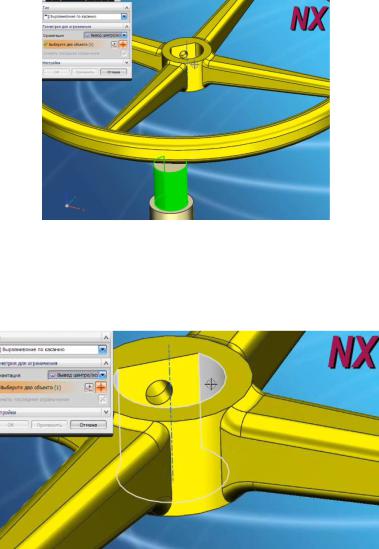
первого объекта выберем плоскость, подсвеченную на рис. 5.17 зеленым цветом.
Рис. 5.17. Первый объект
В качестве второго объекта выберем плоскость, подсвеченную белым на рис. 5.18 и нажмем применить.
Рис. 5.18. Второй объект
71
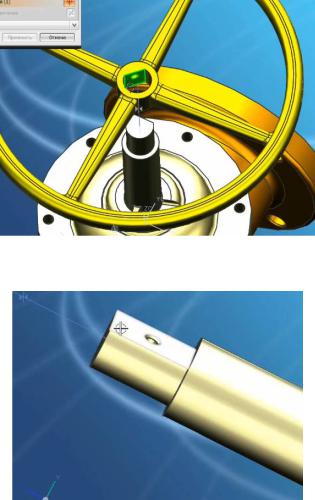
Теперь выберем тип спряжения сборки Параллельный. Выберем плоскости, показанные на рис. 5.19 и на рис. 5.20.
Рис. 5.19. Плоскости для сборки
Рис. 5.20. Плоскости для сборки
72
Теперь если нажать на иконке  и начать вращать деталь valve_handle.prt, можно заметить, что начнет вращаться связанная с ней часть нашей сборки. Теперь присоединим valve_handle.prt полностью к нашей сборке.
5.2.6. Обнаружение столкновений
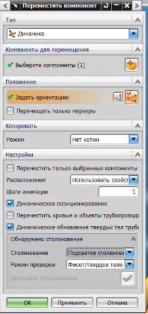
Включим меню перемещения детали, щелкнув по
иконке  и, включим опцию Подсветка столкновения
- рис. 5.21.
Рис. 5.21. Подсветка столкновения
73
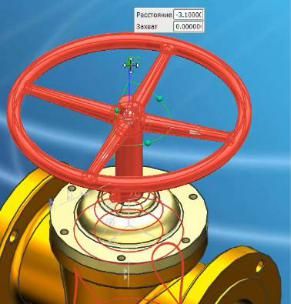
Теперь если перемещать деталь вниз, когда ее поверхность пересечется с поверхностью сборки, деталь будет подсвечиваться красным – рис. 5.22.
Рис. 5.22. Подсветка столкновения
Если в меню Столкновение выбрать Остановка перед столкновением, то никаких пересечений не будет.
Теперь самостоятельно, используя тип сопряжения Выравнивание по касанию и ориентацию касание сделать так, чтобы сборка приняла вид, представленный на рис. 5.23.
74