Материал: Практическая работа 1 Задание 1. Установите выравнивание по ширине Главная Абзац
Внимание! Если размещение файла нарушает Ваши авторские права, то обязательно сообщите нам
Текстовый редактор MSWORDПрактическая работа № 1Задание №1.
-
Установите выравнивание по ширине (Главная – Абзац -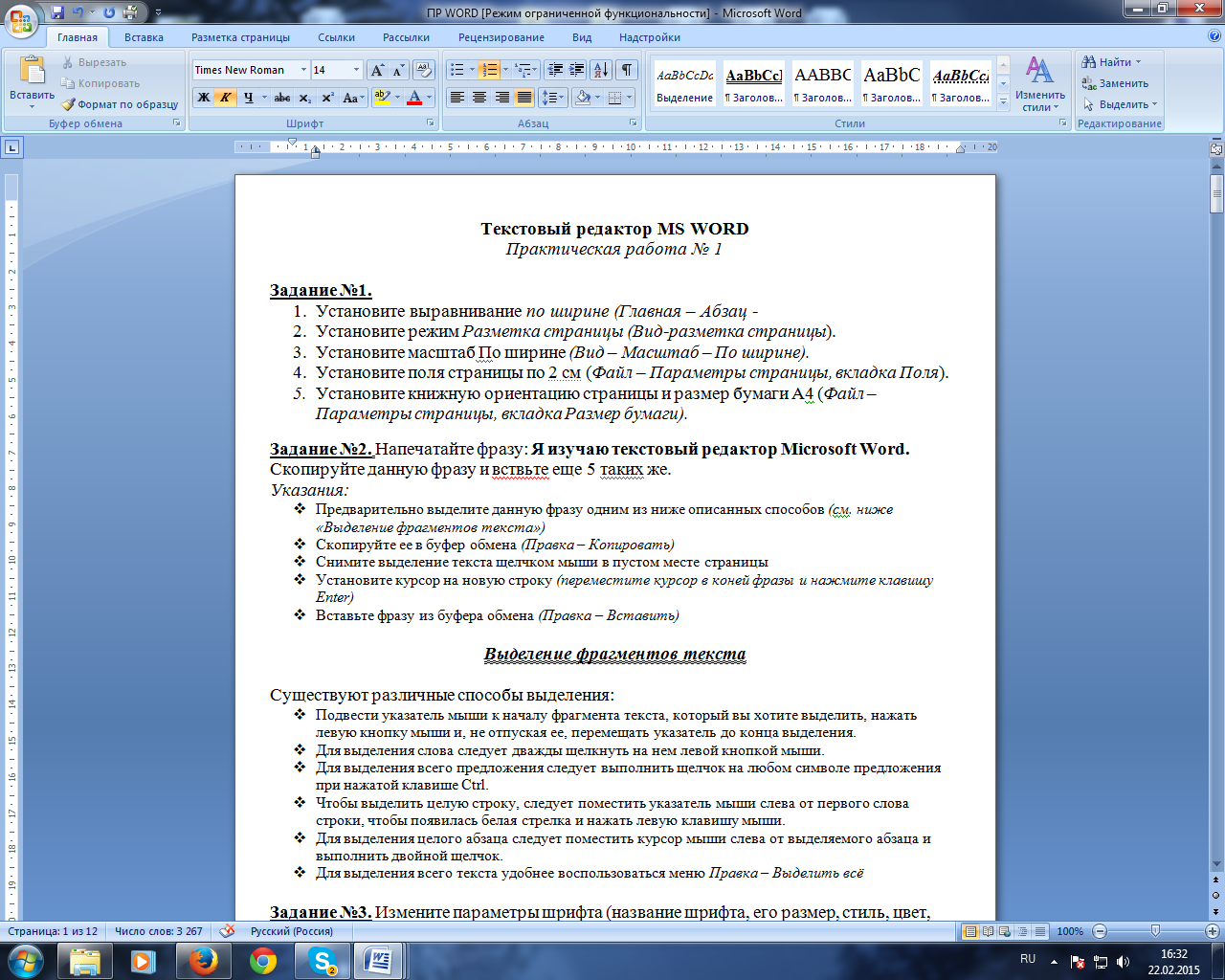
-
Установите режим Разметка страницы. -
Установите поля страницы по 2 см (Поля - Настраиваемые поля). -
Установите книжную ориентацию страницы и размер бумаги А4 (Ориентация, Размер).
-
Предварительно выделите данную фразу одним из ниже описанных способов (см. ниже «Выделение фрагментов текста») -
Скопируйте ее в буфер обмена (Главная – Копировать) -
Снимите выделение текста щелчком мыши в пустом месте страницы -
Установите курсор на новую строку (переместите курсор в коней фразы и нажмите клавишу Enter) -
Вставьте фразу из буфера обмена (Главная – Вставить)
Выделение фрагментов текста
Существуют различные способы выделения:-
Подвести указатель мыши к началу фрагмента текста, который вы хотите выделить, нажать левую кнопку мыши и, не отпуская ее, перемещать указатель до конца выделения. -
Для выделения слова следует дважды щелкнуть на нем левой кнопкой мыши. -
Для выделения всего предложения следует выполнить щелчок на любом символе предложения при нажатой клавише Ctrl. -
Чтобы выделить целую строку, следует поместить указатель мыши слева от первого слова строки, чтобы появилась белая стрелка и нажать левую клавишу мыши. -
Для выделения целого абзаца следует поместить курсор мыши слева от выделяемого абзаца и выполнить двойной щелчок. -
Для выделения всего текста удобнее воспользоваться меню Редактирование - Выделить – Выделить всё
Задание №3.
Измените параметры шрифта (название шрифта, его размер, стиль, цвет, подчеркивание, эффекты) для первой фразы, набранной в предыдущем задании (задание №2)
Указания:-
Выделите первую строку, меню Главная – Шрифт -
Выберите шрифт - Garamond, размер – 16, начертание – полужирный, цвет символов – синий, подчеркивание – пунктирное, эффект – с тенью.
Наберите ниже указанный текст в рамочке и выровняйте его по ширине. Установите красную строку 2 см. Затем скопируйте текст и выровняйте его остальными способами.Указания:
-
Установите курсор внутри абзаца, Главная – Абзац, вкладка Оступы и интервалы. -
В раскрывающемся списке Выравнивание выберите По ширине. -
В раскрывающемся списке Первая строка выберите Отступ. -
В списке На установите 2 см.
-
По левому краю – левый край текста ровный, а правый как получится. -
По ценру – весь текст выровнен по центру. -
По правому краю – правый край текста ровный, а левый как получится -
По ширине – оба края ровные.
ШУТОЧНЫЕ ВОПРОСЫ
Какие часы показывают верное время только два раза в сутки?(Которые стоят)Что нужно сделать, чтобы отпилить ветку, на которой сидит ворона, не потревожив её?(Подождать, пока она улетит)В комнате горело 7 свечей. Проходил мимо человек, потушил 2 свечи. Сколько свечей осталось?(Две, остальные сгорели)Указания:-
Установите автоматический перенос слов (Разметка страницы – Расстановка переносов, активизируйте флажок Авто). -
Напечатайте весь текст от левой границы страницы, разбив его на 6 абзацев. -
Выделите весь текст (вместе с заголовком) и установите:
-
Абзацные отступы слева и справа по 1,5 см (Главная – Абзац, вкладка Отступы и интервалы, группа Отступ: слева – 1,5 см, справа – 1,5 см). -
Красную строку 1 см (Первая строка – Отступ - 1 см).
-
Выровнять вопросы по ширине, ответы – по правому краю, заголовок по центру. -
Установите начертание для вопросов – обычный, для ответов – курсив. -
Оформите заголовок:
-
В разрядку (Главная – Шрифт, вкладка Интервал, в списке Интервал выберите Разряженный, в списке На установите 3 пт).
-
Оформите текст рамкой:
-
Выделите весь текст вместе с заголовком. -
Меню Разметка страницы – Границы страниц в группе Тип установите Рамка, выберите Тип и Цвет линии для рамки).
-
В меню Вставка – Фигуры выберите Ромб. -
Измените параметры ромба следующим образом (все изменения производятся только при выделенном объекте):
-
Выделите ромб (установите указатель мыши на ромб так, чтобы он принял форму стрелки с перекрестием и щелкните – должны появиться белые маркеры). -
Измените размер ромба, сделав его больше или меньше (установите указатель мыши на один из маркеров, чтобы появилась двойная стрелка, нажмите левую кнопку мыши и растяните ромб). -
Щелкните по кнопке Цвет заливки и выберите Нет заливки. -
Щелкните по кнопке Цвет линий и выберите серый 25%. -
Щелкните по кнопке Тип линии и выберите толщину 3 пт.
-
Сделайте несколько копий ромба:
-
Выделить ромб. -
Главная – Копировать. -
Главная – Вставить, данную команду выполните несколько раз (ромбы будут вставляться по диагонали).
-
Составьте узор из скопированных ромбов, перемещая их мышью. -
Выделите все ромбы при нажатой клавише Shift ( все ромбы выделяются маркерами). -
Сгруппируйте рисунок (щелкните по кнопке Средства рисования – Группировать, маркеры появятся вокруг всего рисунка). -
Переместите рисунок на текст и поместите рисунок позади текста (Средства рисования– Обтекание текстом – За текстом). -
Нарисуйте рамку для всего приглашения (выделите весь текст, щелкните по кнопке Разметка страницы – Границы страниц).
П РИГЛАШЕНИЕ
Дорогие друзья!Приглашаю Вас на чаепитиеПо случаю моего совершеннолетия.Буду ждать в субботу,7 января 1998 г. в 14 часов.Отличное настроение обязательно!Оксана Задание №7. Вставьте колонтитулы:-
Меню Вставка – Колонтитулы. -
В Верхнем колонтитуле напишите Ф.И., класс. -
Вставьте номер страницы (щелчок по кнопке Номер страницы) -
Для выхода из режима колонтитулов щелкните двойным щелчком в поле вне колонтитулов.
Задание №8. Напечатайте текст и разбейте его на колонки:--------------------------------------------------------------------------------------------------------------Общая характеристика информационных технологий обучения.Систематические исследования в области компьютерной поддержки профессионального образования имеют более чем 30-летнюю историю. За этот период в учебных заведениях США, Франции, Японии, России и ряда других стран было разработано большое количество компьютерных систем учебного назначения, ориентированных на различные типы ЭВМ.--------------------------------------------------------------------------------------------------------------Указания:
-
Выделить текст вместе с заголовком. -
Меню Разметка страницы – Колонки- Другие колонки. -
В группе тип выберите Три или в списке Число колонок установите 3. -
Активизируйте флажок Разделитель.
-
Активируйте панель Рисования, если она отсутствует на экране (Вид/Панель инструментов/Рисование) -
Щелкните по кнопке Автофигуры /Основные фигуры и выберите параллелограмм.
Растяните фигуру на странице. -
Измените параметры параллелограмма следующим образом:
-
Выполните двойной щелчок на фигуре (появится диалоговое окно Формат автофигуры/вкладка Цветаи линии. -
Уберите цвет заливки, задайте цвет и толщину линии в 2пт.
-
Нарисуйте на плоскости три пересекающихся прямых, используя инструмент Линия. -
Выделите все три прямые при нажатой клавише Shift и задайте цвет и толщину линий. -
Введите обозначения прямых, точек пересечения и плоскости:
-
Выбери инструмент Надпись на панели рисования и растяните небольшую рамку (в ней появится текстовый курсор), напечатайте букву А. -
Отформатируйте надпись, т.е. измените цвет, размер, шрифт. Если текст в рамку не помещается, то можно изменить размеры рамки с помощью маркеров, находящихся в серединах сторон и углах рамки. -
Перетащите рамку с буквой к точке пересечения прямых. -
Аналогично введите обозначения других точек пересечения и прямых. -
Для ввода обозначения плоскости воспользуйтесь командой Вставка/Символ, в списке Шрифтустановите шрифт Symbol, найдите символ β и щелкните по кнопке Вставить, затем по кнопке Закрыть.
-
Выделите все буквенные обозначения:
-
Щелкните по рамке с буквой А. -
Удерживая клавишу Shift, щелкайте мышью по всем остальным обозначениям, каждая рамка выделится маркерами.
Щелкните по кнопке Цвет линии и выберите Нет линии (на панели Рисования)
Щелкните по кнопке Цвет заливки и выберите Нет заливки (на панели Рисования}
Просмотрите созданный рисунок: меню Файл/Предварительный просмотр. Если требуется сделать какие-либо изменения в рисунке, вернитесь в режим документа по кнопке Закрыть и откорректируйте рисунок.
Сгруппируйте рисунок:
-
Выделите рисунок, для этого используйте кнопку Выбор объектов на панели Рисования
(весь созданный рисунок выделится маркерами).

-
Нажмите кнопку Действия на панели Рисования и выберите Группировать.
Задание №2. Нарисуйте схему в соответствии с образцом.
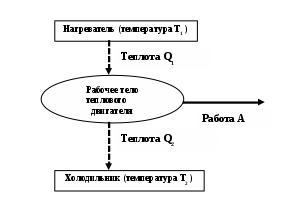
Указания:
-
Создайте 6 отдельных текстовых фрагментов схемы. Каждый фрагмент напишите в отдельной рамке, используя кнопку на панели рисования Надпись. -
Для написания цифровых обозначений воспользуйтесь командой Формат/Шрифт, в группе эффекты активизируйте флажок Нижний индекс. Отформатируйте текст. -
Нарисуйте Овал. Поместите овал за надпись. (Для того чтобы овал не закрывал надпись щелкните правой кнопкой мыши на нем и в открывшемся диалоговом окне выберите Порядок/Поместишь назад) -
Нарисуйте стрелки - две вертикальные и одну горизонтальную, используя инструмент Стрелка. Для вертикальных стрелок задайте Тип штриха - Пунктирный. Для вех стрелок задайте толщину в 3 пт. -
Для рамок с текстом «Нагреватель...» и «Холодильник...» задайте цвет линии, у остальных рамок уберите цвет ЛИНИИ И заливки. (Выполните двойной щелчок левой кнопкой мышки на рамке с текстом, в открывшемся диалоговом окне выберите вкладку Цвета и линии и задайте любой цвет линии) -
Сгруппируйте рисунок. -
Просмотрите созданный рисунок. (Файл/Предварительный просмотр)
Источник: https://files.student-it.ru/previewfile/274280