Материал: Разработка автоматизированной системы для магазина автозапчастей
СОДЕРЖАНИЕ
1. Аналитический обзор разработки АСУ
1.2 Основные понятия и определения
1.3 Общее описание разрабатываемой АСУ
1.5 Анализ предметной области разработки
2. Разработка базы данных для системы
2.2 Построение концептуальной (инфологической) модели БД
2.3 Построение логической схемы БД
3. Разработка клиентского приложения
3.1 Выбор языка и среды программирования
3.2 Требования к клиентскому приложению
3.2.2 Требования к функционалу
3.3 Проектирование клиентского приложения
3.3.3 Выбор шаблонов проектирования
3.3.4 UML диаграмма классов с учетом выбранных шаблонов
3.3.5 Построение блок-схем алгоритмов подпрограмм
4.1 Общие сведения по разработке сайта
4.2 Выбор языков программирования
5.1 Тестирование клиентского приложения
5.1.3 Заказы. Перевод в поставки
5.1.4 Поставки. Установка цены продажи на товар
5.1.5 Тестирование продажи товара
5.1.8 Тестирование анализа продаж товаров
5.1.6 Тестирование отмены продажи товара
5.1.9 Тестирование функции «Остатки»
5.1.10 Тестирование подпрограммы для работы с пользователями сайта
5.2.1 Правильность выполнения функций по нажатию кнопок и переходов по гиперссылкам
5.2.2 Правильность выполнения SQL-запросов к БД
5.2.3 Тестирование слайдера «Slick»
6. Внедрение продукта в производство
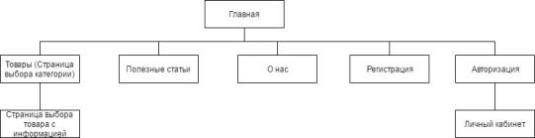
Рисунок 4.1. Структура сайта
4.4 Дизайн сайта
Также исходя из дизайна логотипа магазина и требований заказчика принято, что дизайн будет исключительно в тёмных тонах, как и клиентское приложение, входящее в состав разрабатываемой АСУ. Главными цветами будут: чёрный, небесный, красный, белый и мягкий зелёный. Чёрный цвет меню и тёмные фоны страниц сайта будут фундаментом дизайна, небесным голубым цветом будут подсвечиваться пункты меню при наведении, красным цветом будет подсвечиваться кнопка выхода из аккаунта при наведении, а мягким зелёным цветом будут подсвечиваться при наведении кнопки резервирования товара и вход в личный кабинет. Шаблоны страниц сайта будут иметь стандартную структуру - «шапка - контент - подвал». Анимация на страницах сайта, установленная с помощью JQuery(Animate), будет обязательно легкой, чтобы не раздражать пользователя. Цвет текста на сайте, в зависимости от фона активного объекта будет черный или белый. На все объекты сайта установлен достаточно приятный и компактный шрифт «Century Gothic». Под шапкой сайта будет располагаться слайдер «Slick».
4.4.1 Слайдер Slick
Slick slider - это плагин, который написан на языке JavaScript с применением библиотеки JQuery, имеющий множество возможностей по созданию слайдера любой сложности. Его функционал позволяет реализовывать зацикливание, автоматическое проигрывание, эффект перехода, динамическое добавление слайдов и многое другое. Также есть возможность пролистывания слайдера пальцем на мобильных устройствах, что является очень современным и удобным для пользователя решением.
программирование шаблон клиентский слайдер
5. Тестирование АСУ
Тестирование - это мероприятия, которые связаны с различными испытаниями программного продукта. Цель - установление соответствия или несоответствия характеристик ПП определенным требованиям и выявление дефектов. Дефектами, в свою очередь, могут быть как ошибки в работе, так и неприемлемое качество функционирования в определенных условиях эксплуатации.
Результаты тестирования - это список выявленных несоответствий и дефектов, но, как правило, без указания их причин, хотя, опытный специалист по качеству продукции в состоянии провести первичную диагностику некорректного поведения объекта и сообщить диагноз его разработчикам.
Тестирование программного продукта проводят как на этапах его создания, так и на этапах технического сопровождения и дальнейшего развития. Виды тестирования программных продуктов и их краткое описание я постараюсь представить в этом материале.
5.1 Тестирование клиентского приложения
Для удобства понадобится некий план тестирования. Первым делом нужно протестировать функции, отвечающие за добавление, поиск, удаление данных из таблиц БД (вкладка «Информация»). В данном пункте выделим объекты с одинаковым функционалом, и сгруппируем в один целый пункт плана (клиенты, товары, поставщики, продажи, пользователи). Обозначим данную группу для идентификации «Группа 1». Каждый из этих объектов, безусловно, будет протестирован, но для демонстрации представим один из объектов. Объекты «Заказы» и «Поставки» в данную группу не входят, т.к. их нужно рассматривать отдельно из-за дополнительного функционала (перевод из заказов в поставки в объекте «Заказы» и установка цены на товар в объекте «Поставки»). Таким образом, получим план тестирования:
. Страница авторизации
. Страница «Информация»
.1. Группа 1
.2. Заказы
.3. Поставки
. Страница «Продажа»
.1. Регистрация нового покупателя
.2. Продажа какого - то товара
.3. Быстрый поиск более дешёвого товара
. Страница «Отчёты»
. Страница «Анализ продаж»
.1. Установка скидки, проверка
. Остатки
. Страница «Сайт»
5.1.1 Страница авторизации
Для начала в БД добавим пользователя с логином «2» и паролем «2». При
вводе этих данных авторизация проходит успешно, и мы попадаем на главную форму.
Но если ввести не существующие данные, то получим соответствующее сообщение.
Пример приведён на рисунке 5.1.
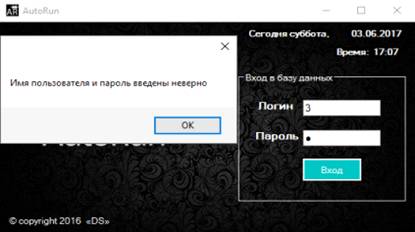
Рисунок 5.1. Тестирование авторизации
5.1.2 Страница «Информация»
Для демонстрации возьмем за основу объект «Товары».
Добавим некоторый товар в БД. Пример приведен на рисунке 5.2.
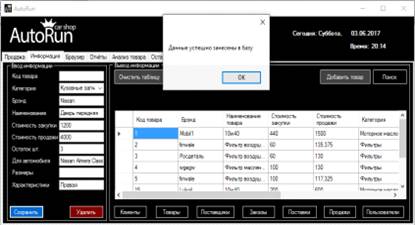
Рисунок 5.2. Тестирование добавления нового товара
Код_товара = 19 для новой запчасти. Теперь добавим к последнему
занесенному товару пять единиц. На рисунке 5.3. видно, что пользователь ввел
значение 19 в поле «Код товара» и значение 5 в поле «Остаток шт». В итоге на
складе стало 8 единиц товара «Двери передние» для автомобиля «Nissan Almera
Classic».
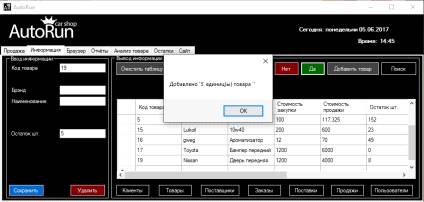
Рисунок 5.3. Тестирование добавления товара к существующему
Удалим товар «Моторное масло Mobil 1» из БД. Сначала произведем поиск
товара по брэнду (Рисунок 5.4), затем удалим его по коду (Рисунок 5.5). Если
поля не будут заполнены, то будет выведено соответствующее сообщение
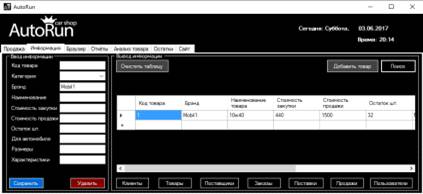
Рисунок 5.4. Тестирование поиска товара
Код товара известен, он равен 1. Введем данный код в поле «Код товара»,
после чего нажмем на кнопку «Удалить». На рисунке 18 видно, что товары
начинаются уже со второго кода после того, как мы удалили товар с
идентификатором = 1. То есть данная функция работает корректно.
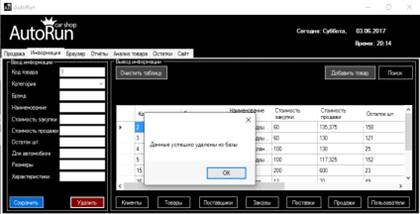
Рисунок 5.5. Тестирование удаления товара
5.1.3 Заказы. Перевод в поставки
Допустим, что в магазин пришло два ранее заказанных руля для автомобиля
Ferrarri FF. Чтобы перевести пришедший на склад товар в поставки, нужно узнать
код товара, ввести его в соответствующее поле и нажать на кнопку «Перевести в
поставки», после чего выведется информация о товаре. Нажимаем на кнопку «Инф.
верна, перевести», и товар оказывается в поставках. Результат показан на
рисунке 5.6.
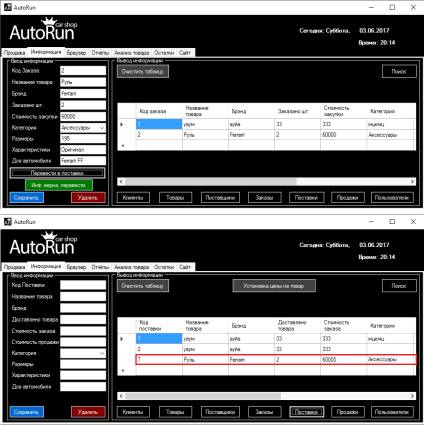
Рисунок 5.6. Тестирование перевода товара из заказов в поставки
5.1.4 Поставки. Установка цены продажи на товар
После перевода из заказов у товара есть только цена заказа. Администратор
рассчитывает наценку и добавляет к товару цену продажи следующим образом
(Рисунок 5.7).
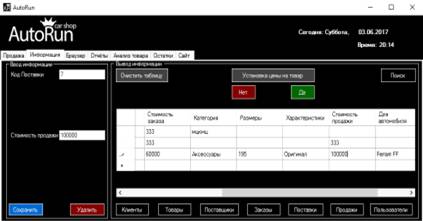
Рисунок 5.7. Тестирование установки цены продажи на товар
5.1.5 Тестирование продажи товара
После тестирования фундаментального функционала по работе с БД, следующей по приоритету функцией является продажа товара, которая должна работать абсолютно безотказно, без малейших ошибок. Также нужно, чтобы покупатель был удовлетворён покупкой, а магазин не понёс убытки.
Занесем Смирнова Дмитрия Александровича как нового покупателя в БД прямо со страницы продажи. Данная функция сработала корректно. Теперь можно совершить продажу на имя нашего нового клиента (Рисунок 5.8).
В процессе заполнения полей при продаже можно заметить, что кнопка «Продать»
становится активной только после заполнения всех полей и расчёта суммы продажи.
Это сделано для того, чтобы все поля были заполнены, а расчеты для последующих
экономических учетов и анализов были максимально точными, без потерь. В целях
хранения исключительно адекватных данных установлены запреты на ввод не
подходящих по смыслу символов (Например, в поле «Номер телефона» нельзя вводить
буквы, а в поле «Ф.И.О.» нельзя вводить цифры).
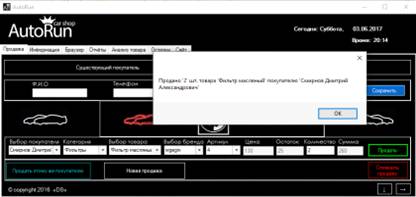
Рисунок 5.8. Тестирование продажи товара новому покупателю
После нажатия на кнопку «Продать», происходит следующее:
) Со склада вычитается проданное количество выбранного товара
) В таблицу БД «Продажи», в поле «Выручка» заносится разность стоимости закупки, умноженной на проданное количество и стоимости продажи, умноженной на количество
) Далее данные об этой продаже заносятся в БД
После этого проверены таблицы БД, где убедились, что функция сработала корректно.
5.1.6 Тестирование отмены продажи товара
После отмены продажи товара (Рисунок 5.9) должно произойти следующее:
) Проданное количество товара вернётся на склад
) Из таблицы «Продажи» удалится запись об этой продаже
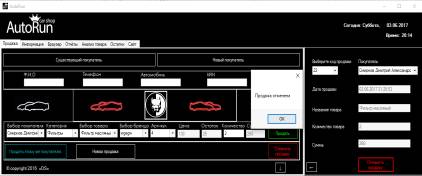
Рисунок 5.9. Тестирование отмены продажи
Проверяем таблицы БД после отмены и получаем желаемый результат - данные в таблицах соответствуют тем, которые были до продажи товара, а это значит, что товар успешно вернулся на склад в правильном количестве, и запись о продаже отсутствует.
5.1.7 Тестирование отчётов
Произведем расчет продаж за месяц с 1 апреля по 1 мая вручную.
Сумма = 3000 + 1400 + 1400 + 1400+ 1400 + 390 + 1400 + 150 + 650 + 390 =
11580 (Рисунок 5.10). Выручка на данный момент выводится только как сумма всех
записей (Стоимость_продажи - Стоимость_закупки) за выбранный период. На данный
момент нет функционала, предоставляющего выручку с учётом налогов, заработных
плат персонала и других расходов магазина.
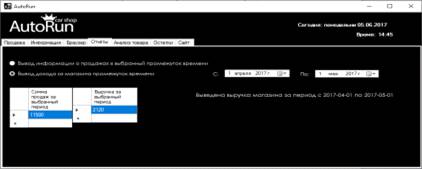
Рисунок 5.10. Тестирование отчётов
5.1.8 Тестирование анализа продаж товаров
Анализ продаж производится подсчётом количества проданных товаров каждого
типа за выбранный промежуток времени. В соответствии с этим данные сортируются
и выводятся пользователю как «Топ - 5 хорошо продаваемых» и «Топ - 5 плохо
продаваемых товаров». Справа выводится самый плохо продаваемый вид товара,
предлагается сделать скидку на него (Рисунок 5.11). Также как в предыдущем
пункте тестирования произведён расчёт данных вручную, и результаты сошлись с
расчётом программы. Можно сказать, что данная функция тоже выполняется отлично.
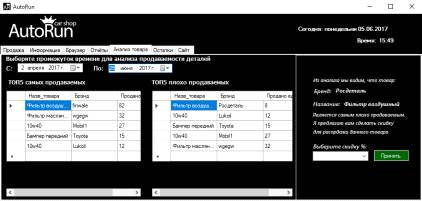
Рисунок 5.11. Тестирование анализа продаж товаров
Раздел программы «Анализ товара» предусматривает возможность установки
скидки на самый плохо продаваемый товар от 5% до 70%. Для тестирования
правильности установки скидки на товар «Фильтр воздушный» производства фирмы
«Росдеталь» возьмем 50% скидку. На данный момент цена продажи за единицу
данного товара составляет 130 руб. После установки скидки 50% стоимость должна
уменьшиться до 65 руб (Рисунок 5.12).
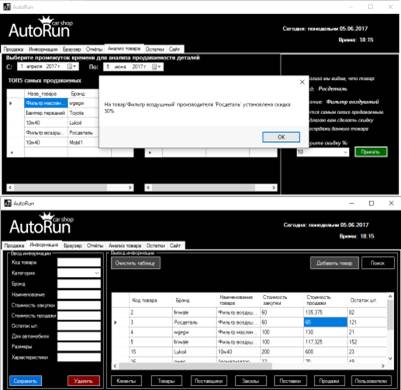
Рисунок 5.12. Тестирование правильности установки скидки на товар
5.1.9 Тестирование функции «Остатки»
Функционал данной подпрограммы достаточно прост. Имеется два поля: слева
- заканчивающиеся товары (менее 8 ед. товара на складе, в том числе
закончившиеся), справа - закончившиеся товары выводятся отдельно для удобства.
Сверимся с данными в таблице БД «Товары», выделим, что функция действительно
работает корректно (Рисунок 5.13).
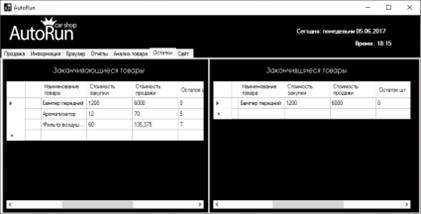
Рисунок 5.13. Тестирование правильности вывода остатков
5.1.10 Тестирование подпрограммы для работы с пользователями сайта
Для примера авторизуемся на сайте под логином dima11 и зарезервируем
товар «Фильтр воздушный» фирмы «Росдеталь» 1шт (Рисунок 5.14).
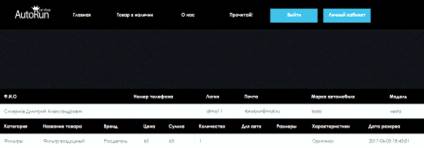
Рисунок 5.14. Проверка резервирования товара на пользователя
После этого заходим в программу и продаем данный резерв пользователю
dima11 (Рисунок 5.15).
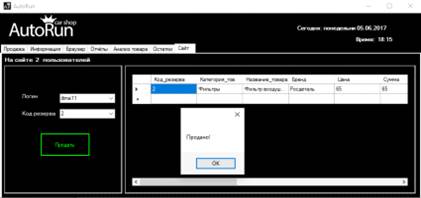
Рисунок 5.15. Продажа резерва реальному покупателю с логином dima11
После нажатия кнопки «Продать» происходят те же манипуляции над данными, что и при нажатии одноимённой кнопки на форме продажи.
Для тестирования правильности продажи проверим соответствующие таблицы БД
(«Товары», «Продажи»). В таблице «Товары» количество проданного товара
составляло 121 шт. На данный момент количество данного товара составляет 120
шт. В таблице «Продажи» появилась соответствующая этой продаже запись (Рисунок
5.16).
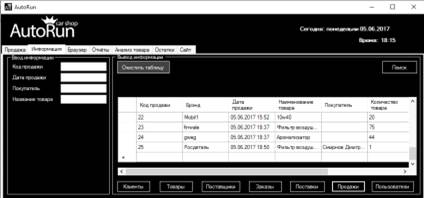
Рисунок 5.16. Данные о продаже товара присутствуют в таблице «Продажи»
Тестирование элемента прошло успешно, ошибок не выявлено.
5.2 Тестирование сайта
Составим план тестирования сайта:
. Правильность выполнения функций по нажатию кнопок и переходов по гиперссылкам