Материал: Разработка чертежей с применением графического редактора AutoCAD. Цеханов Ю.А., Ивлев А.Н
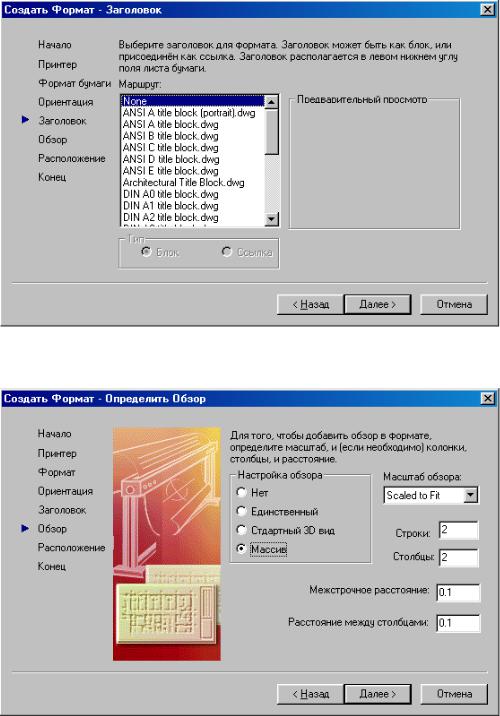
Рис. 9.3. Диалоговое окно Создать формат – Заголовок
Рис.9.4. Диалоговое окно Создать формат – Определить обзор
8.В окне Расположение мастер предлагает указать на листе пару угловых точек, определяющих размер области, которая будет занята всеми видовыми экранами.
9.В довершение щелкните на кнопке Конец — этим вы закон-
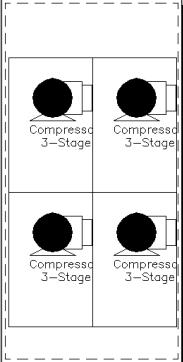
чите сеанс общения с мастером и вернетесь на поле чертежа. На рис. 9.5 показан результат компоновки видовых экранов на листе в виде массива 2х2. Вам еще предстоит настроить вид изделия в каждом ви-
довом экране — масштаб и зону представления модели.
156
Компоновка листа вручную
Теперь, когда вы хотя бы в общих чертах представляете, чем может помочь вам в компоновке листа мастер Создать формат, попробуем создать другой вариант компоновки вручную. Дело в том, что мастер берет на себя фактически только функцию организации плавающих видовых экранов, а масштабирование и селекцию участков чертежа в каждом из них нужно в любом случае выполнять самостоятельно.
|
Работа с вкладками компоновок |
Рис. 9.5. Видовые экраны, создан- |
AutoCAD предоставляет в распо- |
ные мастером Создать формат |
ряжение пользователя столько вкладок |
|
компоновок, сколько вариантов ему |
|
необходимо создать. Для создания но- |
вого варианта щелкните правой клавишей мыши на корешке вкладки любой компоновки (кроме вкладки Model), и на экране откроется контекстное меню, показанное на рис. 9.6.
Ниже перечислены пункты этого меню.
•Создать формат. Создает вкладку новой компоновки.
•Взять из шаблона. Открывает диалоговое окно Select File, в котором можно выбрать файл документа AutoCAD с расширением .dwg или .dwt. Выбрав файл, щелкните на Открыть. После этого в диалоговом окне Вставить формат(ы) можно выбрать компоновку или компоновки из этого файла. В результате AutoCAD импортирует все, что относится к компоновке в пространстве листа, включая конфигурацию видовых экранов, текст, блок штампа и т.п. (лишнее потом можно удалить).
Если вы импортируете из другого чертежа компоновку, то AutoCAD переносит вместе с ней и все необходимые слои, типы линий и т.п. Для удаления неиспользуемых компонентов такого рода обратитесь к команде
PURGE.
• Удалить. Удаляет выбранную компоновку. Перед удалением AutoCAD обязательно выводит предупреждающее сообщение с требованием подтвердить выполнение этой операции. Собственно удаление происходит только после щелчка на ОК в окне сообщения.
157
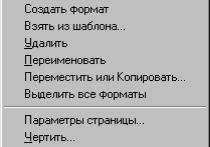
Рис. 9.6. Контекстное меню
•Переименовать. Открывает диалоговое окно Изменить название формата, в котором можно ввести новое имя варианта компоновки. Закрывается окно, как и обычно, после щелчка на ОК.
•Переместить или копировать. Открывает диалоговое окно Пере-
местить или копировать. Манипулируя в этом окне, можно перенести вкладку компоновки (установить ее правее или левее) или дублировать некоторую компоновку на новой вкладке. Для переноса нужно указать в списке вкладок в окне Переместить или копировать, левее какой вкладки перенести текущую. Для выполнения дублирования установите флажок Создать копию. Дублированную вкладку потом можно переименовать. Завершив манипуляции, щелкните на ОК.
•Выделить все форматы. Команда объявляет все компоновки выбранными. После этого с ними можно выполнять групповую операцию, например, все удалить.
•Параметры страницы. Открывает диалоговое окно Параметры страницы, о котором речь пойдет чуть ниже.
•Чертить. Открывает диалоговое окно Вывод чертежа.
Использование диалогового окна Параметры страницы
После щелчка на корешке вкладки новой (еще не настроенной) компоновки по умолчанию AutoCAD откроет диалоговое окно Параметры страницы (рис. 9.7). Если сбросить флажок Отображать при создании нового формата, то это диалоговое окно не будет открываться автоматически, а только по команде Параметры страницы из контекстного меню компоновки. Во вкладке Параметры компоновки находятся элементы управления для настройки большинства параметров, рассмотренных ранее при описании мастера Создать формат.
Если желательно вернуться к варианту поведения окна Параметры страницы, предусмотренному в AutoCAD по умолчанию, откройте диалоговое окно Инструменты→ Опции и во вкладке Экран установите флажок
Диалог Параметры страницы для нового.
158
Диалоговое окно Параметры страницы играет в AutoCAD роль, во многом подобную роли диалогового окна Параметры страницы в других приложениях Windows. Но в AutoCAD оно влияет только на компоновки в пространстве листа. Параметры, заданные в этом окне, могут быть переопределены в системных средствах управления устройствами вывода. Заданный набор параметров относится к определенной компоновке. У другой компоновки того же документа AutoCAD могут быть другие значения параметров. Таким образом, переключаясь с одной компоновки на другую, можно использовать и разные настройки параметров листа.
Ниже описаны основные элементы управления, размещенные на этой вкладке.
•Зона Формат бумаги и единицы измерения. В этой зоне уже присут-
ствует имя выбранного устройства. Переназначить его можно в другой вкладке этого же диалогового окна — Устройство вывода. Размер листа выберите из раскрывающегося списка, а в качестве единиц измерения установите миллиметры.
•Зона Ориентация чертежа. Выберите книжную или альбомную. Экзотический вариант— чертеж вверх ногами (флажок Чертеж верхней стороной вниз).
•Зона Область чертежа. По умолчанию вычерчиваться будет то, что задано в компоновке. Но можно заказать и такой режим, при котором вычерчиваться будет то, что видно на экране (опция Дисплей). Тогда, варьируя масштаб представления на экране, можно изменять и масштаб вычерчиваемого чертежа.
•Зона Масштаб чертежа. Масштаб задается выбором из раскрывающегося списка. Можно и явно задать масштаб в поле Масштаб. Поскольку масштаб настраивается индивидуально для каждого видового экрана в компоновке, как правило, нет смысла задавать еще и масштаб вычерчивания всего листа. Поэтому обычно по отношению к пространству листа используется масштаб 1:1. Если в чертеже используется управление толщиной линий, то можно задать и масштаб представления толщины линий. Но эта настройка будет восприниматься только в том случае, если общий масштаб отличен от 1:1.
•Зона Смещение. Если нежелательно, чтобы левый нижний угол скомпонованного в AutoCAD листа совпадал с левым нижним углом заполняемой области страницы в устройстве, можно задать в этой области отступ в полях Х и Y. Отступ отсчитывается вверх и вправо. Если, например, задано 20 в полях Х и Y, чертеж будет сдвинут на 20 мм вправо и на 20 мм вверх.
159
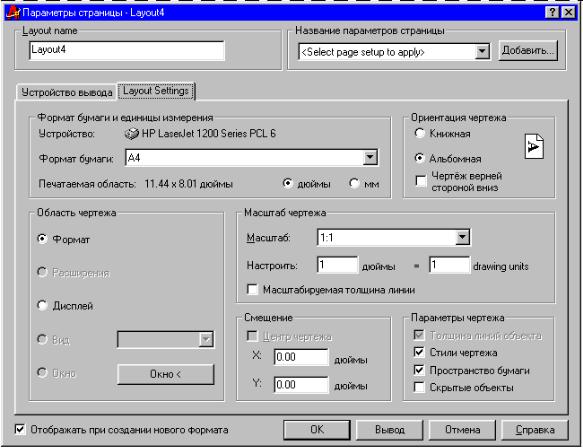
Рис. 9.7. Вкладка Layout Settings диалогового окна
Параметры страницы
•Зона Параметры чертежа. Сбросьте флажок Толщина линий объекта в том случае, если в чертеже настроены значения толщины линий, но в данной компоновке их не планируется использовать. Флажок Стили чертежа следует сбросить в том случае, если отдельные слои или объекты чертежа имеют собственную настройку стиля вычерчивания, но в данной компоновке нежелательно ее учитывать. Сбросьте флажок Пространство бумаги в том случае, если планируете первыми вычерчивать те элементы, которые нанесены именно в пространстве листа (как правило, это вспомогательные надписи, содержимое основной надписи и т.п.).
Установите флажок Скрытые объекты с тем, чтобы невидимые линии трехмерных объектов, созданных в пространстве листа, не вычерчивались. Во вкладке Устройство вывода можно выбрать устройство вывода, на которое возлагается вычерчивание. Настройка плоттера или принтера вы-
полняется и в диалоговом окне Конфигурация графопостроителя, которое очень напоминает уже рассмотренные.
Вычерчивание можно запустить прямо из диалогового окна Параметры страницы. Но, скорее всего, делать это нужно только в случае, если
160