Материал: Разработка чертежей с применением графического редактора AutoCAD. Цеханов Ю.А., Ивлев А.Н
Внимание! Обратите внимание на флажок Показывать диалог при запуске
в левом нижнем углу окна. Если сбросить его, AutoCAD при каждом запуске будет открывать новый чертеж с параметрами, установленными по умолчанию. Иными словами, при запуске будет автоматически устанавливаться тот же режим, что и при выборе опции Без шаблона.
Приведенная ниже инструкция поможет вам сделать первый шаг - запустить АиtoСАD и открыть чертеж.
Пошаговая инструкция: запуск AutoCAD и открытие чертежа.
1.ЩелкнитенакнопкеПускнапанелизадачвнижнейчастиэкрана.
2.Выберите пункт Программы.
3.В открывшемся списке выберите AutoCAD 2000 (на экране вашего компьютера это может быть также AutoCAD 2000 или что-нибудь в этом же роде).
4.Откроется подменю, в котором выберите AutoCAD 2000 RU. (На экране вашего компьютера этот пункт может называться также AutoCAD 2000 или аналогично.)
5.AutoCAD загрузится, загрузит свое меню и выведет на экран диалоговое окно Загрузка, показанное на рис. 1.2. Для начала выберите режим запуска Без шаблона.
6.Из списка Выберите единицы выберите Британские. Тем самым будут установлены единицы измерения по умолчанию. Щелкните на клавише ОК. AutoCAD откроет новый чертеж без всяких предварительных установок, после чего можно приступать к работе.
7.Для того чтобы закрыть AutoCAD, щелкните на кнопке закрытия в правом верхнем углу экрана (кнопке помечена значком X).
Отображение диалогового окна Запуск можно разрешать или блокировать через команды меню AutoCAD. Для этого следует выбрать Сервис → Параметры, а затем активизировать вкладку Система.
Графический интерфейс AutoCAD
На рис. 1.3 показан рабочий экран AutoCAD в том виде, каким он предстает перед пользователем сразу после открытия нового чертежа. На экране можно выделить шесть функциональных зон [15]. Ниже подробно рассматривается каждая из них.
•Графическая зона
Это большая пустая область в середине экрана. Именно в ней вы и будете наносить элементы чертежа. Она равносильна чистому листу бумаги, но в отличие от реального бумажного листа эта зона может иметь произвольные размеры, вплоть до размеров земельного участка, который занимает огромный завод.
В самом низу графической области находится корешок с надписью Model. Сейчас вы работаете на этой вкладке графической области. Другие
6
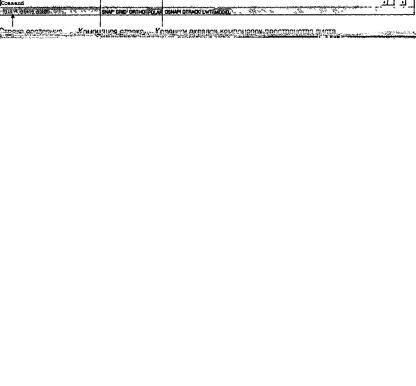
ее вкладки будут использоваться при подготовке чертежа к выводу на плоттер.
Для задания координат некоторой точки в графической зоне используется общепринятая нотация: сначала задается координата X, а затем через запятую — координата Y (числовые значения координат).
• Пиктограмма пользовательской системы координат
Обратите внимание на графический символ из двух стрелок в левом нижнем углу графической зоны на рис. 1.3. Этот символ называется пиктограммой пользовательской системы координат. Направления стрелок пиктограммы совпадают с положительным направлением соответствующих осей текущей пользовательской системы координат.
Рис. 1.3. Рабочий экран AutoCAD
•Перекрестие
Вграфической зоне экрана расположены две прямые линии с небольшим прямоугольником в области их пересечения. Этот маленький прямоугольник называется прицелом, поскольку он служит для указания и выбора графических элементов чертежа. Пара же пересекающихся линий называется перекрестием. Перекрестие помогает пользователю оценить текущее положение указателя мыши относительно элементов чертежа.
Подвигайте мышью, и вы увидите, как на экране прицел и перекрестие отслеживают ваши движения в графической зоне. В левой нижней части экрана под графической зоной (эта область называется строкой состояния, и речь о ней пойдет ниже) выводятся текущие координаты перекрестия.
7
•Меню и панели инструментов
Всамом верху экрана находится строка заголовка, а сразу под ней — строка системного меню AutoCAD. Ниже меню находятся две строки, которые заняты панелями инструментов. Кроме того, имеются еще две панели инструментов— Рисование и Редактирование. Эти панели плавающие. Их можно переместить в любое удобное место на экране либо закрепить у края экрана. На рис. 1.3 панели Рисование и Редактирование закреплены у левого края экрана. Меню и панели управления позволяют пользователю вводить команды AutoCAD в процессе построения графических элементов, редактирования чертежа, извлечения разнообразной информации, связанной с чертежом, и т.д.
Система AutoCAD позволяет пользователю адаптировать средства командного интерфейса — меню и панели инструментов — соответственно своим индивидуальным потребностям. Поэтому экран вашей конкретной системы может отличаться от приведенного на рис. 1.3. В AutoCAD существует еще множество других панелей инструментов, которые можно вызывать на экран по мере необходимости, — размеры, поверхности, свойства объекта, изменение масштаба и т.д.
•Командная строка
Внижней части экрана AutoCAD располагается отдельное окно, в котором умещается три строки текста. При желании можно увеличить размер этого окна за счет графической зоны экрана. Обратите внимание на слово Command: (Команда:). Это и есть командная строка. Выполнение любой команды AutoCAD можно запустить, введя ее текст непосредственно в командную строку либо используя меню и пиктограммы панелей инструментов.
При использовании меню и пиктограмм панелей инструментов для ввода команд AutoCAD время от времени необходимо обращать внимание на командную строку, чтобы увидеть реакцию системы на введенные команды. Многие команды имеют опции, выбор одной из которых проще всего выполнить, введя соответствующий символ с клавиатуры в командную строку. Кроме того, все, что вводится с клавиатуры, немедленно отображается в командной строке. Например, если при построении графического элемента вы вводите с клавиатуры координаты некоторой точки, они тут же появляются в командной строке. Для того чтобы увидеть более трех последних строк текста диалога, можно распахнуть текстовое окно AutoCAD на весь экран, нажав <F2>. После этого можно вернуться к ранее выполненным командам. Нажав вновь <F2>, вы закроете текстовое окно.
•Строка состояния
Всамом низу экрана находится строка состояния. Слева в строке состояния выведены текущие координаты Х,Y перекрестия. Они изменяются по мере перемещения перекрестия с помощью мыши в пределах графической зоны экрана. Правее расположено несколько кнопок, назначение которых будет описано позже.
8

Панели инструментов
Установите указатель мыши на первой пиктограмме панели инстру-
ментов Рисование.
Появится контекстное окно указателя, в котором будет написано Отрезок, все это можно увидеть на рис. 1.4. Обратите внимание на строку состояния. В ней появилось сообщение о том, что эта пиктограмма связана с командойпостроенияпрямолинейногоотрезка.
Рис. 1.4. Панель инструментов Рисование
Если вы ошиблись в выборе команды (щелкнули не на той пиктограмме), нажмите <Esc>. В командной строке снова появится приглашение
Command:
Следуйте приведенным ниже инструкциям. Текст, который необходимо ввести с клавиатуры, будет выделен полужирным шрифтом, а инструкции и пояснения в тексте диалога командной строки выделяются курси-
вом.
При вводе с клавиатуры значений координат введите первое число, запятую, затем второе число. Пробел между значениями координат не ставят.
Пошаговая инструкция: вычерчивание прямоугольника.
1.Запустите AutoCAD. Когда на экране появится диалоговое окно За-
грузка, выберите режим запуска Без шаблона. В списке Выберите единицы
выберите Метрические. Щелкните на клавише OK.
2.Выберите пиктограмму Отрезок на панели инструментов Редактирование, щелкнув на ней левой клавишей мыши. (Обратите внимание: в командной строке наименование выбранной команды дублируется.)
Command: _line Specify first point: 0,0 (Символ в конце строки означа-
ет нажатие клавиши <Enter>.) Specify next point or [Undo]: 100,0 Specify next point or [Undo]: 100,70 Specify next point or [Undo]: 0,70 Specify next point or [Undo]: 0,0 Specify next point or [Undo]:
________________________________________________________________
____________
Команда: ОТРЕЗОК Задайте первую точку: 0,0 Задайте следующую точку или [Отмени]: 100,0 Задайте следующую точку или [Отмени]: 100,70
9
Задайте следующую точку или [Отмени]: 0,70 Задайте следующую точку или [Отмени]: 0,0 Задайте следующую точку или [Отмени]:
1. В командной строке снова появится приглашение ввести новую команду. Для того чтобы растянуть вычерченный прямоугольник на весь экран, введите с клавиатуры строки, выделенные в приведенном ниже тексте диалога полужирным шрифтом:
Command: zoom
Specify corner of window, enter a scale factor (nX or nXP), or [All/ Center/Dynamic/Extents/Previous/Scale/Window] <real time>: e
_______________________________________________________
Команда: покажи
Задайте угол окна и введите значение масштаба (nX или nXP) или [Все/Центр/Динамика/Границы/Предыдущий/Масштаб/Рамка] <Следи>: г
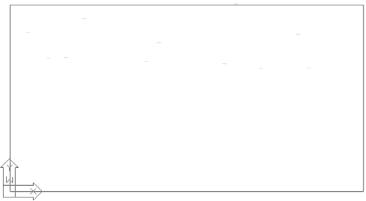
В результате прямоугольник будет расположен в центре экрана и займет большую часть его площади, оставив небольшие зазоры по бокам. Команда ZOOM с опцией Extends (Границы), которая задается в командной строке символом е, размещает чертеж на экране таким образом, чтобы внешняя граница всех графических элементов в максимальной степени приближалась к границам рабочей зоны окна AutoCAD.
То, что появилось в результате ваших усилий, на экране должно выглядеть, как на рис. 1.5.
2. Не закрывайте чертеж: его предварительно необходимо сохранить (Ниже будет приведена пошаговая инструкция).
Рис. 1.5. Первый чертеж
Сохранение чертежа
Сохранение файла чертежа AutoCAD ничем не отличается от сохранения любого другого файла в Windows [5]. Возьмите за правило сохранять файл текущего чертежа каждые 10-15 минут.
10