Материал: Разработка чертежей с применением графического редактора AutoCAD. Цеханов Ю.А., Ивлев А.Н
объектов в другие чертежи один или несколько раз без сохранения объектов. Буфер обмена незаменим также при копировании объектов в другие приложения.
|
Таблица 8.3 |
|
Сравнение методов перемещения и копирования объектов |
||
Метод |
Возможности |
|
|
|
|
MOVE |
Точное размещение объектов; действует только в пределах |
|
(ПЕРЕНЕСИ) |
чертежа |
|
|
|
|
COPY |
Точное размещение объектов; есть возможность масштаби- |
|
(КОПИРУЙ) |
рования и поворота; создание определения блока; есть воз- |
|
BMAKE |
можность многократной вставки даже после других ко- |
|
(СБЛОК) |
манд; возможна вставка сохраненных файлов (других чер- |
|
|
тежей). С помощью DesignCenter можно вставлять блоки из |
|
WBLOCK |
||
других чертежей |
||
(ПБЛОК) |
||
|
||
INSERT |
|
|
(ВСТАВЬ) |
|
|
|
|
|
CUTCLIP |
Нет возможности точного размещения объектов (использу- |
|
(ВБУФЕР) |
ется нижний левый угол границы копируемых объектов); |
|
COPYCLIP |
создание блока без имени в файле, имя которого выглядит |
|
(КБУФЕР) |
как А$СЕ314; есть возможность масштабирования и пово- |
|
|
рота, а также копирования и перемещения объектов; воз- |
|
PASTECLIP |
||
(ВСТБУФЕР) |
можна многократная вставка до того, как в буфер обмена |
|
|
будет скопировано что-либо другое; возможно копирова- |
|
|
ние из одного чертежа в другой или в другое приложение |
|
|
Windows |
|
Чтобы поместить объекты в буфер обмена, сначала выделите их. Для перемещения объектов щелкните на пиктограмме Вырезать стандартной панели инструментов. Для копирования объектов щелкните на пиктограмме Копировать в…. Если вам необходимо вставить объекты в другой чертеж, откройте его и щелкните на пиктограмме Вставить стандартной панели инструментов. Приглашения AutoCAD будут такими же, как и при вставке блока или файла.
Контрольные вопросы
1.Что такое блок?
2.Что такое атрибут блока?
3.Что такое базовая точка блока и для чего она используется?
151
4.Что называется точкой вставки?
5.С помощью какой пиктограммы можно создать блок?
6.Какова последовательность работы при создании блока? 7.С какой целью создается пиктограмма блока?
8.Каким образом используется AutoCAD DesignCenter?
9.Каким образом можно сохранить блок в файле?
10.Какова последовательность действий при переопределении блока?
11.Какова последовательность действий при вставке блока и файла в чертеж?
12.Как установить масштаб и угол поворота перед вставкой блока? 13.Как расчленить блок?
14.Как отредактировать блок без его расчленения?
15.Каким образом выполняется обновление блоков?
16.В каких случаях необходимо создать библиотеку блоков и каковы принципы ее организации?
Задание
Выполнить кинематическую схему, состоящую из 5-6 блоков. Все блоки должны находиться в одном файле.
9. ВЫВОД ДОКУМЕНТОВ НА ПЕЧАТЬ
Работу с чертежом нельзя считать завершенной до тех пор, пока окончательный результат не будет представлен на бумаге. Ниже описывается процесс подготовки чертежа для вывода на бумагу, включая способы размещения его на листе, а также задания параметров плоттера.
В AutoCAD 2000 введен в обиход новый термин — компоновка для обозначения пространства листа [15]. В составе чертежа как документа AutoCAD может быть несколько компоновок. Каждой из них выделяется отдельная вкладка в графической зоне, корешок которой виден на нижней границе зоны.
Подготовка чертежа к печати
После окончания чертежа часто приходится выполнять некоторые дополнительные операции, например, вставлять блок основной надписи. Даже если этот блок уже создан, может понадобиться ввести в него некоторые данные, например, дату завершения чертежа. Кроме того, следует заморозить те слои чертежа, которые не нужно выводить на бумагу.
Во многих технических чертежах обычно представлено несколько видов модели. В таком случае перед печатью следует проверить взаимное
152
расположение этих видов и надписей, а также наличие достаточного расстояния между ними.
В AutoCAD 2000 организована отдельная вкладка Model графической зоны экрана, корешок которой находится на нижней полке зоны. Это позволяет пользователю визуально ориентироваться, в каком режиме выполняется работа — в режиме пространства модели или пространства листа. Термин пространство модели означает основной режим вычерчивания и редактирования чертежа.
Для размещения на чертеже нескольких видов модели следует использовать пространство листа. Хотя такой режим применяется в основном для создания видов трехмерного чертежа, его можно также использовать и для размещения на одном листе чертежа нескольких видов двухмерной модели. Работа в пространстве листа аналогична работе конструктора за доской, когда на одном листе вычерчивается несколько видов изделия, причем каждый из них может быть оформлен как самостоятельный чертеж.
Компоновка, как она понимается в среде AutoCAD, позволяет пользователю визуально проконтролировать, как будет выглядеть чертеж на листе бумаги. Формируя несколько компоновок, можно на основе одной модели (документа AutoCAD) сформировать несколько листов чертежей. Иногда этим пользуются для формирования чертежей, представляющих модель в разных масштабах на листах разного размера.
Чертеж выполняется в пространстве модели, а компоновка — в пространстве листа. Причем в пространстве листа чертеж можно только просматривать с помощью плавающих видовых экранов.
Для перехода в пространство листа щелкните на корешке вкладки с именем компоновки. По умолчанию после первого перехода в пространство листа AutoCAD выводит на экран диалоговое окно Установка страницы, о котором речь пойдет ниже. Если щелкнуть на кнопке Отмена в этом диалоговом окне, то AutoCAD автоматически создаст один плавающий видовой экран, в котором вы сможете увидеть все, что создано в пространстве модели. Обратите внимание — слева в графической зоне вне поля чертежа видна пиктограмма системы координат в пространстве листа.
Для того чтобы вернуться в пространство модели, щелкните на корешке вкладки Model.
Компоновку листа можно выполнить либо с помощью мастера Создать формат, либо вручную. Ниже рассмотрены оба способа выполнения компоновки.
Использование мастера Создать формат
Мастер Создать формат помогает организовать компоновку чертежа в пространстве листа. Организация компоновки чертежа в пространстве листа с помощью мастера Создать формат выполняется следующим образом.
153
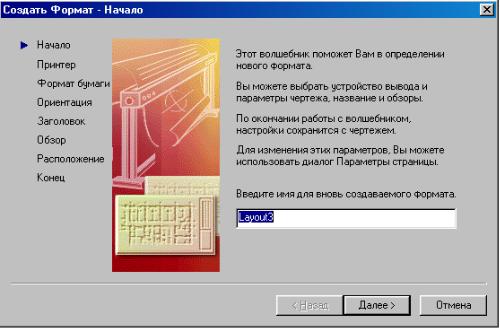
1. В меню AutoCAD выберите команду Инструменты → Мастера установок → Создать формат. На экране появится пер-
вое окно мастера (рис. 9.1). В нем нужно сделать единственное — назначить новой компоновке имя, которое в дальнейшем и будет присутствовать на корешке соответствующей вкладки графической зоны.
Рис. 9.1. Диалоговое окно Создать формат – Начало
2.Впечатайте имя компоновки в поле Имя и щелкните на кнопке Далее.
3.Во втором окне мастера нужно указать, на какое устройство будет выводиться чертеж. Выбрав устройство, щелкните на кнопке Далее.
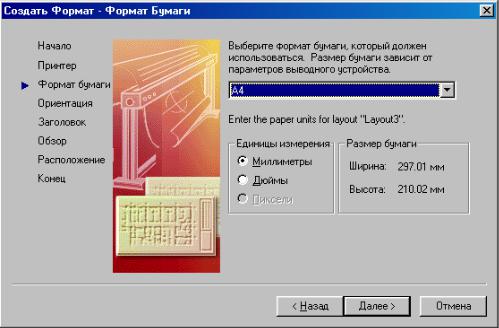
4.В третьем окне мастера (рис. 9.2) нужно задать размер бумажного листа, на котором будет вычерчиваться документ. Закончив с этим, щелкните на Далее.
5.В следующем окне нужно указать ориентацию чертежа на листе. Выбор стандартный — Книжная или Альбомная. Закончив с этим, щелкните на Далее.
6.В окне Создать формат - Заголовок (рис. 9.3) нужно выбрать
блок штампа из имеющихся. Его можно включить в статусе блока или в статусе ссылки (соответственно опции Block и Xref).
Если предлагаемый AutoCAD набор блоков штампов вас не устраивает и вы имеете на сей случай свой фирменный штамп, организуйте его в виде документа AutoCAD (т.е. файла с расширением .dwg) и сохраните в папке Templates. Учтите— все файлы шаблонов AutoCAD из этой папки дуб-
154
лированы в виде файлов чертежей, и именно они и используются мастером Layout Wizard. Поэтому вы должны поместить чертеж с нестандартным штампом в эту папку, a AutoCAD выведет ее в списке доступных в окне Title Block.
7.В окне Создать формат – Определить обзор, показанном на рис. 9.4, нужно выбрать одну из предлагаемых опций компоновки видовых экранов на листе.
Рис. 9.2. Диалоговое окно Создать формат – Формат бумаги
•Если собираетесь сформировать видовой экран позже, выберите вариант НЕТ.
•Вариант Единственный сформирует единственный плавающий видовой экран на листе.
•Вариант Стандартный 3D вид представляет стандартную компоновку трех прямоугольных проекций в пространстве, принятую в техническом черчении. Это четыре видовых экрана, скомпонованных в два ряда. Предполагается, что в трех из них будут представлены фронтальная, профильная и горизонтальная проекции, а четвертый предназначен для изометрической проекции, если в ней возникнет необходимость.
•Вариант Массив позволяет произвольно выбрать количество рядов и колонок видовых экранов на листе.
Вэтом же окне можно установить и масштаб представления чертежа в видовых экранах. В завершение всех операций щелкните на
Далее.
155