Курсовая работа (т): Разработка методических материалов для проведения практических работ на универсальном фрезерном станке с ЧПУ
Для того, чтобы жесткий диск ноутбука обнаружился при установке Windows XP, нам необходимодобавить SATA-драйвер в дистрибутив (установщик) операционной системы. Для этого, мы будем использовать наиболее простую и понятную утилиту для автоматизации и настройке дистрибутивов Windpows XP - nLite. Программа nLite позволит добавить в сборку дистрибутива Windows XP необходимый пакет драйверов, после чего проблема будет устранена.
Где скачать дравера для SATA-контроллера ноутбука
Большинство производителей современных ноутбуков не размещают необходимые SATA-драйверы на диске, идущем в комплекте, поэтому нам необходимо обращаться за помощью в Интернет.
Зайдите на сайт производителя ноутбука, выберите раздел Support или Download и, пользуясь мастером поддержки, скачайте необходимые именно для вашей модели ноутбука SATA-драйвера.
На этом же сайте вы сможете скачать все драйвера для устрйств вашей модели ноутбука для операционной системы Windows XP. Они вам понадобятся после установки Windows с созданного ранее диска.
Если вы все сделали правильно,
установщик Windows XP найдет жесткие диски ноутбука и позволит без проблем
установить Windows XP.
4. Выбор и установка программного обеспечения
Для начала, нам необходимо скопировать содержимое установочного диска Windows XP на жесткий диск другого ПК. К примеру, скопируем все его файлы и папки в директорию D:/Windows_SATA.
После того, как это действие выполнено, установим программу nLite. Выбираем язык установки, принимаем условия лицензионного соглашения и выбираем путь установки. Для нормальной работы утилита nLite требует наличия установленной на вашем ПК утилиты .NET Framework (она обычно поставляется с драйверами на видеокарту). Без нее, nLite просто не запуститься, поэтому качаем утилиту и устанавливаем ее. Если при запуске программа выдаст ошибку с тектом: «Ошибка при инициализации приложения (0xc0000135)» - это означает, что .NET Framework не установлен или установлен некорректно.
Теперь запускаем nLite, выбираем язык и указываем путь к скопированной папке с файлами дистрибутива Windows XP - в нашем случае, эта папка D:/Windows_SATA.
Немного подождите, пока программа nLite определит тип операционной системы, наличие языковых модулей и сервис-паков. Жмите Далее. Следующий экран позволяет выбрать доступные опции, которые программа выполнит над дистрибутивом Windows XP перед его записью на компакт-диск. Вы сможете автоматизировать процесс установки Windows XP, позволяя установщику автоматически заполнять такие поля как Имя пользователя, лицензионный ключ и часовой пояс.
В нашем случе, нас интересует пункт Драйвера, поэтому нажимаем на соответствующую кнопку. Также мы собираемся после добавления драйвера в дистрибутив Windows XP записать его на компакт-диск, поэтому выбираем пункт Загрузочный образ ISO и жмем Далее.
Программа nLite предложит нам выбрать папку с драйверами, которые мы будем добавлять в дистрибутив Windows XP. Указываем ранее скачанную на жесткий диск папку для SATA-контроллера нашего ноутбука и выбираем все драйвера из предложенного списка.
Нажимаем Далее и ожидаем монтирования образа, который после этого можно будет сохранить на жестком диске или записать на компакт-диск
Нажимаем Запись и ждем завершения прожига. Все, наш дистрибутив Windows XP с поддержкой необходимых SATA-драйверов для нашего ноутбука готов, приступайте к установке Windows XP. Давайте снова повторим пункты создания установочного диска Windows XP и добавления к нему SATA-драйверов ноутбука:
· Копируем все файли и папки с установочного диска Windows XP на винчестер
· Устанавливаем программу nLite
· Устанавливаем утилиту .NET Framework
· Запускаем nLite и указываем путь к ранее скопированной папке с файлами Windows XP
· Выбираем пункт добавления Драйвера
· Выбираем папку с SATA-драйверами для ноутбука
· Монтируем и записываем дистрибутив Windows XP с добавленными SATA драйверами для ноутбука программой nLite
Установка и настройка операционной системы WindowsXP
Установка Windows XP
Первым делом вставьте загрузочный компакт-диск в CD, DVD, Blu-Ray привод.
Включаем или перезагружаем ноутбук. Теперь нам нужно войти в BIOS и установить загрузку с компакт-диска. Вход в bios - происходит нажатием клавиши del (или F1, F2, F10 в зависимости от модели ноутбука). При включении ноутбука, на стартовом POST экране всегда написана комбинация (или просто клавиша) для входа в bios.
В самом BIOS ищите закладку, в которой можно изменить порядок загрузки Вашего ноутбука. Обычно это закладка «Boot» ( “Boot device Priority” - приоритет загрузочного устройства).
После этого, переходим в закладку "Exit". Выбираем "Exit Saving Changes" сохраняя тем самым сделанные нами действия.
После перезагрузки мы увидим надпись "Press any key to boot from CD" - нажмите любую клавишу для загрузки с CD
Выбор раздела жесткого диска для установки
На скриншоте показан вариант, когда (к примеру) HDD Вашего ноутбука не размечен. Т.о. создадим раздел в не размеченной области, нажимаем "C" , указываем желаемый размер раздела (например 50000 Мб).
Форматирование раздела жесткого диска.
На следующем этапе установки система предлагает произвести форматирование созданного раздела. Выбираем форматирование NTFS (иногда система может предложить произвести форматирование в других файловых системах FAT32) - полное или быстрое это дело отдельного случая, в большинстве подходит - быстрое. Нажимаем "Enter".
После форматирования раздела, система начинает копировать свои установочные файлы на жесткий диск ноутбука. После фарматирования и копирования файлов идёт перезагрузка
В данном окне мы видим ход процесса установки. Время оставшееся до окончания установки.
После этого происходит настройка даты времени создание учётной записи настройка языка и т.д. Когда все задачи выполнены происходит перезагрузка, после которой остаются незначительные действия которые может выполнить любой пользователь.
Подбор и установка драйверов на установленное оборудование
Драйвер - программа, которая обеспечивает взаимосвязь между программным и аппаратным обеспечением компьютера. То есть простыми словами, если вы принесете домой сетевую карту и просто вставите ее в разъем, то в большинстве случаев она работать не будет, пока вы не установите на нее соответствующий драйвер.
В каких случаях необходимо устанавливать драйверы?
После переустановки операционной системы все драйверы на оборудования пропадут, за исключением тех, которые Windows установит сама. В этом случае вам самостоятельно придется установить драйверы на сетевую, звуковую и видео карты, принтер, сканер, модем, TV-tuner и т.д. (У каждого ситуация будет разная).
При необходимости добавить на компьютер новое оборудование, например ту же видео или звуковую карту.
В случае некорректной работы одного из устройств. Бывают случаи, когда из-за неправильного использования либо попадания вируса драйвер просто «слетает».
Какие есть способы установки драйверов?
Когда вы приобретали компьютер или отдельные комплектующие с ними в комплекте шли диски, на которых и находятся драйверы на ваше оборудование. Остается только выяснить какой диск к какому оборудованию относится. Запускаете диск, ищите пункт меню «Установить драйвер», нажимаете на него, программа дальше сама все сделает за вас, а вам лишь после необходимо будет перезагрузить компьютер. Но этот способ слишком оптимистический, наверняка найдется какое-то оборудование, которое не установится таким способом. Поэтому разберем второй способ поподробнее.
Для начала необходимо выяснить драйверы на какое оборудование у нас еще не установлены. Для этого жмем Пуск-Панель управления, ищем ярлык «Установка оборудования» и кликаем по нему.
Перед нами появляется мастер установки оборудования. Жмем «Далее»
Ставим радио-переключатель в позицию «Да, устройство уже подсоединено» и жмем «Далее».
Видим перед собой список установленных устройств. Желтыми вопросиками отмечены устройства, которые установлены, но пока еще находятся в нерабочем состоянии. Причина этому - отсутствие драйверов. Из рисунка ниже можно заметить, что у меня не установлены драйвера на TV-tuner, сетевую, аудио и видео карту. У вас естественно оборудование будет свое. Выбираем какое-нибудь устройство , помеченное желтым вопросом и жмем «Далее».
Мастер установки подтверждает наши с Вами догадки и сообщает, что «Для устройства не установлены драйверы. (Код 28)». Жмем «Готово».
Нам предлагают подключиться к Интернету для поиска ПО. Выбираем пункт «Не в этот раз» и жмем «Далее»
Далее нам необходимо подготовить сам драйвер. Для этого необходимо либо вставить диск с драйверами в дисковод, либо скачать драйвер с Интернета.
И так, если драйвер найден, тогда в следующем окне укажите к нему путь либо выберите «Автоматическая установка» и Windows сама найдет необходимый драйвер и нажмите «Драйвер».
Поле установки драйвера перезагрузите систему и убедитесь, что вновь установленное оборудование работает корректно.
Подбор и установка программного обеспечения устройства управления.
Для установки программного обеспечения NCdrive
запустите файл Setup. После запуска инсталлятор спросит Вас о папке, куда
следует установить программу, и языке интерфейса. После установки программа
появится в меню Пуск и в виде иконки на рабочем столе. Для установки русского
интерфейса после установки программы скопируйте в папку программы (обычно
C:\Program Files\NCdrive) файл NCdrive.ltx (находится в папке Русификация
входящего в комплект поставки компакт-диска). Также скопируйте в папку прошивок
\Firmware (обычно C:\Program Files\NCdrive\Firmware) файл NCdriveUpdate.ltx
(находится в папке Русификация входящего в комплект поставки компакт-диска).
Корректная работа аппаратного модуля возможна только при совпадении версии
программного обеспечения и версии прошивки аппаратного модуля. Поэтому после
установки программы желательно обновить прошивку модуля. Процесс обновления
прошивки детально описан в разделе «Обновление прошивки аппаратного модуля»
данного руководства.
Подключение NCdrive к ПКподключается к персональному компьютеру с помощью входящего в комплект поставки кабеля (9-штырьковый D-Sub). Если компьютер не имеет последовательного СОМ-порта (как, например, большинство ноутбуков), NCdrive может быть подключен через адаптер USB-СОМ.
После того, как Вы подключили NCdrive к компьютеру и электропитанию, запустите программное обеспечение. По умолчанию NCdrive считается подключенным к порту СОМ1. В случае, если он подключен к другому порту СОМ, будет выведено следующее сообщение об ошибке
Подтвердите это сообщение нажатием ОК, и на вкладке Интерфейс диалогового окна Параметры СТАНКОдрайв выберете тот СОМ-порт, к которому подключен NCdrive. Нажмите ОК, диалоговое окно закроется с сохранением изменений.
Подключение NCdrive к станку
Подключение к станку производится через 25-штырьковый разъем. Требуется полное совпадение расположения выводов Вашего станка с их расположением у NCdrive. Для некоторых марок станков имеются соответствующие адаптеры, Вы можете приобрести их как дополнительную принадлежность. Кроме того, ниже имеется подробное описание всех выводов NCdrive.
Выключенный и подключенный к NCdrive станок требуется проверить и испытать. Состояние станка можно проверить через линии данных 10-15 и соответственно отрегулировать.
Рис. 22
Отключите станок от электропитания во избежание неумышленного включения.
Запустите программное обеспечение NCdrive. Одновременно с загрузкой программного обеспечения должно произойти автоматическое подключение к NCdrive, на нем загорится зеленый светодиод. Если этого не произойдет, обратитесь к разделу отладки.
Используя, диалоговое окно Диагностика
СТАНКОдрайв проведите проверку входов и выходов NCdrive. Обратите особое
внимание на корректоры и датчики конечного положения.
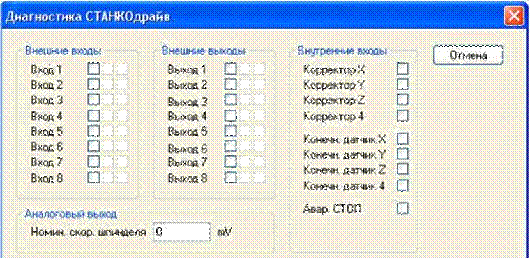
Рис 23
При срабатывании конечных датчиков должен происходить останов подачи по соответствующим осям. Если останов подачи происходит при бездействии, требуется инвертировать датчики (см. выше). Также здесь могут быть протестированы внешние выходы, например управление шпинделем или подачей СОЖ. Установка типа станка. Ускоритель NCdrive может управлять как фрезерными, так и токарными станками. Ввиду того, что порядок управления станками этих типов серьезно различается, необходимо указать тип станка.
Это делается в диалоговом окне Параметры СТАНКОдрайв
на вкладке Программа:
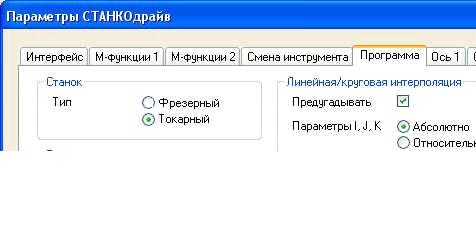
Рис 24
Теперь требуется провести настройки осей. Ввиду того, что ускоритель NCdrive может работать с большим количеством станков разных производителей, параметры осей очень обширны. Для настройки осей требуются определенные технические умения и некоторые знания о подключаемом станке. Если Вы не вполне уверены в своей компетентности, обратитесь к технической документации по Вашему станку или к помощи службы поддержки его производителя. Неправильные настройки могут приводить к поломке оборудования и отклонениям обработанных деталей от заданных размеров. Поэтому относитесь к настройке осей ответственно. Этот вопрос подробно рассмотрен далее, в разделе "Настройка осей".
Сначала требуется указать дистанцию и количество шагов двигателя, за которое она проходится. Как правило, дистанция равна шагу ходового винта. Если ось является осью вращения, надо указать 360 (° вместо mm).
Если шаговый двигатель имеет 200 шагов на оборот, возможны режимы работы со следующим количеством шагов на оборот:
Полношаговый режим: 200
Полушаговый режим: 400
Четвертьшаговый режим: 800
Однавосьмаяшаговый режим: 1600
Программный предел перемещений устанавливает максимально возможную координату по любой из осей, например - 500 и + 500 мм. Это служит ограничению перемещений в соответствии с возможностями станка.
Чтобы перейти к ручному управлению, нажмите ОК,
диалоговое окно закроется с сохранением изменений. Нажимая кнопки
соответствующих перемещений по осям на панели управления или с помощью горячих
клавиш, проверьте направления пермещений по осям. Если они неправильны,
установите на вкладках осей в диалоговом окне Параметры СТАНКОдрайв галочку в
переключателе Инверсия напр. Направление перемещения изменится на
противоположное.
. Разработка методических материалов для работ с
ЧПУ
Панель управления
Клавиши панели управления активны только после
успешного соединения с аппаратным модулем. (Горячаяклавиша Alt-v)
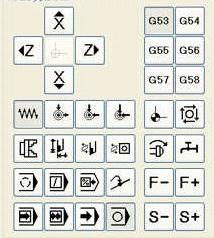
Рис 25
В состоянии аварийного стопа клавиши перемещений по осям неактивны.
Клавиши перемещений по осям
Клавиши X и Z управляют перемещением инструмента
по трем линейным осям трехмерного пространства в ручном режиме. Каждая ось
обозначается соответствующей буквой. Стрелки на клавишах осей указывают
направление, в котором перемещается инструмент по соответствующей оси. Так как
инструмент по каждой оси может двигаться в двух направлениях, каждая ось имеет
две управляющие клавиши.
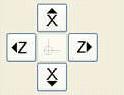
Рис 26
На панели управления находятся две кнопки со специальными функциями:
Установка нулевой точки.
Установка актуальной позиции нулевой точки для систем координат G54-58