Дипломная (вкр): Редактор растрової графіки AdobePhotoshop
Редактор растрової графіки AdobePhotoshop
МІНІСТЕРСТВО ОСВІТИ І НАУКИ УКРАЇНИ
ДЕПАРТАМЕНТ ОСВІТИ І НАУКИ
ДНІПРОПЕТРОВСЬКОЇ ОБЛАСНОЇ ДЕРЖАВНОЇ АДМІНІСТРАЦІЇ
ДЕРЖАВНИЙ ПРОФЕСІЙНО-ТЕХНІЧНИЙ НАВЧАЛЬНИЙ ЗАКЛАД
“СОФІЇВСЬКИЙ ПРОФЕСІЙНИЙ ЛІЦЕЙ”
ДИПЛОМНА РОБОТА
на тему: «Редактор растрової графіки AdobePhotoshop»
за професією:
«Оператор комп’ютерного набору»
Виконав:
учень групи ОКН КС 6/9
Рибалкін Іван Сергійович
Перевірив:
викладач спецдисциплін
Ананьєв Андрій Вячеславович
смт. Софіївка 2014
Зміст
ХАРАКТЕРИСТИКА ПІДПРИЄМСТВА
ВСТУП
РОЗДІЛ 1. РАСТРОВИЙ ГРАФІЧНИЙ РЕДАКТОР ADOBE PHOTOSHOP
1.1 Інтерфейс Adobe Photoshop
1.2 Зміна розмірів зображення та полотна
1.3 Основні інструменти Adobe Photoshop
1.4 Шари
1.5 Введення тексту
1.6 Фільтри
1.7 Прийоми редагування зображення та створення композицій
РОЗДІЛ 2. СТВОРЕННЯ ГРАФІЧНОГО ПРОЕКТУ У ADOBE PHOTOSHOP
ВИСНОВКИ
СПИСОК
ВИКОРИСТАНИХ ДЖЕРЕЛ
ХАРАКТЕРИСТИКА ПІДПРИЄМСТВА
ТОВ "Виробник Плюс", індифікаційний номер- 20274260.
Місце знаходження: 53100 Дніпропетровська область. Софіївський район, смт. Софіївка, вул.Поштова, 19.
Директор - Вісич В.Н., бухгалтер - Коваленко Анжела Леонідівна.
Підприємство займається випіканням кондитерських виробів - печива всіх видів, сухарів, пирогів та тістечок тривалого зберігання.
Середньосписочна кількість працюючих на підприємстві складає приблизно 200-250 чоловік.
Вартість основних фондів складає 768 тис. грн.
ВСТУП
Графічний редактор - прикладна програма (або пакет програм), що дозволяє її користувачеві створювати і редагувати зображення на екрані комп'ютера і зберігати їх в графічних форматах файлів, наприклад, JPEG, PNG, GIF, TIFF.
Деякі графічні редактори призначені для редагування фотографій, тоді як інші - переважно для створення та редагування малюнків.
Типи графічних редакторів:
· Растрові графічні редактори <#"785058.files/image001.gif">
Рис. 1. Головне вікно Adobe Photoshop
На робочому столі міститься панель інструментів. Якщо її немає, то її ставлять командою меню ОКНО > ПОК.ИНСТР. Ця панель поділена на кілька груп, до яких входять інструменти виділення області, малювання і редагування зображення, інструменти для здійснення операцій з контурами, зафарбовуванням, вводом тексту, зміни масштабу і переміщення зображення, елементи управління кольором та режимом відтворення на екрані.
В нижній частині робочого столу знаходиться рядок стану. В ньому відображуються додаткові дані про команди, що виконуються та про стан зображення.
Під час роботи використовуються діалогові вікна, які називаються палітрами. Потрібні палітри можна поставити через п. меню ОКНО командами “ПОКАЗАТЬ ...” (ПОКАЗАТЬ ЦВЕТ, ПОКАЗАТЬ НАВИГАТОР та ін.).
Команди головного меню. У головному меню передбачені такі команди:
Меню “ФАЙЛ” (FILE) - для роботи з файлами. За допомогою команд цього меню можна: створити новий, відкрити, закрити, зберегти файл; підключити інші продукти компанії Adobe; відправити в них зображення; надрукувати файл.
Меню “ПРАВКА” (EDIT) - команди відміни попередніх дій, зміни, копіювання, вилучення, вставки, трансформації зображень, управління стандартними типами (пензлем, контурами, каталогами та ін.
Меню “ИЗОБРАЖЕНИЕ” (IMAGE) - для роботи із зображеннями. Містить команди управління режимами, розмірами, корекцією та поворотами зображення.
Меню “СЛОЙ” (LAYER) - команди для роботи з шарами зображення - створення, копіювання, об’єднання шарів, управління ефектами та масками шару.
Меню “ВЫДЕЛЕНИЕ” (SELECT) - для виділення зображення або його частини, корекції розмірів та ін.
Меню “ФИЛЬТР” (FILTER) - засіб для створення спецефектів-розмитості, шумів, об’єму, художніх ефектів.
Меню “ВИД” (VIEW) - для настроювання вікна відкритого документу. З його допомогою можна встановити режими і масштаб документу не змінюючи його, показати сітку, лінійки.
Меню “ОКНО” (WINDOW) - призначене для настроювання відображення вікон на робочому столі програми.
- Меню “ПОМОЩЬ” (HELP) - для доступу у довідкову систему Adobe Photoshop.

Рис. 2. Панель інструментів
Панель інструментів. Містить інструменти, що використовуються найчастіше. Якщо клікнути лівою клавішею миши відповідну піктограму на цій панелі, то активізується позначений нею інструмент, а до того ж під головним меню робочого стола з‘явиться допоміжна панель цього інструменту, яка має засоби для його настроювання. Переважна кількість піктограм панелі інструментів мають у правому нижньому куті малий чорний трикутник з вершиною, спрямованою праворуч. Якщо клікнути таку піктограму правою (контекстною) клавішею, то поруч з‘явиться повний список групи закріплених за цією піктограмою інструментів, з якого можна вибрати потрібний.
Наприклад, за піктограмою КАРАНДАШ криються олівець та пензлик. При простому наведенні курсору на інструмент виводиться його назва і поруч в дужках - “гаряча” клавіша. Гаряча клавіша активізує відповідний інструмент. Наприклад, при натисканні латинської літери “В” активізується інструмент КАРАНДАШ або КИСТЬ (обидва позначені однією піктограмою).
Піктограми розподілені на панелі по блоках за функціональною ознакою.
У першому зверху блоці панелі інструментів розташовані інструменти виділення та вирізування. У другому - малювання. У третьому - створення контурів та тексту; у четвертому - вставки приміток, взяття кольору, масштабу. У п‘ятому - встановлення кольорів переднього та заднього планів. У шостому - режимів вікон та переходу у інший додаток. Більш детально призначення інструментів показане на рис. 3.
Палітри. В Adobe Photoshop 6.0 передбачено 5 палітр (рис. 4).
Палітри можна перетягувати, ухопившись мишею за заголовок. Палітри містять закладки, а ті мають меню. Меню відкривають кліком
лівої кнопки миші по кнопці із зображенням
малого трикутника у правому верхньому куті палітри (рис. 4). Меню вміщує в себе всі команди даної вкладки, допомогою яких управляють її роботою.
Кожна вкладка містить засоби настроювання (рис.4).
Палітру ставлять командою “ПОКАЗАТЬ ...” меню ОКНО головного меню. Будь-яку з вкладок можна вставити в іншу
палітру способом перетягування.
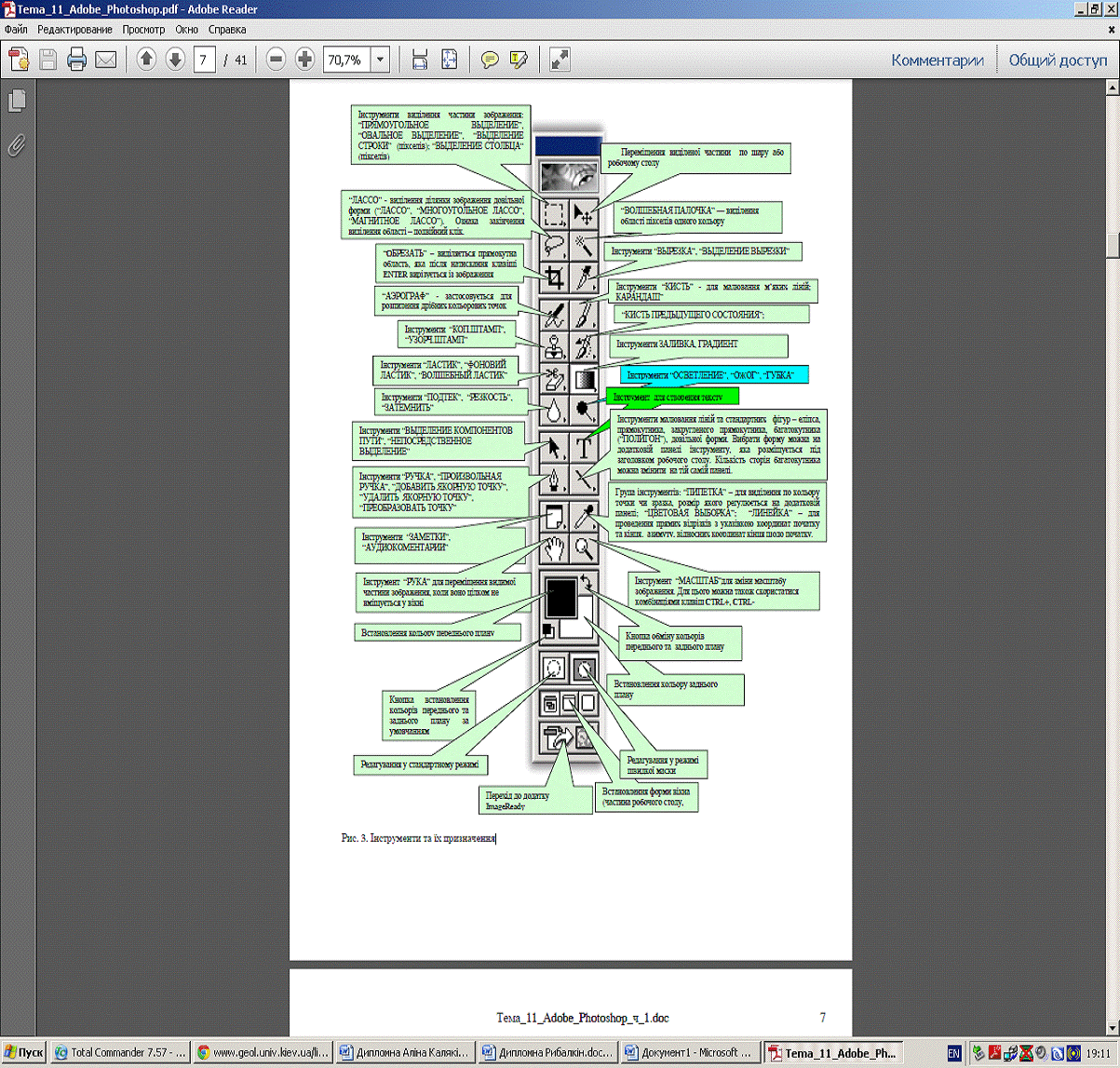
Рис. 3. Інструменти та їх призначення
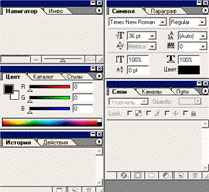
Рис. 4. Палітри
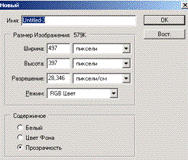
Рис. 5. Діалогове вікно НОВЫЙ
Другий - створення повністю нового зображення, так би мовити, “з чистого листа”. Для цього служить команда НОВЫЙ (New) з меню “Файл” (File). В наслідок її виконання відкривається діалогове вікно НОВЫЙ (рис. 5). У поле ИМЯ цього вікна вводять назву нового документу, у рамці РАЗМЕР ИЗОБРАЖЕНИЯ - розміри зображення (ШИРИНА, ВЫСОТА) та дозвіл (РАЗРЕШЕНИЕ).
Розмір можна задавати у пікселях, сантиметрах, дюймах, при друкуванні на папері - у піках, точках.
Дозвіл (РАЗРЕШЕНИЕ) - кількість пікселів точок на сантиметр чи на дюйм (dpi), що будуть відображатися на папері при друкуванні або про перегляді на екрані монітора. Вищий дозвіл створює якісніше зображення, проте воно забирає більший обсяг пам’яті. Стандартний дозвіл екрана 72 dpi, який виставляється за умовчанням. Для друкування, залежно від параметрів принтера - від 300 dpi.
У рамці СОДЕРЖИМОЕ цього ж вікна задають тип фону: БЕЛЫЙ, ЦВЕТ ФОНА, ПРОЗРАЧНОСТЬ. ЦВЕТ ФОНА заздалегідь встановлюється на панелі інструментів.дозволяє відкривати і зберігати зображення в різних форматах файлів:
BMP (розширення .bmp) - стандартний формат графічних файлів, що використовується в Windows;
GIF (.gif) - формати графічного обміну, використовується для WEB.
JPEG (.jpeg) - формат цифрового фото;
PDF (.pdf) - використовується для створення документів, які можна застосовувати в різних операційних системах.
.2 Зміна розмірів зображення та полотна
Розміри зображення змінюють командою “ИЗОБРАЖЕНИЕ” > “РАЗМЕР ИЗОБРАЖЕНИЯ” (Image > Image Size).
З’явиться діалогове вікно РАЗМЕР ИЗОБРАЖЕНИЯ. (рис. 6) якому поточні розміри зображення подані у пікселях, сантиметрах, точках або колонках.
При зміні зображення розмірів воно
зменшується або збільшується, тоді як при зміні розмірів полотна (ХОЛСТу)
зображення не міняється, а змінюється простір, у якому будується зображення.
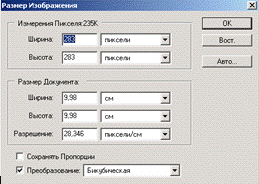
Рис. 6. Діалогове вікно РАЗМЕР ИЗОБРАЖЕНИЯ
При зменшенні розмірів полотна може статися так, що його розмірів не вистачить для зображення, і тоді про це Adobe Photoshop зробить попередження.
Зміна розмірів полотна виконується командою
“ИЗОБРАЖЕНИЕ” > “РАЗМЕР ХОЛСТА”
(Image > Canvas Size) (рис. 7).
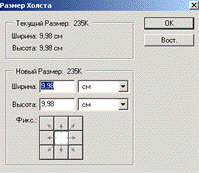
Рис. 7. Діалогове вікно РАЗМЕР ХОЛСТА
.3 Основні інструменти Adobe Photoshop
Для малювання застосовують інструменти:
“КАРАНДАШ” - малювання ліній різної товщини;
“КИСТЬ” - при малюванні края лінії плавно розчиняються;
“АЭРОГРАФ” - м’якіший за “KИСТЬ”, розпилює фарбу по краях;
“КИСТЬ ПРЕДЫДУЩЕГО СОСТОЯНИЯ”;
“КОП.ШТАМП”, “УЗОРЧ.ШТАМП”;
“ЛАСТИК”, “ФОНОВИЙ ЛАСТИК”, “ВОЛШЕБНЫЙ ЛАСТИК”;
“ПОДТЕК”, “РЕЗКОСТЬ”, “ЗАТЕМНИТЬ”; Інструменти “ОСВЕТЛЕНИЕ”;
“ОЖОГ”, “ГУБКА”.
Розташування інструментів на панелі показано на рис. 3. Кожен інструмент малювання має власну панель (див. рис.1), де можна змінювати їх параметри.
Кольори переднього та зааднього плану. Інструменти малювання малюють
встановленим на панелі інструментів основним кольором.
Він показаний на панелі інструментів у вигляді верхнього з двох кольорових квадратів (див. рис. 3 та 8). Цей колір
використовують інструменти малювання “КАРАНДАШ”,
“КИСТЬ”, “АЭРОГРАФ”. Колір фону використовує інструмент
“ЛАСТИК”. Клік по кнопці обміну кольорів основного та фону (рис. 8) міняє квадрати місцями. Якщо клікнути лівою кнопкою миши по одному
з цих двох квадратів, з’явиться діалогове окно “ПИПЕТКА”
(рис. 9). Це вікно має з кольорове поле для вибору кольору, поруч з ним розташована кольорова палітра у вигляді
стовпчика з візиром для вибору кольору, а також
зразок стану кольору, вибраного в даний момент.
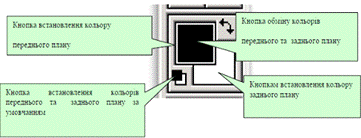
Рис. 8. Інструменти встановлення кольору
Для точного значення кольору можна використовувати цифрові індикатори праворуч від палітри. Вони вказують складові частини обраного кольору.
Часто є потреба вибрати колір, який вже є на зображенні. Для цього
використовується інструмент “ПИПЕТКА” (рис. 3), яким
слід клікнути у точці зображення, яка має потрібний колір.
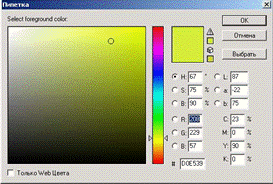
Рис. 9. Діалогове вікно ПИПЕТКА
Кольорові режими та моделі. Photoshop працює з різними моделями кольорів. Модель - це засіб опису кольору. Основні кольорові моделі:
RGB (red, green, blue) - червоний, жовтий, синій. Використовується для відображення кольору на екрані монітора;
CMYK (cyan, magenta, yellow, black) - блакитний, пурпурний, жовтий, чорний.
Використовується при друці, кольори визначаються за вмістом в них блакитного, пурпурного, жовтого та чорного кольорів -це чотири головних кольори чорнил, що застосовуються в прінтерах;
HSB (hue, saturation, brightness) - кольоровий тон, насиченість, яскравість.
При роботі із зображенням у Photoshop використовується режим RGB, для друкування зображення його слід перевести в режим CMYK.
.4 Шари
Робота з зображеннями ґрунтується на його шарах. Кожен шар не залежить від іншого. Шар утворюється автоматично при створенні нового документу. Проте при відкритті вже існуючої заготовки-зображення шар не утворюється, - заготовка вважається фоном. Тому, щоб створити шар, потрібно виконати відповідну команду палітри.автоматично нумерує шари - СЛОЙ 1, СЛОЙ 2 і т.д. у послідовності їх створення.
Для управління шарами використовують меню “СЛОЙ” та палітру “СЛОИ” (Layers). Її засобами можна переходити з одного шару у інший, вилучати шари та створювати нові, а також змінювати їх параметри. Шари в Photoshop можна створювати різними засобами. Наприклад, якщо треба додати виділену область або зображення в інший малюнок, його можна просто перетягнути з одного вікна в інше, утримуючи ліву кнопку миші. З
Новим шаром можна виконувати різні процедури.
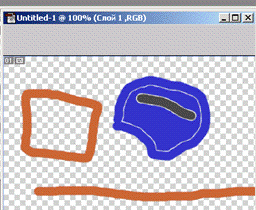
Рис. 10. Вікно зображення.
У заголовку вказано номер активного шару виконувати різні процедури, при цьому фоновий шар змінюватись не буде. Рекомендується у
додатковій панелі інструменту ПЕРЕМЕСТИТЬ поставити прапорець ПОКАЗЫВАТЬ ГРАНИЦЫ. Тоді буде наочно видно, який саме шар в даний момент є активним при активізації цього інструменту. Крім того, номер активного шару показано у заголовку вікна зображення (рис. 10). Якщо треба скопіювати виділену область на новий шар всередині вікна того самого зображення, то можна використати команди Меню “СЛОЙ” > “НОВЫЙ” > “СЛОЙ ЧЕРЕЗ КОПИРОВАТЬ”. Щоб перенести виділену область повністю на новий шар, потрібно виділити зображення за допомогою інструмента “ПРЯМОУГОЛЬНОЕ ВЫДЕЛЕНИЕ”, а потім виконати команду Меню “СЛОЙ” > “НОВЫЙ” > “СЛОЙ ЧЕРЕЗ ВЫРЕЗАТЬ”.
Створити новий шар можна командою меню “СЛОЙ” > “НОВЫЙ СЛОЙ” або тією ж командою палітри СЛОИ. Можна утворити шар шляхом дублювання шарів - командою меню “СЛОЙ” > “ДУБЛИРОВАТЬ СЛОЙ” або такою ж командою меню палітри.
При роботі з шарами Adobe Photoshop 6.0 розміщує у вкладці “СЛОИ” (Layers) корисні коментарі. Зображення, які містять шари, показані у зменшеному вигляді (ФОН, СЛОЙ на рис. 11). Активний в даний момент шар виділяється кольором (на рис. 11 - СЛОЙ 1). Ліворуч від знаходиться стовбчик з зображенням пензлика та ока. Пензлик вказує на активність шару. Клік по значку “око” дає можливість сховати, а повторний клік - показати шар. Для переключення шарів можна використовувати ліву клавішу миші, клікнувши на імені потрібного шару.
Під всіма шарами знаходиться фоновий шар, який є непрозорим і являє собою основу зображення. Щоб перетворити його у звичайний шар і зробити прозорим необхідно двічи клікнути по імені “ФОН” палітри “СЛОИ”, при цьому з’явиться нове діалогове вікно, де можна ввести ім’я шару. За умовчанням шар має назву “СЛОЙ 0”.
Порядок розташування шарів можна змінювати. Для цього на палітрі у вкладці “СЛОИ” , у списку, що прокручується, слід клікнути лівою кнопкою миші на одному з шарів і перетягнути його в необхідне місце. Для зміни порядку шарів ще можна також скористатися командою меню “СЛОИ” > “РАЗМЕСТИТЬ”.Photoshop дозволяє створювати комбінації шарів. Параметр “НЕПРОЗРАЧНОСТЬ” (Opacity) знаходиться в верхній частині палітри “СЛОИ”. З його допомогою можна встановити рівень непрозорості активного шару. Наприклад, якщо замінити його значення на 50%, то шар стане напівпрозорим, а кольори цього шару перемішаються з кольорами нижнього шару. На рис .12 - 15 показано приклад створення композиції у такий спосіб. Список режимів змішування знаходиться на палітрі “СЛОИ” ліворуч від значення “НЕПРОЗРАЧНОСТЬ”. Параметри шару можна встановити в меню “СЛОЙ” > “СТИЛЬ СЛОЯ” > “НАСТРОЙКИ СМЕЩЕНИЯ” або двічі клікнувши по імені шару на палітрі СЛОИ. На екрані з’явиться діалогове вікно “СТИЛЬ СЛОЯ” (рис. 16), яке забезпечує доступ до стилів шару, тобто характерних особливостей зображення та ефектів. Параметр “BLEND IF” (СМЕШАТЬ ЕСЛИ) вказує на те, які кольори в активному шарі мають бути видимі, а які мають проступати з шарів, розташованих нижче.