Дипломная (вкр): Редактор растрової графіки AdobePhotoshop
Приклад використання опції BLEND IF показано на рис. 16.
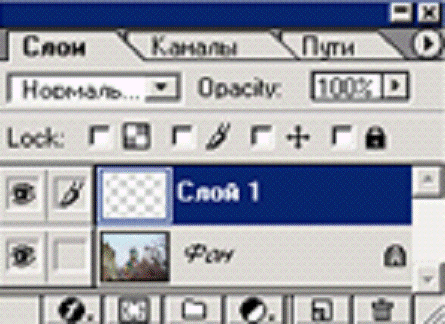

Рис. 11. Вкладка СЛОИ. Інструменти управління
шарами:
1 - ДОБАВИТЬ СТИЛЬ СЛОЯ (тінь, скіс, світіння, штрих і т.д.;
- ДОБАВИТЬ МАСКУ;
- СОЗДАТЬ НОВЫЙ НАБОР;
- опції заливки (градіент, пастеризувати і т.д.);
- СОЗДАТЬ НОВЫЙ СЛОЙ;
- УДАЛИТЬ СЛОЙ.
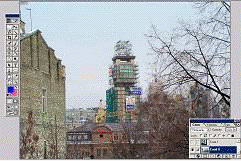
Рис. 12. До прикладу на комбінацію шарів. Фото 1 (“Вежа”) відкрито у
Photoshop, утворивши фон.
Створено СЛОЙ 1, а фон перетворено у СЛОЙ 0.
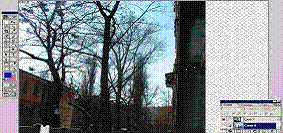
Рис. 13. До прикладу на комбінацію шарів.
Фото 2 (“Дерева”) відкрито у Photoshop, скопійовано у СЛОЙ 1.
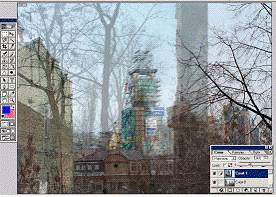
Рис. 14. До прикладу на комбінацію шарів.
У “СЛОЙ 1” поставлено прозорість 34%. Обидва шари (СЛОЙ 0 та СЛОЙ 1) кліком по значку “око” активізовано. Маємо результат змішування.
Рис. 15 До прикладу утворення комбінації шарів.
У “СЛОЙ 1” поставлено прозорість 34%. Обидва шари (СЛОЙ 0 та СЛОЙ 1) кліком по значку “око” активізовано.
Маємо результат змішування.
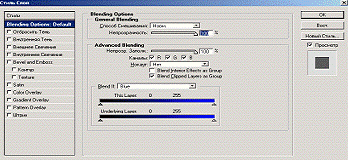
Рис. 16. Діалогове вікно СТИЛЬ СЛОЯ.
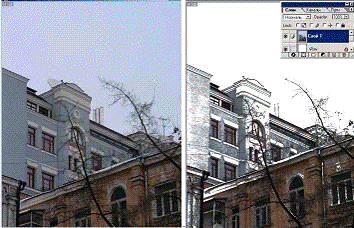
Рис. 17. Ілюстрація використання стилю.
У вікні СТИЛЬ СЛОЯ опцію BLEND IF у кольорі grav встановлено 50%.
Групування шарів.Шари мають один недолік - вони збільшують розмір файлу зображення та знижують оперативність системи. Щоб уникнути цього, треба використовувати злиття шарів.
Така операція необхідна також при виготовленні композицій з окремих шарів. Її виконують однією з команд “СЛОЙ” > “ОБЪЕДИНИТЬ С НИЖНИМ”, або “СЛОЙ” > “ОБЪЕДИНИТЬ ВИДИМЫЕ” або “СЛОЙ” > “ВЫРОВНЯТЬ ИЗОБРАЖЕНИЕ”. В результаті виконання двох останніх команд з‘єднаються в один шар всі видимі шари в єдине непрозоре зображення, яке у цей момент стане фоном. Після завершення процесу створення композиції збереження одержаного зображення виконують команду меню “ФАЙЛ” > “СОХРАНИТЬ”.
.5 Введення тексту
Для вводу тексту безпосередньо в документ Adobe Photoshop треба вибрати на Панелі інструментів піктограму “ТЕКСТ” і клікнути зображення в тому місці, де має бути текст. Текст редагується на окремому шарі. Параметри (опції) інструменту ТЕКСТ встановлюються на допоміжній панелі, яка розташовується під головним меню після активізації інструменту. А саме: шрифт (для написання кирилицею рекомендується MS Serif); розмір; вирівнювання по вертикалі; колір; палітра додаткових настроювань. Поки текстовий фрагмент лишається виділеним (маркерами), його можна повернути. Це дає можливість редагувати текст після вставки в зображення. Для цього слід клікнути зовні напису (тоді курсор перетвориться у гнуту стрілку) і вести ним навколо фрагменту. Він буде адекватно повертатися.
Існує два типи вводу шрифту: звичайний, як при друкуванні та фігурний, який дозволяє створювати об’ємні букви різної величини та форми, застосовувати до нього ефекти шару, накладати тінь або світіння.
Для створення фігурного тексту треба натиснути кнопку “CREATE WARPED TEXT” допоміжної панелі. Відкриється діалогове вікно, де можна обрати стиль написання.
Для вертикального відображення тексту необхідно в допоміжному меню натиснути кнопку “VERTICALLY ORIENT TEXT”. Виберіть в Меню “Стиль” форму напису. В цьому ж вікні можна встановити параметри викривлення та вигину (рис. 18). До готового тексту застосовуються ті ж ефекти, що і до шарів. В меню “СЛОЙ” > “СТИЛЬ СЛОЯ” можна виконати команди для накладання тіні.
.6 Фільтри
Фільтри застосовуються для створення спеціальних ефектів. З їх допомогою можна редагувати зображення, робити його об’ємним, змінювати різкість та ін. Всі фільтри знаходяться в меню “ФИЛЬТР” і діляться на дві групи:
) фільтри, що коректують зображення;
2) фільтри, що створюють ефекти.
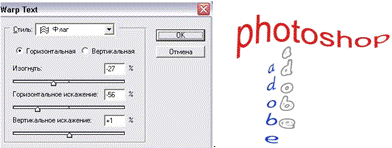
Рис.18. Діалогове вікноWARP TEXT для введення фігурного тексту. Поруч
показано зразки.
Фільтри для підвищення різкості дозволяють редагувати відскановані нечіткі зображення.
Для цього використовують команду “ФИЛЬТР” > “РЕЗКОСТЬ”.
Для зниження контрастності зображення використовують фільтр „РАЗМЫТИЕ”,
що знаходиться в меню “ФИЛЬТР” >
“ЗАТ.”.
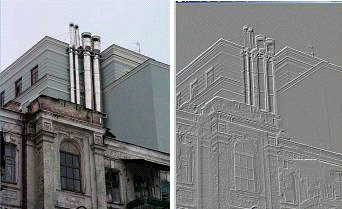
Рис. 19. Приклад обробки зображення командою “ФИЛЬТР” > “СТИЛЬ”
> “ГРАФИР.”.
Фільтр “РАЗМЫТИЕ ДВИЖЕНИЯ” діє на пікселі, що знаходяться вздовж однієї прямої, створюючи ефект руху.
Надає зображенню рел’єфність фільтр “ГРАФИР”, який знаходиться в меню “ФИЛЬТР” > “СТИЛЬ” > “ГРАФИР”. Принцип його дії полягає в тому, що він вибирає найбільш чіткі контури зображення і створює ефект видавлювання зсередини, створюючи об’ємність (рис. 19).
Фільтр “ИСКАЖЕНИЕ” виконується командою “ФИЛЬТР” > “ИСКАЖЕНИЕ” > “СФЕРА” або “ЩИПОК” (рис. 20. )Зображення стане “опуклим” або “стягнутим” залежно від того, які дані вказано у діалоговому вікні.
Після вибору відбувається запуск
діалогового вікна, де можна здійснювати будь-які маніпуляції.
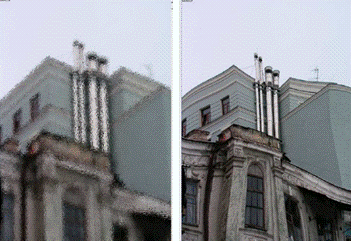
Рис. 20. Ілюстрація дії фільтрів “ОКЕАНСЬКИЙ ДОЖДЬ” (ліве
зображення) та “ЩИПОК” (праве)
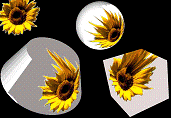
Рис. 21. Ілюстрація фільтру “3D TRANSFORM” .
Фільтр “3D Transform” використовується для створення 3D-об’єктів шляхом “натягування” зображення на певну форму (рис. 21). Він знаходиться в Меню ФИЛЬТР > РЕНДЕР > 3D TRANSFORM.
Після вибору відбувається запуск діалогового вікна, де можна здійснювати будь-які маніпуляції.
.7 Прийоми редагування зображення та створення композицій
Початок роботи. Виконати команду “ФАЙЛ > НОВЫЙ”, у вікні указати кольоровий чи чорно-білий режим, роздільну здатність (особливо, коли у буфері векторна графіка), розміри зображення. Останнє можна зробити потім - якщо розміри зображення невідомі - коли воно буде готове, перед перенесенням у інший додаток - через меню “РАЗМЕРЫ ИЗОБРАЖЕНИЯ”.
Інструмент для редагування слід підсунути найближче до місця корекції у вікні зображення - тоді працювати буде зручніше. Можна поставити ОКНО > ПОКАЗАТЬ НАВИГАТОР для орієнтування місця корекції, або ОКНО > ПОКАЗАТЬ ИНФОРМАЦИЮ.
Перед редагуванням готують об‘єкт редагування. Рекомендується розмітити його на прозорому фоні. Перейти у потрібний шар, або з‘єднати ті шари, які перед редагуванням представляють одне зображення. В разі редагування окремого шару решту шарів засобами вкладки СЛОИ доцільно зробити тимчасово невидимими.
Обраний інструмент настроїти. Це можна зробити або у його додатковій панелі (під головним меню) або правим кліком по зображенню. Тоді виникне потрібне для цього контекстне меню.
Перенесення зображення від скануючої програми у Photoshop. Виділяємо потрібну область на одержану сканером зображенні. Зберігаємо файл зображення у файлі з розширенням .tif, .bmp. У Photoshop відкриваємо цей файл.
Другий спосіб: обводимо прямокутну область на документі скануючої програми і копіюємо її у буфер обміну. Переходимо у Photoshop і виконуємо команду ФАЙЛ > НОВЫЙ, виставляємо розміри та дозвіл, потім РЕДАКТИРОВАНИЕ > ВСТАВИТЬ.
Особливості взаємодії зображень, одержаних з різною роздільною здатністю. Для одержання на сканері більш чіткого зображення слід сканувати з натиснутою кнопкою “ПОВЫШАЕТ ЧЕТКОСТЬ ИЗОБРАЖЕНИЯ” (з намальованим на ній “компасом”) і параметром програми сканування програми “Picture Scan”: «Тип картинки» - «Цветная
фотография (высокое)», а також «Оптимизировать изображение для печати» - на принтер 1200 dpi. У цьому разі одержимо кольорове зображення з роздільною здатністю 300 dpi. Для того, щоб обачити, з яким dpi буде зображення, досить поставити укажчик миши на вільне місце вікна програми “Picture Scan” (там, де кнопка “ПРИНЯТЬ”).
Зображення, одержані з різною роздільною здатністю, будуть на екрані різного розміру: чим більше dpi, тим більше зображення. Якщо на зображення 300 dpi перенести зображення 100 dpi, то перенесене зображення пропорційно зменшиться. Для уникнення цього ефекту слід працювати із зображеннями, одержаними з однаковою роздільною здатністю.
Роздільну здатність зображення у Photoshop можна подивитись через пункт меню “ИЗОБРАЖЕНИЕ > РАЗМЕР ИЗОБРАЖЕНИЯ”.
Накладення одного зображення на інше. Для роботи з кількома зображеннями - наприклад, з метою синтезу нового зображення, доцільно створити окремі файли із цими зображеннями у Photoshop. Для цього слід після переносу чергового зображення у Photoshop від сканера слід дати “ФАЙЛ > СОХРАНИТЬ КАК” і вказати ім’я, під яким цей файл треба зберегти. На початку роботи слід відкрити кожний файл і розташувати їх на робочому столі.
Рекомендується зробити копію файлу того зображення, яке буде основою для синтезу - з тим, щоб при невдалій спробі до початкового стану можна було б повернутися.
Якщо з якоїсь причини зображення настроєне на чорно-білий режим, а потрібен кольоровий, то його встановлюють через пункт меню ИЗОБРАЖЕНИЕ > РЕЖИМ > RGB-ЦВЕТ.
Після переносу чорно-білого зразка у вигляді tif-файлу зображення може виглядати фрагментарним, а встановлення RGB-кольорового режиму недоступне. Спроба накласти на таке зображення кольоровий фрагмент приводить до того, що той перефарбовується у чорно-білих тонах. Щоб всього цього уникнути, слід після взяття tif-файлу дати пункт меню “ИЗОБРАЖЕНИЕ > РЕЖИМЫ > BITMAP”. Після цього стає можливим встановлення кольорового режиму, як про це сказано вище.
При перенесенні одного зображення на інше можна відрегулювати степінь прозорості при суміщенні. Для цього слід той щар, у якому міститься перенесений фрагмент, двічі клікнути у палітрі, щоб з‘явилося вікно СТИЛЬ СЛОЯ. У цьому вікні призначити рівень прозорості. Для зручності розміщення перенесеного зображення для інструменту СДВИГ слід поставити опцію АВТОВЫБОР СЛОЕВ. Тоді можна переміщувати будь-який з шарів відносно інших.
Виділення по кольору. Для того, щоб виділити потрібну область, необхідно вибрати інструментом ПИПЕТКА необхідний для виділення колір на малюнку, після чого ввійти в меню і вибрати ВЫДЕЛЕНИЕ - ЦВЕТОВОЙ ДИАПАЗОН. Обраний колір буде показаний на панелі інструментів на верхньому з двох частково накладених квадратів. У вікні ЦВЕТОВОЙ
ДИАПАЗОН поставити перемикач у положення ВЫДЕЛЕНИЕ. При необхідності настроїти параметр НЕЧЕТКОСТЬ. Більші значення його приводять до більшої зони виділення за рахунок близьких до обраного кольорів. Натиснути кнопку ОК. Виділене буде показане рухливою пунктирною лінією. Якщо виділення невдале, його можна зняти інструментом ВЫДЕЛЕНИЕ.
Якщо малюнок дрібний, треба виділити цим інструментом область на малюнку, де міститься потрібний об’єкт і інструментом “лупа” збільшити його. Потім виділити піпеткою потрібний колір на малюнку. . Для перевірки можна знову збільшити малюнок. Якщо виділяється не так, як треба - наприклад, захоплюється зовнішність потрібного об’єкту, треба настроїти кількість пікселів РАЗМЕРА ПРИМЕРА (ВЫБОРКА ТОЧКИ, 3 НА 3 СРЕДНЕЕ, 5 НА 5 СРЕДНЕЕ) у панелі піпетки.
Виділення області за ознакою кольору можна виконати інструментом ВОЛШЕБНАЯ ПАЛОЧКА (рис.3). Опции ВОЛШЕБНОЙ ПАЛОЧКИ настроюють у додатковій панелі, яка розміщується під головним меню). Опція НЕПРЕРЫВНЫЙ встановлює режим виділення однозв‘язаної (неперервної) області. На тій самій панелі призначають більший або менший
допуск. Та ж панель містить кнопки додавання та вилучення виділення. Додавання до виділеної області можна виконати додати тією ж ВОЛШЕБНОЙ ПАЛОЧКОЙ з притиснутою клавішею “Shift”.
Якщо ретушування полягає у зафарбуванні одним кольором, то слід установити цей колір у нижньому з подвоєних квадратів і виконати операцію ЗАЛИВКА над областю, що булла виділена ВОЛШЕБНОЙ ПАЛОЧКОЙ. Так само виконується заміна кольору виділеного фрагменту на інший.
Зовнішність виділеного контуру виділяється командою ВЫДЕЛЕНИЕ > ИНВЕРТИРОВАТЬ ВЫДЕЛЕНИЕ.
Виділене можна, вилучити (клавішею DEL), залити іншим кольором по однозв‘язаних фрагментах, пересунути за допомогою кнопки ПЕРЕМЕСТИТЬ, скопіювати (комбінацією клавіш CTRL+C). Щоб копійований фрагмент став, куди треба, слід інструментом ВЫДЕЛЕНИЕ виділити потрібне місце. Кнопкою ПЕРЕМЕСТИТЬ фрагмент можна перенести на інше місце, підправити положення тощо. При цьому слід виставити опцію цієї кнопки АВТОВЫБОР СЛОЕВ або перейти у той шар, де розташований потрібний фрагмент.
Щоб скопіювати багатошаровий фрагмент у новий документ, необхідно
ввійти в меню і вибрати "РЕДАКТИРОВАНИЕ > КОПИРОВАТЬ ОБЪЕДИНЯЯ", після чого відкрити документ, куди необхідно помістити зображення і виконати:
РЕДАКТИРОВАНИЕ > ВСТАВИТЬ".
Виділення з розмитою границею виконують інструментом виділення з опцією ПЕРО ... PX, СГЛАЖИВАТЬ. Якщо виділений таким чином фрагмент скопіювати на інший фон, то його границя буде поступово переходити у рисунок заднього
плану (рис. 22).
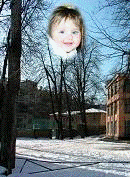
Рис. 22. Ілюстрація вставки фрагменту з розмитими Границями
Для додавання виділення до вже виділеної області діють інструментом
виділення з притиснутою клавішею Shift (рис. 23).
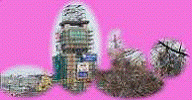
Рис. 23. Ілюстрація вставки фрагменту, виділеного шляхом послідовного розширення.
Прийоми редагування зображення інструментами малювання. Зображення можна редагувати, користуючись інструментом ЛАСТИК або, якщо потрібне тонке ретушування - інструментом КАРАНДАШ, поставивши перед цим колір олівця - наприклад піпеткою. Колір олівця буде видно на панелі інструментів (на сдвоєних квадратах). Для більшої точності зображення збільшують інструментом МАСШТАБ або комбінаціями клавіш CTRl+, СТRL-. Можна скористатися конекстним меню, для чого клікнути інструмент ЛУПА, правою кнопкою по зображенню, у контестному меню вибрати потрібне - ПЕЧАТНЫЙ РАЗМЕР, УВЕЛИЧИТЬ МАСШТАБ або УМЕНЬШИТЬ МАСШТАБ. Непрозорість ластика має бути 100%. Тоді при користуванні ластиком в будь якій області має проступати фон. Опція додаткової панелі
МОКРЫЕ КРАЯ приводить до змазаного стирання - після вживання ластику колір зображення частково лишається.
НАВИГАТОР у ньому дозволяє переміщувати вікно робочого поля документа
(хапаючись за червону рамку). Для зміни поля дії
інструмента - наприклад, ластика, слід втановити відповідну його опцію - КИСТЬ, КАРАНДАШ тощо.
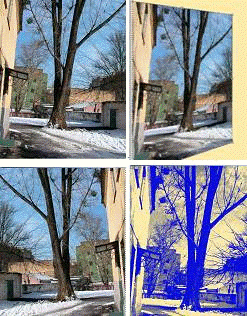
Рис. 24. Ілюстрація трансформацій та фільтрів:
2) команда РЕДАКТИРОВАНИЕ > ТРАНСФОРМАЦИИ > ИСКАЖЕНИЯ;
3) РЕДАКТИРОВАНИЕ > ТРАНСФОРМАЦИИ >ОТРАЗИТЬ
ВЕРТИКАЛЬНО;
4) ФИЛЬТР > ЭСКИЗ > МЕЛ И УГОЛЬ.
Якщо після виділення по кольору не забираються напівтони, то виконати команду УВЕЛИЧИТЬ или АНАЛОГИЧНЫЙ у вікні ВЫДЕЛЕНИЕ > ЦВЕТОВОЙ ДИАПАЗОН. Образ збільшиться за рахунок однотонних прилеглих пікселів.