Дипломная (вкр): Редактор растрової графіки AdobePhotoshop
Для того, щоб дія інструменту не розповсюджувалася за межі заданого місця, слід це місце обмежити інструментом виділення, а потім вживати інструмент.
Якщо потрібний фрагмент не копіюється з повідомленням, що він пустий, треба дати “копіювання з’єднання”. Якщо ж зображення має на даний момент остаточний вигляд, то можна дати СЛОЙ > ОБЪЕДИНИТЬ СЛОИ або СЛОЙ > ОБЪЕДИНИТЬ ВИДИМЫЕ.
Інструментом ЗАЛИТЬ (на кнопці піктограма у вигляді відерця з фарбою) виділену область можна зафарбувати основним кольором. Цей він указаний на панелі інструментів верхнім з двох зафарбованих квадратів.
Після проведеної вдалої корекції слід виконувати збереження файлу.
Для переміщення перенесеного фрагменту використовують інструмент ПЕРЕМЕСТИТЬ .
Для зміни розмірів реального зображення слід виконати команду меню ИЗОБРАЖЕНИЕ > РАЗМЕР ИЗОБРАЖЕНИЯ та у вікні, що з’явиться, встановити більші або менші розміри пікселя.
Якщо потрібно підсилити або послабити насиченість при друку, то це виконують завданням відповідних параметрів у діалоговому вікні принтера.
Характер зображення можна змінити, а інколи покращити якість, якщо виконати команду “ФИЛЬТРЫ > РЕЗКОСТЬ”. Проте це робиться тільки над зразком, перенесеним від сканера.
Ефект буде ще кращим, якщо спочатку виділити по кольоровому діапазону або ВОЛШЕБНОЙ ПАЛОЧКОЙ ту частину, яку треба відфільтрувати.
Повертають, розтягують та стискають зображення або його фрагмент командами меню РЕДАКТИРОВАНИЕ > ТРАНСФОРМАЦИЯ. Перед активізацією команди виділяють фрагмент, який підлягає трансформації. В разі команди РЕДАКТИРОВАНИЕ > ТРАНСФОРМАЦИЯ > МАСШТАБ навколо виділеного зображення з’явиться рамка з квадратними маркерами, схопившись за які, зображення можна розтягувати. В разі команди РЕДАКТИРОВАНИЕ > ТРАНСФОРМАЦИЯ > МАСШТАБ, якщо поставити курсор миши зовні рамки або біля кута всередині, то він перетвориться на гнуту стрілку, що означає, що зображення можна повертати. Якшо курсор поставити всередині, то він виглядатиме, як кінець стріли. Це означає, що зображення можна переміщувати, тягнучи його мишею. Після завершення трансформацій слід вийти у пункт “ФАЙЛ > ЗАКРЫТЬ”, щоб зберегти результат трансформації у вигляді окремого файлу. Приклади трансформацій та фільтрів показано на рис. 24, 26.
Яскравість та контрастність настроюються командою ИЗОБРАЖЕНИЕ > НАСТРОЙКИ > ЯРКОСТЬ / КОНТРАСТНОСТЬ. При необхідності настроїти лише певну область на зображенні - спочатку її виділити. Для більш точного настроювання - ИЗОБРАЖЕНИЕ > НАСТРОЙКИ > КРИВЫЕ. У вікні CURVES - КРИВЫЕ (рис. 25) будуть показані залежності рівня яскравості на вході (по горизонталі) та виході (по вертикалі) по обраному каналу, який вказується у цьому ж вікні (рис. 25). Цю криву можна змінити, тягнучи за окремі частини або намалювати іншу інструментом КАРАНДАШ цього ж вікна. Наприклад, для підвищення контрастності середню частину слід зробити пологою, а крайні - більш крутими. Приклади
корекції зображеня інструментом
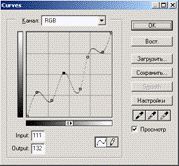
Рис. 25. Діалогове вікно команди ИЗОБРАЖЕНИЕ
> НАСТРОЙКИ >КРИВЫЕ
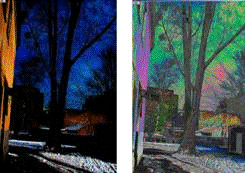
Рис. 26. Ілюстація дії команди ИЗОБРАЖЕНИЕ > НАСТРОЙКИ > КРИВЫЕ.
Оригінал - на рис. 24.
КРИВЫЕ наведено на рис. 26.
Для більшої зручності тонкого редагування зображення, яке проводиться у великому масштабі доцільно тримати на екрані поруч з вікном зображення тримати дублікат зображення у реальному розмірі. Для цього слід виконати команду ВИД > НОВЫЙ ВИД. Результати корекції будуть відображатися у сусідньому вікні.
Перенесення зображення у Word. Виділити потрібну область у зображенні, Ctrl/C, перейти у Word. Пройде, можливо, певний час, поки виконається вставка. Слід мати на увазі, що коли шари не було склеєно, то скопіюється область останнього шару, і вона може виявитися пустою.
Отже, перед перенесенням шари слід з‘єднати.
Якщо зображення надто велике, то після команди вставки у Word вона не
виконається, а замість неї буде видано повідомлення:

Для того, щоб вставка відбулася, слід у Photoshop зменшити розміри зображення.
Синтез зображень з Photoshop та Surfer. Цим прийомом зручно користуватися для створення карти, яка складається з відтворення поля кількісної ознаки у ізолініях (наприклад, рівня забруднення) та основи - геологічної, адміністративної чи іншої карти, на яку це відтворення накладається. Експортуємо зображення основи (карту) із сканера у Photoshop.
Якщо дозвіл при створенні файлу у Photoshop (командою “СОЗДАТЬ”) надто низький (за умовчанням 72 dpi), то слід його збільшити хоча б до 144. Мінімізуємо вікно, вантажимо Surfer, будуємо там зображення. Встановлюємо потрібні розміри, копіюємо у буфер, переходимо у Photoshop, там створюємо новий файл командою СОЗДАТЬ. Сторінку його розташовуємо поруч із сторінкою карти, дозвіл при необхідності збільшуємо. Встановлюємо розміри зображення. Для цього з’ясовуємо розміри друкованого відбитку основи (a0,b0), обводимо ту частину на Surfer-зображенні, яка має бути тих самих розмірів при майбутньому суміщенні) і копіюємо її у окремий файл командою “КОПИРОВАТЬ СОЕДИНЕНИЯ”.
Записуємо його розміри (a,b). Перераховуємо розміри заготовки основи: (A0=a0*a0/a) і створюємо білий або прозорий лист розмірами (A0,B0). На нього переносимо основу, розташовуючи приблизно всередині. Робимо прозорими ті частини Surfer-зображення, які мають бути такими. Вони будуть як правило, білого кольору. Інструментом ВОЛШЕБНАЯ
ПАЛОЧКА при знятій опції НЕПРЕРЫВНЫЙ виділяємо області між ізолініями і натискаємо клавішу “Delete”. Білий колір між ізолініями заміниться на прозорий. Зафарбованим областям можна надати невеликий процент прозорості. Якщо це стосується всіх непрозорих областей, то у палітрі СЛОЙ для того шару, у якому розташувалося перенесене з Surfer зображення встановити невеликий рівень непрозорості (Opacyti). Якщо не всіх, то після виділення ВОЛШЕБНОЙ ПАЛОЧКОЙ взяти колір піпеткою. Потім активізувати інструмент ЗАЛИВКА, зачистити виділену область клавішею “Delete” і торкнутися виділеної прозорої області інструментом “ЗАЛИВКА”. Виділений фрагмент буде залитий тим самим, але напівпрозорим кольором. Після того, як шар із Surfer-зображенням буде готовий, перенести шар на основу і там сумістити.
Якщо розміри обох складових однакові (основи та Surfer-зображення), то можна обійтися без проміжного розташування на окремій сторінці. Перенесемо останнє на сторінку основи і обробляємо шар, де розташувалося Surfer-зображення.
На рис. 27 - 29 показано приклад синтезу за описаною схемою.
Є простіший спосіб синтезу без використання Photoshop. Коротко послідовність дій така:
забрати у буфер від сканера чи від Photoshop потрібний фрагмент, що складатиме основу майбутнього синтезованого зображення, для чого обвести його пунктирною рамкою і забрати у - вставити цей фрагмент у Word як основу майбутнього синтезованого зображення і зберегти документ;
вставити тимчасово цей фрагмент у Surfer, як чорновий варіант - для з’ясування співвідношення між вертикальним та горизонтальним розмірами (для іншого він там не потрібен). Ці розміри можна прочитати на лінійках робочого стола, попередньо сумістивши ліві нижні кути перенесеної основи та листа, що лежить на столі Surfer. Вони потрібні для правильного суміщення відображення поля з основою. Після цього заготовку основи можна вилучити.
В ході виконання grid-обробки файлу даних довжини діапазонів по Ох та Оу слід вибрати пропорційними згаданому співвідношенню;
Під час виконання режиму Map > Contour у вікні Contour Map встановити необхідні опції - наприклад, Fill contours +, Color Scale +, Smooth Contour +, у розділі Contour levels клацнути закладку Fill і поставити на кнопках Max та Min «None», а на окремих рівнях указати потрібний колір заповнення. Стан “None” означає, що при накладанні поля проміжки між відповідними лініями будуть прозорими.
Встановити: бажаний шрифт (Font), стиль (Style), розмір шрифта для написів на ізолініях; бажаний формат чисел, що будуть писатися на ізолініях (з фіксованою точкою - Fixed, з плаваючою - Exponential.
Всі перелічені установки можна запам’ятати, давши Save і указавши ім’я файлу для запису цих установок. Потім їх можна швидко встановити по клавіші “Load” і сповістивши ім’я цього файлу.
Далі виділити одержане зображення (наприклад, в ізолініях), встановити потрібний масштаб, і забрати його у буфер. Перейти у Word і ставити вміст буфера у документ, де міститься основа. Сумістити розміри, тягнучи за кут зображення, аби не порушати пропорції. Якщо вставлене у Word від Photoshop зображення буде розмите, клікнути його контекстною
клавішею і виконати команди ФОРМАТ РИСУНКА > ПОЛОЖЕНИЕ > ВОКРУГ РАМКИ. Для того, щоб стали прозорими незаповнені кольором частини Surfer-зображення, слід таку ж операцію виконати над результатом його вставки у Word.
Приклад наведений на рис. 27 - 29.
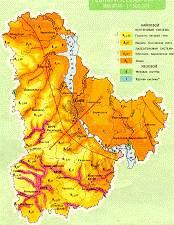
Рис. 27. Ілюстрація синтезу. Растрова основа
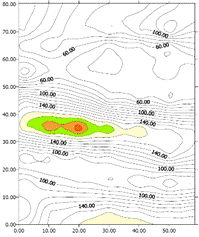
Рис.28. Ілюстрація синтезу. Surfer-зображення
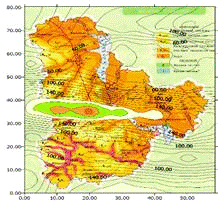
Рис.29. Ілюстрація синтезу. Результат суміщення растрової основи та
Surfer-зображення у PhotoShop
ВИСНОВКИ
інтерфейс редактор малювання зображення
В обширному класі програм для обробки растрової графіки ( растрова графіка ) особливе місце займає пакет Photoshop компанії Adobe. По суті справи, сьогодні він є стандартом в комп’ютерній графіці ( комп’ютерна графіка ), і всі інші програми незмінно порівнюють саме з ним.
Переваги растрової графіки:
простота автоматизованого вводу (оцифрування)
зображень, фотографій, слайдів, малюнків за допомогою сканерів, відеокамер,
цифрових фотоапаратів;
- фотореалістичність. Можна отримувати різні ефекти, такі як туман, розмитість,
тонко регулювати кольори, створювати глибину предметів.
Недоліки растрової графіки:- складність управління окремими фрагментами зображення. Потрібно самостійно виділяти ділянку, що є складним процесом;
растрове зображення має певну роздільчість і глибину представлення кольорів. Ці параметри можна змінювати лише у визначених межах і, як правило, із втратою якості;
розмір файлу є пропорційним до площі зображення, роздільчості і типу зображення, і, переважно, при хорошій якості є великим.
Розмір файлу. Засобами растрової графіки створюють та обробляють зображення, що потребують високої точності у передачі кольорів та напівтонів. Розміри файлів напряму пов’язані зі збільшенням роздільчості і можуть сягати десятки мегабайтів.
Масштабування растрових зображень. При збільшенні растрового зображення, можна спостерігати пікселізацію, тобто при масштабуванні збільшується розмір точок і стають помітними елементи растра. Для усунення цього, потрібно заздалегідь оцифрувати оригінал із роздільчістю, достатньої для якісного відтворення при масштабуванні. Або, при масштабуванні застосовують метод інтерполяції, коли при збільшенні зображення, додається необхідне число проміжкових точок.
Місце проходження моєї виробничої
практики - ТОВ "Виробник Плюс", де я працював переважно як
оператор по набору текстової та табличної інформації.
СПИСОК ВИКОРИСТАНИХ ДЖЕРЕЛ
1. С.В.Симонович и др. Информатика. Базовый курс. - СПб: Питер, 2005
. В.Д. Руденко и др. Курс информатики. Киев, Феникс, 1998 - 368 с.
. К.Роуз. Adobe Photoshop за 24 часа. Изд.дом «Вильямс», М.-СПб_К.,2001
. Інтернет-видання ВИКИПЕДИЯ (засновник Джимбо Уэйлс).
. Довідкова система Adobe Photoshop
6. Кевін Л. Мосс Photoshop та цифрова фотографія для «чайників» <http://www.dialektika.com/books/5-8459-1104-4.html>.- М.: Діалектика <http://uk.wikipedia.org/w/index.php?title=%D0%94%D1%96%D0%B0%D0%BB%D0%B5%D0%BA%D1%82%D0%B8%D0%BA%D0%B0_(%D0%B2%D0%B8%D0%B4%D0%B0%D0%B2%D0%BD%D0%B8%D1%86%D1%82%D0%B2%D0%BE)&action=edit&redlink=1>, 2001
7. Методическое пособие по курсу «ADOBE PHOTOSHOP»
. Е.Волкова «Художественные приемы и хитрости ADOBE PHOTOSHOP»
. Розенсон И. А. Основы теории дизайна. Учебник для вузов. / И. А. Розенсон.: Питер, 2006.
11. Приемы обработки изображений в Adobe Photoshop: сборник упражнений : учебно-методическое пособие / сост. Н. Р. Алексеева, О. В. Данилова. - Чебоксары : Чуваш. гос. пед. ун-т, 2009.
. Скотт Келби. Хитрости и секреты работы в Photoshop CS (+CD) / С. Келби. - Диалектика-Вильямс, 2006.
13. http://www.piter.com.
14. http://www.informatik.ucoz.ru/
15. http://lib.lntu.info/book/knit/auvp/2012/12-14/page12.html