Материал: Самосадный Автоматизированное проектирование устройств систем сбора-обработки Ч2 2015
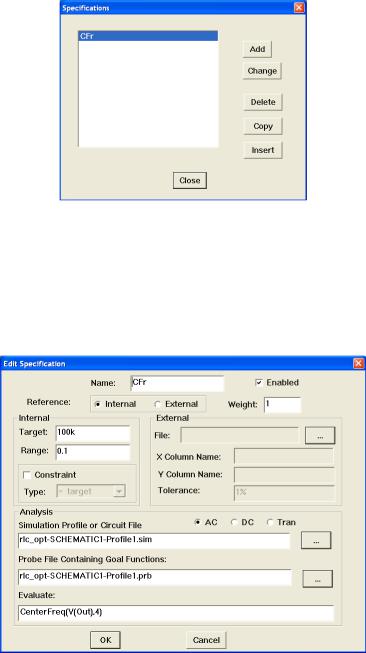
Рис. 5.27. Окно Specification со списком целевых функций или выражений программы
PSPICE OPTIMIZER
В окне (см. рис. 5.27) показана целевая функция CFr, как существующая, на самом деле она пока не создана и не описаны ее параметры. Все это будет сделано на следующем шаге. Нажатием кнопки Add открывается окно (таблица, меню) для задания и редактирования параметров переменной. Внесем изменения для переменной СFr как показано на рис. 5.28.
Рис.5. 28. Окно Edit Specification для редактирования параметров целевых функций про-
граммы PSPICE OPTIMIZER
Для выполнения процесса оптимизации воспользуемся возможностью использования
стандартных целевых функций постпроцессора PROBE. Для поиска нужной частоты используем целевую функцию CenterFreq, зададим ее параметры CenterFreq(V(Out),4) в строке Evaluate и назовем имя функции CFr. Укажем на вид анализа AC. Укажем желаемое значение функции 100 кГц (100kHz) в окне Target, в окне Range укажем достаточно узкий диапазон
допустимых значений функции 0,1. Обязательно, в явном виде укажем файлы профиля моделирования и настроек постпроцессора PROBE, используемые для данного проекта (при проведении оптимизации).
Выйдем из окна редактирования и вернемся в окно настроек и отображения результатов процесса оптимизации программы PSPICE OPTIMIZER. Запуск процесса оптимизации осу-
ществляется по команде Tune>Auto>Start. По этой команде начинаются вычисления. Если запрашивается подтверждения возможности использования текущего файла графических
131
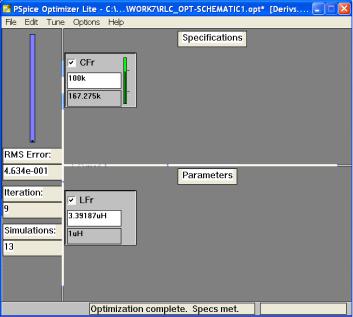
результатов *.dat можно воспользоваться и подтвердить это. В результате выполнения оптимизации будут получены результаты, отображаемые в окне настроек и отображения результатов процесса оптимизации (см. рис. 5.29).
Рис. 5.29. Окно настроек и отображения результатов процесса оптимизации программы PSPICE OPTIMIZER с полученными результатами
Как представлено в окне настроек и отображения результатов процесса оптимизации было достигнуто значение функции CFr равное 100 кГц (100kHz) при значении переменной LFr равном 3.39187 мкГн (3.39187uH) со среднеквадратичным отклонением (погрешностью)
4.634e-001 (в пределах заданного диапазона 0.1). Указанный результат достигнут на 9 итерации 13-го по счету варианта расчета.
По команде Edit>Update Schematics (Обновление схемы) программы PSPICE OPTIMIZER, в исходную схему вносятся изменения по результатам проведения оптимиза-
ции. В нашем случае меняется текущее значение величины индуктивности L2 на 3.39187 мкГн (3.39187uH). Дальнейшие расчеты проводятся уже с этим оптимизированным значением.
Запустим расчет AC Sweep с новым значением номинала индуктивности L2. Получим график АЧХ как показано ниже на рис. 5.30.
132
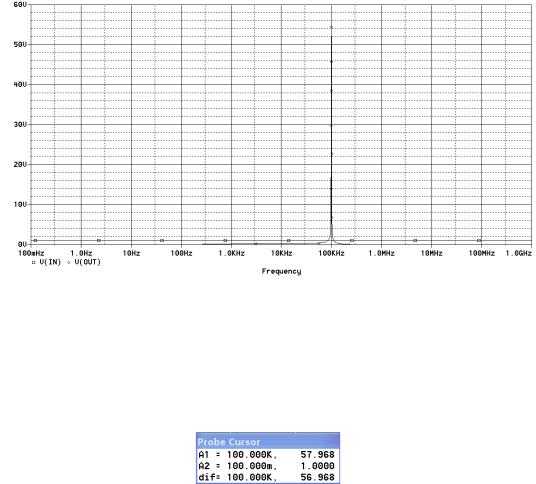
Рис. 5.30. АЧХ схемы колебательного контура после оптимизации величины индуктивности
L2=3.39187 мкГн
Легко можно заметить, что при использовании в схеме проекта RLC_OPT компонента L2 с величиной индуктивности L2=3.39187 мкГн резонансная частота становиться 100 кГц. Проверим это по курсору постпроцессора. После поиска экстремума для кривой V(Out) получаем значение курсора, как показано на рис. 5.31.
Рис. 5. 31. Координаты курсора после поиска экстремума кривой V(Out) на графике АЧХ схемы колебательного контура после оптимизации величины индуктивности L2=3.39187
мкГн
Из показаний координат курсора становится понятным новое значение коэффициента усиления в резонансе около 58.
В нашем случае программой PSPICE OPTIMIZER создается файл задания на оптимизацию RLC_OPT-SCHEMATIC1.OPT. Это обычный текстовый файл, содержащаяся в нем ин-
формация представлена ниже.
* Version 1.1 @status @specs
est 0 0
spec "CFr" 1 1
sim "rlc_opt-SCHEMATIC1-Profile1.sim" 0 0 "CenterFreq(V(Out),4)" "rlc_opt- SCHEMATIC1-Profile1.prb"
isint 1 isconstr 0
int 2 100k 0.1 ext "" "" "" 1% @params
param LFr 1
val 1uH 1uH 1uH 10uH 0 @controls
delta 1%
133
threshold 0 cutback 0.25 maxiters 20 opt 0
auto 1
Обратите внимание на задание целевой функции в строках 6 и 7 файла RLC_OPTSCHEMATIC1.OPT .
Файл настройки постпроцессора PROBE rlc_opt-SCHEMATIC1-Profile1.prb имеет вид как представлено ниже.
[DISPLAYS]
BEGIN DISPLAY LAST SESSION ANALYSIS AC_SWEEP
SYMBOL ALWAYS TRACECOLORSCHEME NORMAL BEGIN ANAPLOT 1
ACTIVE
XBASE
BEGIN XAXIS RANGEFLAG AUTO TYPE LOG
UNIT H BEGIN GRIDS AUTOMATIC
MAJORNUMBERS MAJORSTYLE LINES MAJORPATTERN SOLID MINORSTYLE LINES MINORPATTERN DOT END GRIDS
END XAXIS BEGIN YAXIS 1 ACTIVE RANGEFLAG AUTO TYPE LINEAR UNIT V
BEGIN GRIDS AUTOMATIC MAJORNUMBERS MAJORSTYLE LINES MAJORPATTERN SOLID MINORSTYLE LINES MINORPATTERN DOT END GRIDS
BEGIN TRACE V(IN) MARKERID 1 TRACEADDEXT
END TRACE V(IN) BEGIN TRACE V(OUT) MARKERID 2 TRACEADDEXT
END TRACE V(OUT) END YAXIS 1
END ANAPLOT 1
END DISPLAY LAST SESSION
Задача 1
Рассмотрите текст выходного файла. Познакомьтесь с текстом задания на моделирование. Проанализируйте данные файла, сделайте заключение о результатах изучения файла.
134

Задача 2
Подготовьте схему и настройки процесса оптимизации для вариации емкости C1 с целью получения резонансной частоты 100 кГц. Величина L2 должна оставаться неизменной и составлять 1 мкГн. Проведите оптимизацию, получите и объясните результаты.
Краткие итоги.
Итогом изучения материалов учебного задания 3 и решения поставленных задач является приобретение практических навыков проведения оптимизации схем с использованием программы PSPICE OPTIMIZER.
Подготовьте материалы по выполнению задания 3 для файла отчета.
Подведение итогов практических занятий по теме 4.
Подготовьте окончательный вариант файла отчета по выполненным заданиям. Сформулируйте вопросы (если они имеются). Представьте преподавателю результаты работы по теме в виде файла отчета, включая и список вопросов, если они имеются.
5.4 Рекомендации по выполнению задания
При выполнении заданий 1 и 2 не рекомендуется вносить какие-либо изменения в существующие файлы имеющихся стандартных библиотек компонентов. Всю работу с библиотеками и компонентами рекомендуется осуществлять для отдельных файлов в отдельных поддиректориях.
Внимание!
Возможности MODEL EDITOR, графический интерфейс, состав и особенности работы команд меняются от версии к версии САПР. Для обеспечения надлежащей работы с MODEL EDITOR Вашей версии САПР рекомендуется пользоваться технической документацией САПР.
135