Материал: САПР технологического оборудования. курс лекций. Новокщенов С.Л., Бойко А.Ю
- подсистема формирования задания, которое состоит из пакета расчетных задач, в общем случае не связанных между собой. Необходимость наличия этой подсистемы обусловлена в первую очередь тем обстоятельством, что собственно выполнение расчетной задачи, как результат работы расчетного блока, может занимать достаточно продолжительное время. В этом случае пользователь может сформировать пакет задач, включающий, например, разные варианты расчетных схем одного механизма или совершенно независимые задачи, определив, при необходимости условия выполнения очередной задачи из пакета как функцию времени, результатов выполнения предыдущей задачи и т.д., и, тем самым, освободить себя от необходимости следить за прохождением каждой из задач пакета и запускать время от времени очередные задачи. В результате работы подсистемы формирования задания формируется протокол, содержащий информацию о времени выполнения каждой задачи, причинах ее завершения, причинах завершения задания в целом;
- подсистема ввода, представляющая собой графический редактор, позволяющий определить геометрическое описание звеньев механизма, их взаимное положение в начальный момент времени, задать внешние силовые воздействия, масс-инерционные характеристики звеньев и т.д.;
- банк силовых взаимодействий, включающий в себя различные виды взаимодействий посредством пружин (линейных, моментных, с линейными и нелинейными характеристиками), демпферов и т.д. Банк силовых взаимодействий может настраиваться на определенный круг задач;
- банк конструктивных примитивов, в состав которого входят как отдельные конструктивные примитивы, из которых могут состоять звенья механизма, так и звенья целиком;
- блок расчета масс-инерционных характеристик звеньев. На основе информации о геометрии звена и характеристик материалов, используемых для его изготовления, могут быть определены масс-инерционные характеристики звена, необходимые для решения задачи;
- расчетный блок, формирующий на основе входной информации комплекс выходной информации, как результат интегрирования системы уравнений движения механизма на заданном интервале времени;
- подсистема анализа и вывода результатов, позволяющая на основе исходной информации и результатов работы расчетного блока наглядно отобразить полученное решение в виде динамической "картинки", построить графики и таблицы, включающие при необходимости данные из разных задач, вывести результаты на соответствующие внешние устройства.
7.3. Интерфейс САПР проектирования исполнительных механизмов кузнечно-штамповочных машин
CAE COSMOS Motion работает под управлением CAD-системы SolidWorks, что позволяет использовать построенную твердотельную модель главного исполнительного механизма в качестве прототипа реальной конструкции. Программа COSMOS Motion искусно встроена в интерфейс SolidWorks. Далее рассмотрим компоненты интерфейса пользователя CAE COSMOS Motion, который состоит из следующих основных частей: меню COSMOS Motion и проводник IntelliMotion.
Меню COSMOS Motion. COSMOS Motion добавляет в главное меню SolidWorks новое меню (Рис. 7) для документов сборки. Меню COSMOS Motion содержит все инструменты, необходимые для построения, моделирования и анимирования сборок SolidWorks.
Проводник IntelliMotion. Когда пользователь активирует COSMOS Motion, то появится новое функциональное дерево (Рис. 8), называемое проводником IntelliMotion, который появляется в левой части экрана. Этот проводник обеспечит графический иерархический вид модели механизма и поможет осуществить подготовку исходных данных с применением функций drag and drop. В общем виде процесс моделирования механизмов с применением инструментов COSMOS Motion состоит из следующих основных шагов.
Первым шагом при моделировании механизма является определение движения его составляющих частей. Пользователей определяет их движение установкой ограничений. Ограничения определяют, как закреплены твердые тела и как они двигаются относительно друг друга.
соединение, использующее сопряжения относительно движения пары упругих тел посредством их физического соединения;
первичные соединения, использующие вынужденные стандартные геометрические сопряжения;
моделируемые сопряжения используют моделирование контакта между точкой и поверхностью или между двумя поверхностями.
К сопряжениям прикладываются нагрузки, которые ассоциируются с геометрией, и используются определенные ими в следующем контексте: если начало контакта определено как конечная точка границы и если конечная точка двигается под воздействием изменения геометрии, то соединение будет передвигаться вместе с этой конечной точкой. Соединения, сдерживающие относительные перемещения пары упругих тел их физического соединения. Упругие тела действуют и двигаются как элементарные единицы. Компоненты SolidWorks автоматически становятся упругими телами COSMOS Motion. Следующая таблица показывает поддерживаемые COSMOS Motion соединения (см. таблицу 9).
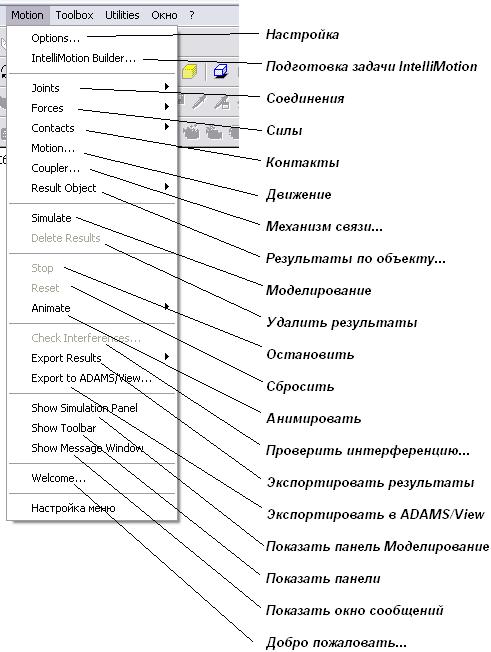
Рис. 7. Меню COSMOS Motion
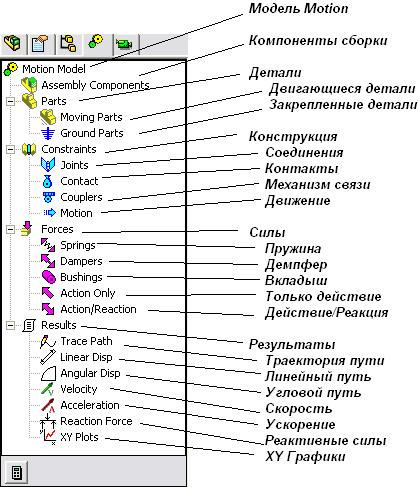
Рис. 8. Дерево проводника IntelliMotion
Соединения в COSMOS Motion идеализируют их бесконечную упругость, они не имеют масс, и не учитывают любые зазоры или “смазку”. В CAE COSMOS Motion имеется три вида соединений:
Процедура создания модели механизма является вторым шагом при подготовке исходных данных для выполнения расчета. Процесс создания моделей механизмов предусматривает следующий простой алгоритм:
необходимо указать, какие компоненты сборки SolidWorks будут принимать участие, в движении модели используя функции проводника IntelliMotion;
определить любые дополнительные соединения в проектируемой механической системе путем выделением подходящих зон соединения, используя меню Соединения, открыв диалоговое окно вставки Соединений и выбрать компоненты, которые необходимо закрепить;
Таблица 9
Соединения |
Перемещение |
Вращение |
Суммарное в конструкции |
Поворотные рычаг |
3 |
2 |
5 |
Линейное |
2 |
3 |
5 |
Цилиндрическое |
2 |
2 |
4 |
Сферическое |
3 |
0 |
3 |
Универсальный |
3 |
1 |
4 |
Винтовое |
5 |
5 |
1 |
Планетарный |
1 |
2 |
3 |
Неподвижный |
3 |
3 |
6 |
определить вид движения приводных точек механической системы. Не всем соединениям необходимо назначать движение;
добавить гравитационные силы, задать пружины, демпферы или другие оказывающие воздействие на проектируемый механизм факторы;
запустить моделирование механизма. Щелчком мыши пользователь осуществляет запуск решателя MSC.ADAMS, предназначенного для решения получившихся в результате выполнения вышеуказанных действий системы уравнений.
просмотреть получившиеся результаты. Пользователю предлагается просмотреть анимацию выполненного процесса.
Помимо этого COSMOS Motion позволяет получить численные результаты моделирования для лучшего анализа рассчитанных характеристик проектируемого механизма. Например, COSMOS Motion позволяет получить, например, численные значения нагрузки на каждом соединении и при их движении.
Для анализа7 кинето-статических параметров в общем случае нет необходимости строить сложную модель главного исполнительного механизма со всеми подробностями, которые иногда во время проектирования и вовсе бывают неизвестными.
Быстрый анализ позволяет выполнить предлагаемая в этой лабораторной работе методика.
Построение схем механизмов необходимо начать с подготовки твердотельных моделей тел, входящих в анализируемый механизм.
В общем виде схему любого механизма можно получить из следующей совокупности тел, описание которых приведено в таблице № 2 .
На примере создания кривошипно-ползунного механизма рассмотрим методику быстрого создания главных исполнительных механизмов кузнечно-штамповочных машин на основе описанных выше тел.
Для начала построения в системе SolidWorks необходимо открыть документ Сборка (рис. 9).
Вставка компонентов начинается по выполнении команды Вставка -> Компонент -> Из файла…, которая открывает окно проводника Вставить компонент… (рис. 10).
Щелкая по кнопке Обзор… в открывшемся диалоге выберете соответствующую модели деталей (рис. 11).
При вставке модели COSMOS Motion выдаст запрос о добавлении нового компонента в соответствующую категорию дерева проводника IntelliMotion (рис. 12).
При положительном ответе на этот запрос ссылка на модель будет помещена в соответствующую категорию проводника IntelliMotion. При отрицательном ответе ссылка попадет в категорию Компоненты Сборки, из которой конструктор сможет поместить импортируемый компонент в соответствующую категорию.
Таблица 10
Функциональное назначение и описание тел
№ |
Изображение |
Описание |
1 |
|
Представляет собой элемент, закрепленный от перемещения по всем трем плоскостям |
2 |
|
Звено является элементом, которое закрепляется в одной или двух точках и может совершать вращательное движение |
3 |
|
Ползун представляет собой элемент, который закрепляется в верхней точке и может совершать поступательное перемещение по одной из осей |
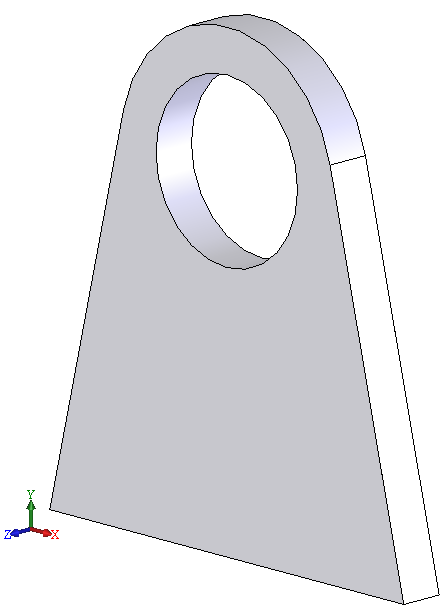
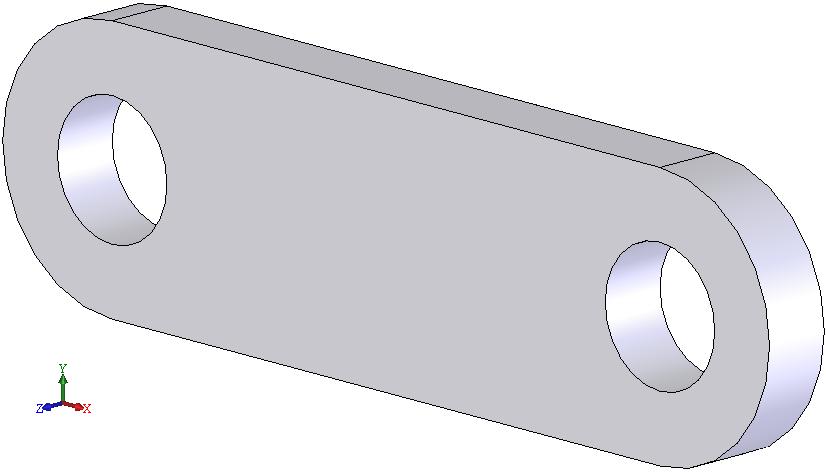
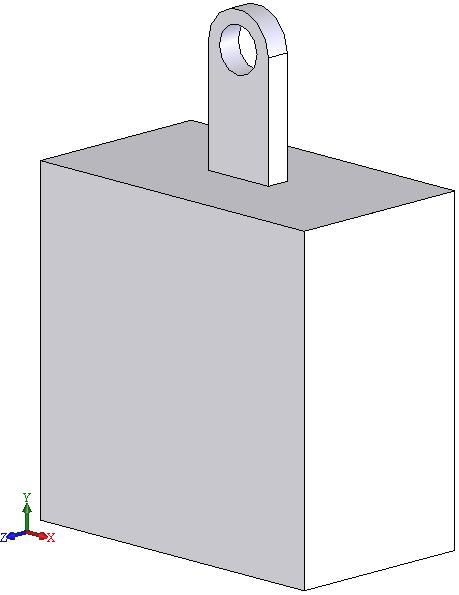
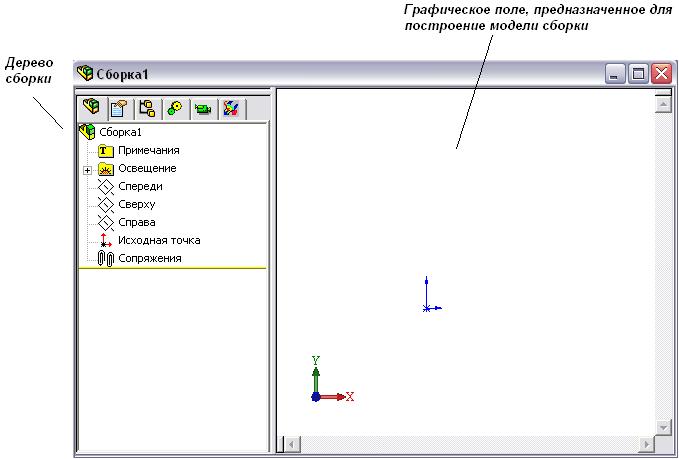
Рис. 9. Вид документ окна Сборки
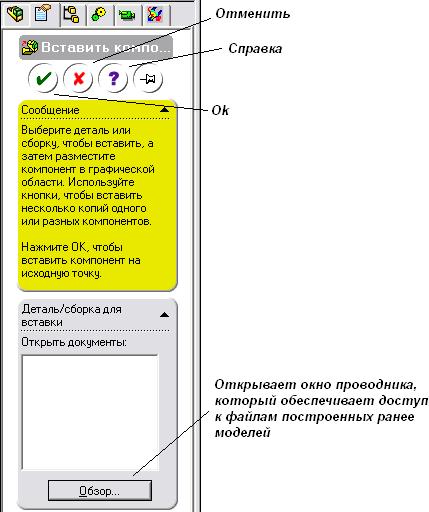
Рис. 10. Диалог проводника Вставить компонент
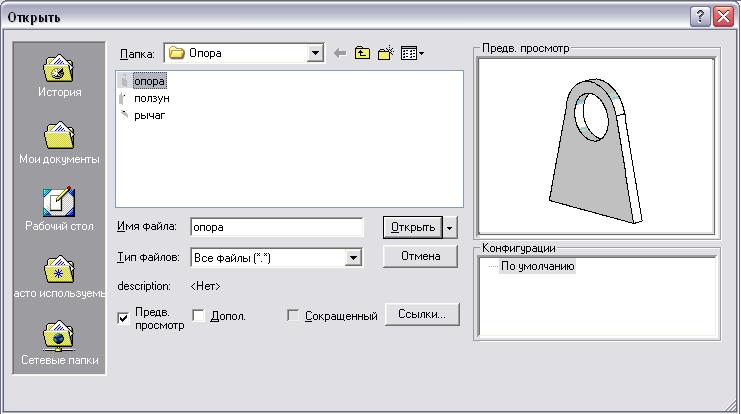
Рис. 11. Окно проводника
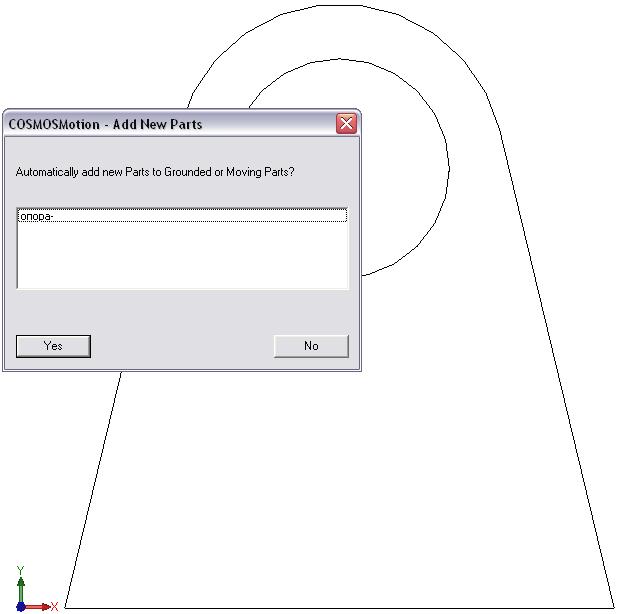
Рис. 12. Диалог COSMOS Motion при вставке модели
в документ сборки SolidWorks
Вставляя первый компонент необходимо помнить о том, что SolidWorks автоматически переведет его в состояние «Зафиксированный», которое, однако можно убрать, выбрав компонент в Дереве проекта, щелкнув правой кнопкой мыши и выполнить команду «Освободить».
Выполнив команду «Освободить» необходимо зафиксировать опору самостоятельно, назначив сопряжения по трем плоскостям (рис. 14).
После вставки опоры к ней необходимо подставить второе звено, длина которого будет равна длине радиуса кривошипа (см. рис. 15).
Для построения схемы рассматриваемого механизма необходимо добавить еще одну модель звена. Но при этом следует учесть, что добавление модели звена лучше всего выполнять не копированием имеющейся модели, а созданием еще одного файла с моделью такого же вида.
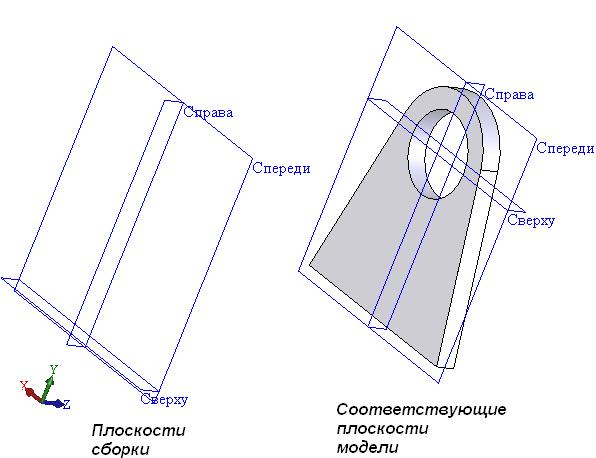
Рис. 13. Вставка модели опоры
Добавление новой модели осуществляется точно так же, как и всех предыдущих (см. рис. 9).
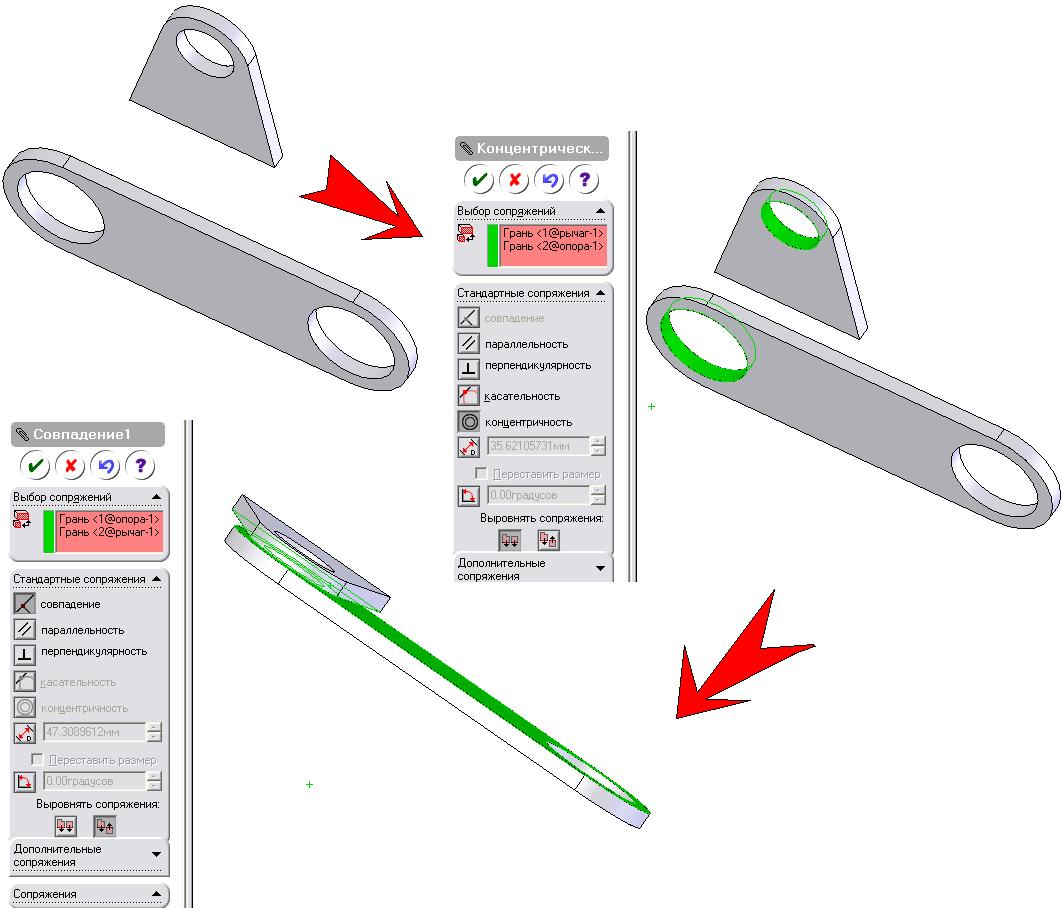
Рис. 14. Установка сопряжений двух компонентов
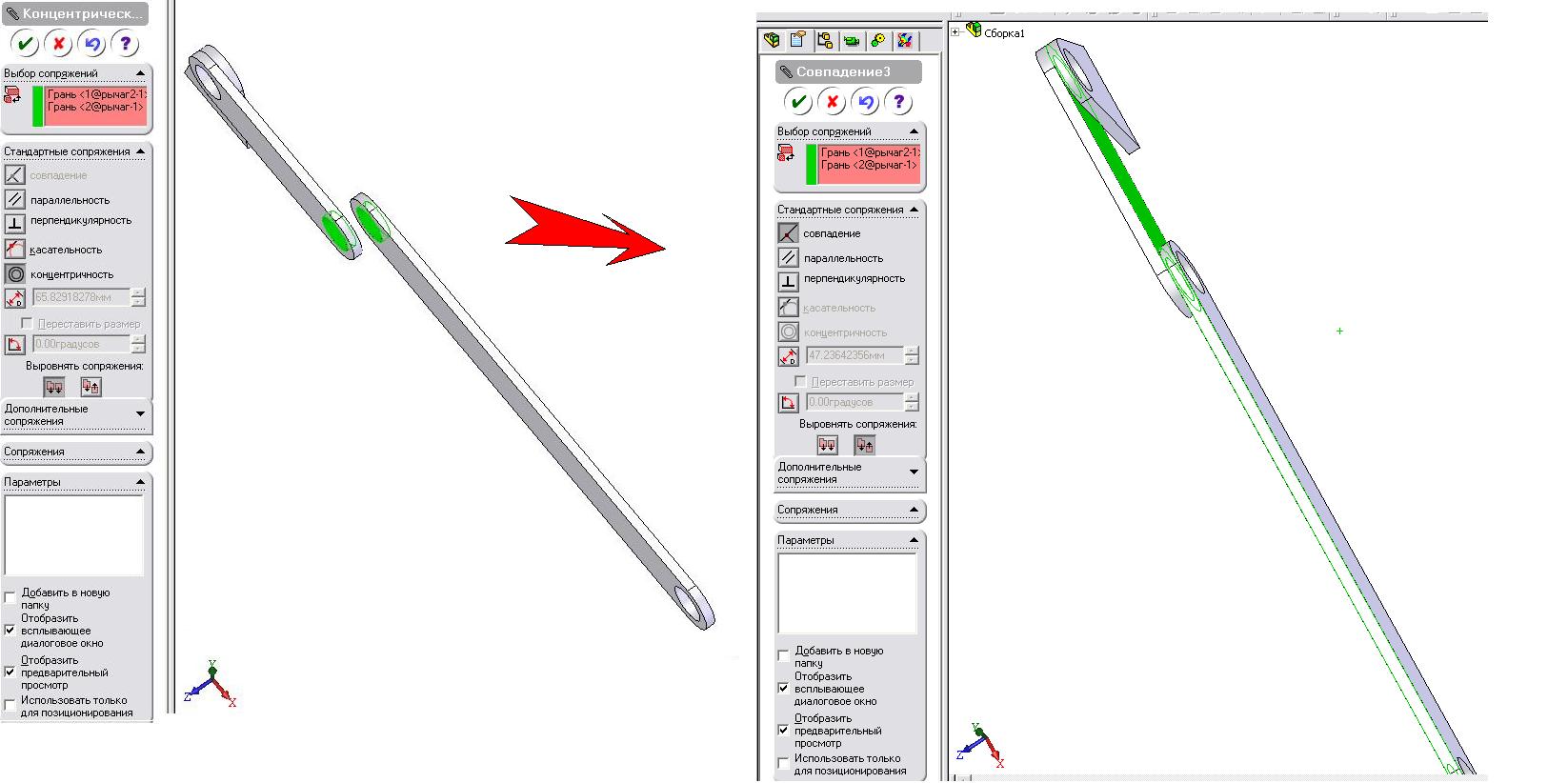
Рис. 15. Добавление еще одного звена
И к настоящему моменту построенная схема имеет следующий вид (рис. 16).
Для завершения построения схемы кривошипно-ползунного механизма осталось вставить модель ползуна, который должен совершать вертикальные поступательные перемещения. Это осуществляется по алгоритму, показанному на рис. 17.
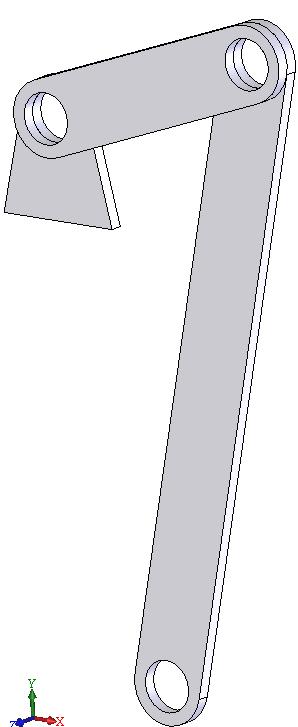
Рис. 16. Общий вид схемы механизма
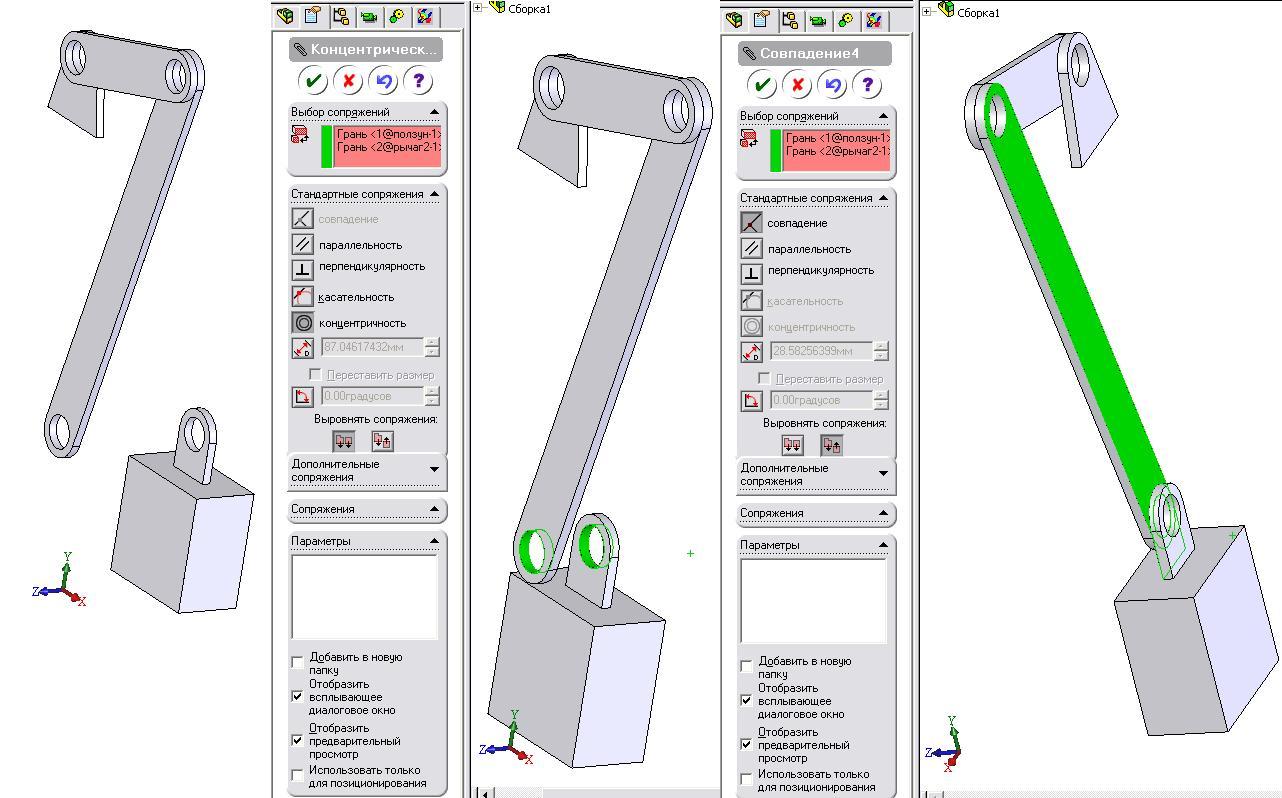
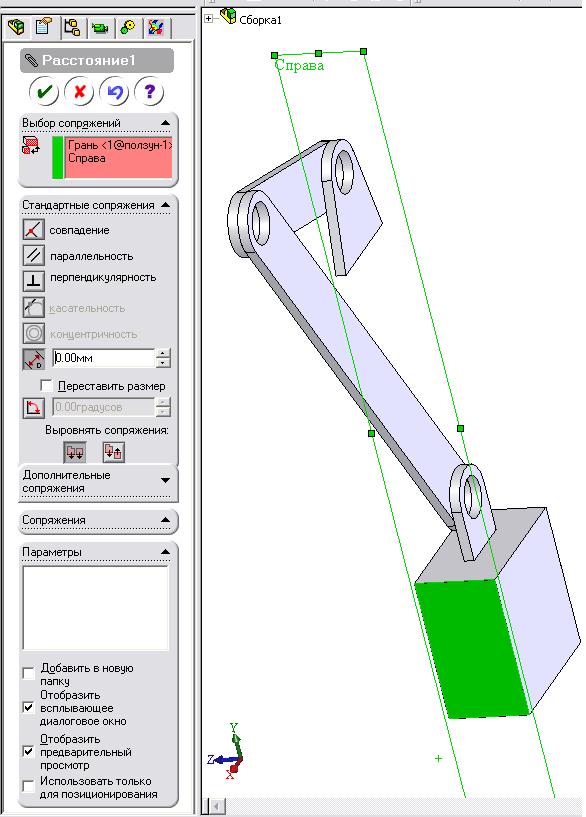
Рис. 17. Установка сопряжений модели ползуна
Подобным образом можно построить любую из существующих схем главных исполнительных механизмов кузнечно-штамповочных машин.
Размеры звеньев могут меняться благодаря параметрически заданным моделям SolidWorks перед непосредственным выполнением расчета.
Двойным щелчком по любой из модели открывается группа характеризующих ее размеров. Для изменения размера необходимо выбрать нужный, и дважды щелкнув по нему вызвать диалог изменить (рис. 18).
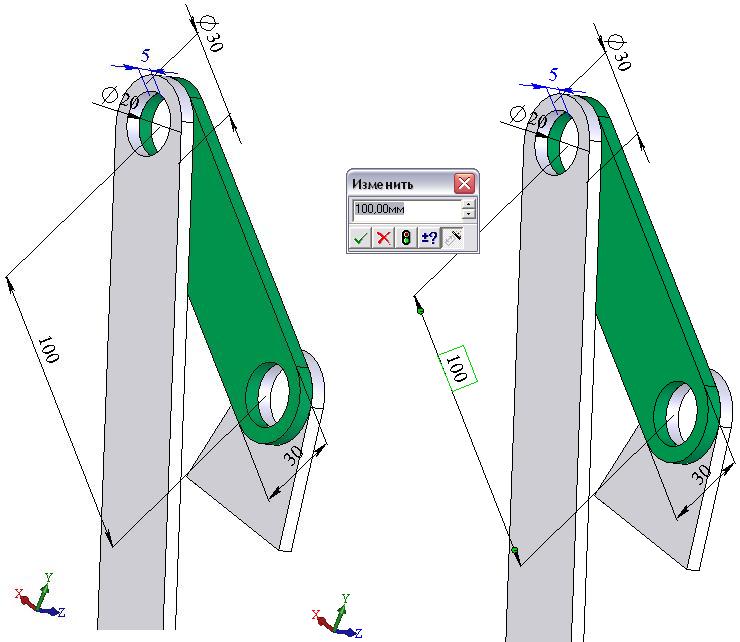
Рис. 18. Диалог редактирования размеров Изменить
Все необходимые для работы с рассматриваемой программой инструменты располагаются на панели COSMOS Motion (рис. 19).
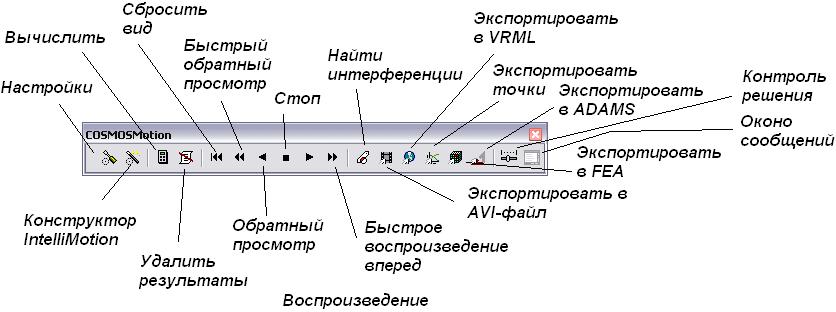
Рис. 19. Панель инструментов COSMOS Motion
Вопросы для самоподготовки:
1. В чем заключаются задачи синтеза механизмов?
2. Опишите структуру САПР проектирования исполнительных механизмов кузнечно-штамповочных машин?
3. Охарактеризуйте интерфейс САПР проектирования исполнительных механизмов кузнечно-штамповочных машин?