Материал: Создание и редактирование твёрдотельных объектов в системе AutoCAD. Авдеев В.П., Ефанова Р.А
6
а) |
б) |
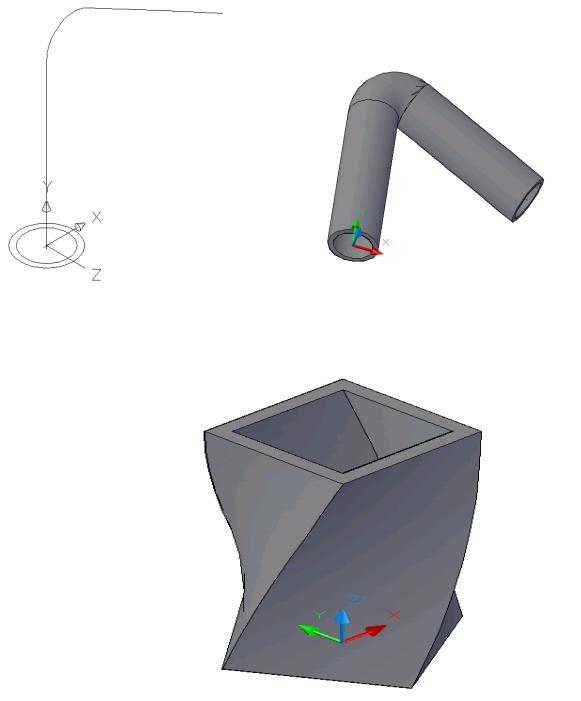
Рис.1.1. Построение изогнутой трубы
Рис. 1.2. Построение тела методом сдвига с применением масштабирования и наклона
Пример 2. Построим объект, изображенный на рис.1.2, используя команду СДВИГ с масштабированием и закручиванием.
Для этого вначале также формируем область для выдавливания. Это будет прямоугольник со стенками определенной ширины. Затем вызываем команду SWEEP (СДВИГ)
Появляется запрос:
Выберите траекторию сдвига или [вЫравнивание/Базовая точка/Масштаб/Наклон]:
7
Если выберем траекторию, то получим результат, аналогичный предыдущему примеру.
Рассмотрим другие опции:
вЫравнивание – спрашивает, надо ли выравнивать двумерный объект перпендикулярно траектории в начальной точке или нет.
Базовая точка – можно задать новую базовую точку для операции выдавливания.
Масштаб – применяет масштаб к исходному объекту равномерно по траектории выдавливания.
Наклон – управляет: добавлять ли дополнительно эффект закручивания и с каким углом.
Для построения детали, изображенной на рис 1.2 используют опции
Масштаб и Наклон.
Команда REVOLVE (ВРАЩАТЬ) осуществляет вращение двумерного объекта относительно оси на заданный угол, и в особых комментариях не нуждается. Выполняется очень просто и также требует предварительно построения области.
Изготовление детали путем вращения обрабатываемой заготовки завоевало большую популярность в производстве, особенно в машиностроении. Поэтому построение моделей таких деталей путем команды вращения очень логично вписывается в твердотельное моделирование.
При этом должны выполняться следующие условия:
-исходный профиль должен быть замкнутой плоской фигурой, в качестве которой могут использоваться только такие примитивы: круг, эллипс, область, замкнутая двумерная полилиния, замкнутый сплайн, у которого все вершины располагаются в одной плоскости;
-исходный профиль не должен иметь петли или складки;
-в качестве осевой линии, которая фигурирует в опции Объект, могут использоваться только отрезок или полилиния, имеющая один прямолинейный сегмент, кроме того, ось не должна быть перпендикулярной к плоскости.
Подробно остановимся на команде LOFT (ПОСЕЧЕНИЯМ). Эта команда позволяет интерполировать внешнюю поверхность по замкнутым промежуточным сечениям. Количество сечений не ограничивается.
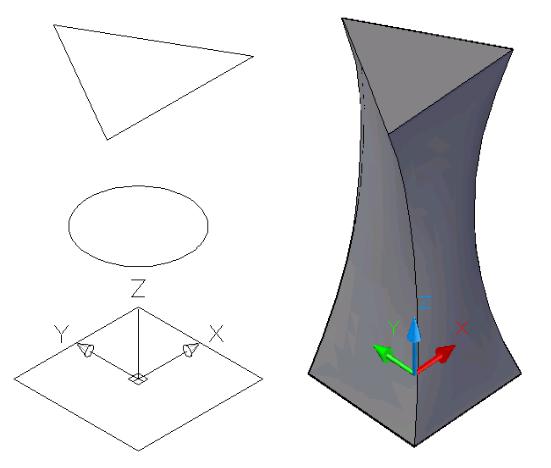
Построим три плоских объекта (рис. 1.3а), расположив их в плоскостях параллельных плоскости XY с уровнями 0, 150, 300.
Вызываем команду LOFT(ПОСЕЧЕНИЯМ). Запрос:
Выберите поперечные сечения в восходящем порядке:
Последовательно указываем нижний квадрат, затем круг и треугольник. Следующий запрос:
Задайте опцию [Направляющие/Путь/Только поперечные сечения]<Только поперечныесечения>:
8
а) |
б) |
Рис. 1.3. Построение тела с помощью команды ПОСЕЧЕНИЯМ: а) исходные сечения для построения тела;
б) результат выполнения команды LOFT (ПОСЕЧЕНИЯМ)
Воспользуемся опцией по умолчанию, то есть Только поперечные сечения. При этом ничего не указывается, а производится интерполяция между сечениями программно. Сразу выдается результат (рис 1.3б).
После выбора опции Только поперечные сечения открывается диалоговое окно Настройка лофтинга, в котором можно задать различные способы формирования поверхности тела, то есть различные типы аппроксимации, а именно:
-кусочно-линейная;
-гладкая;
-нормальная;
-ограничение углов.
Опция Направляющие позволяет указать направляющие линии, по которым система будет определять какие точки с какими надо соединять по разным сечениям. Без направляющих первая точка соединяется с первой, вторая – со второй и т.д.
9
Опция Путь дает возможность указать траекторию, вдоль которой будет генерироваться поверхность. Это важно для тех промежутков, где сечения отсутствуют.
Нельзя оставить без внимания еще один способ получения твердого тела, который более ранние версии AutoCAD не имели. Например, не было возможности замкнутый двумерный объект (не полилиния) одной операцией выдавливания превратить в твердое тело.
Команда CONVTOSOLID (ПРЕОБРВТЕЛО) – преобразовать в тело способна справиться с этой задачей.
1.4. Построение составных тел и добавление конструктивных элементов
Мощным средством в твердотельном моделировании является применение булевых операций, которые реализуются командами UNION (ОБЪЕДИНЕНИЕ), SUBTRACT (ВЫЧИТАНИЕ) и INTERSECT (ПЕРЕСЕЧЕНИЕ). С помощью этих команд можно составлять самые различные комбинации твердых тел, вырезать отверстия, полости любой формы. Эти команды на основе нескольких твердотельных объектов создают один объект с новыми геометрическими параметрами, в том числе и линии пересечения поверхностей объединяемых или вычитаемых тел. Рассмотрим применения этих команд на конкретных примерах.
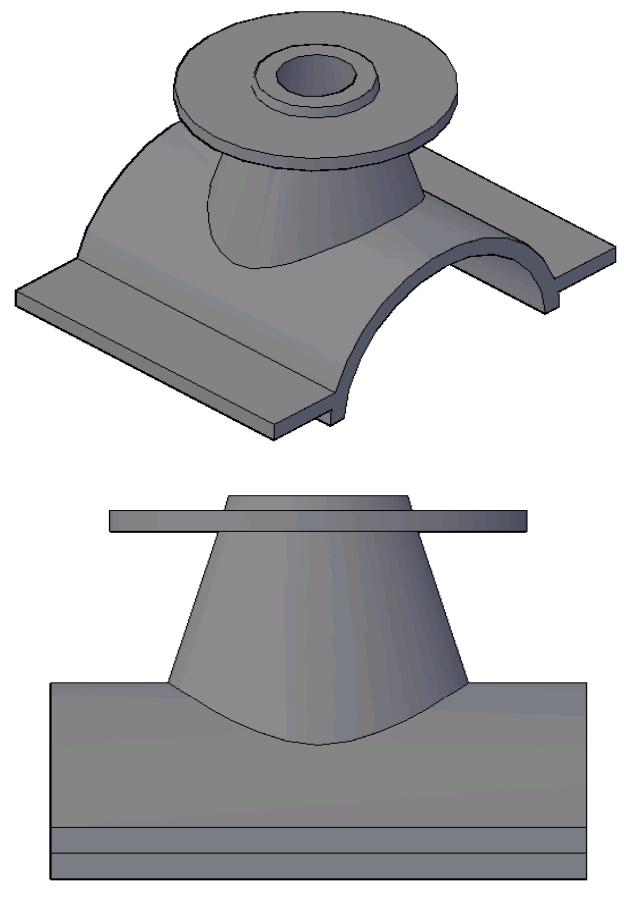
Пример 1. Построить модель детали, изображенной на рис. 1.4.
Из рисунка видно, что для построения модели этой детали необходимо объединить два тела: крышку и фланцевый патрубок. Построение крышки производим уже известным способом, а именно – изображаем профиль крышки, преобразуем его в область, а затем применяем команду EXTRUDE (ВЫДАВЛИВАНИЕ). Для построения патрубка подготовим его профиль, сделаем его областью и применим команду REVOLVE (ВРАЩЕНИЕ).
А затем, совместив эти заготовки должным образом, командой UNION(ОБЪЕДИНЕНИЕ) создадим новое составное твердое тело.
Пример 2. Построение модели архитектурного объекта, изображенной на рис.1.5а.
Предварительно построим замкнутый контур общеизвестным способом (рис.1.5б). Преобразуем его в область. Затем командой EXTRUDE (ВЫДАВИТЬ) создадим тело, изображенное на рис. 1.5в. Глубина выдавливания должна быть заведомо больше максимального диаметра будущего объекта.
Дополним этот объект еще двумя такими же, используя команду копирования с поворотом на 600 и -600, можно круговым массивом. Получаем изображение при удалении скрытых линий (см. рис.1.5г). К последнему построению применим команду INTERSECT (ПЕРЕСЕЧЕНИЕ), поддерживая соответствующий диалог с системой.
Результат изображен на рис 1.5а.
10
Рис.1.4. Построение составного тела