Материал: Создание и редактирование твёрдотельных объектов в системе AutoCAD. Авдеев В.П., Ефанова Р.А
21
а)
б)
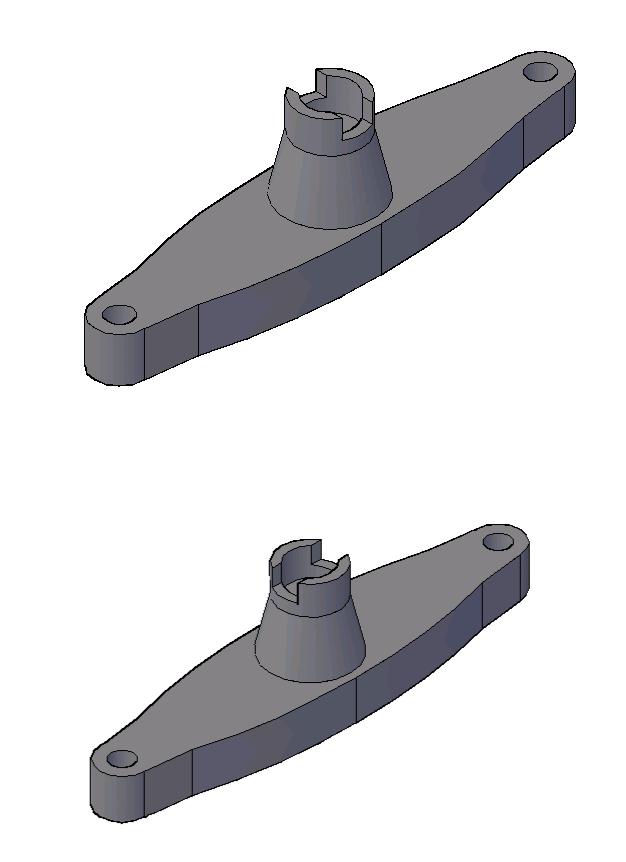
Рис. 2.5. Редактирование объектов с использованием команды ПОВОРОТ
22
Эта деталь состоит из 2-х частей: фланца с 4-мя отверстиями и верхней конусно-цилиндрической части с прямоугольным пазом. Предлагается развернуть верхнюю часть относительно фланца на 900. Для этого выбираем все грани относящиеся к пазу, в том числе и верхнее основание цилиндра. С помощью объектной привязки задаем ось вращения и угол поворота.
Рассмотрим еще одну опцию команды редактирования граней TAPER (КОНУС). Эта опция позволяет изменить наклон грани. При этом на запросы опции указывается первая точка (ось наклона), а вторая определяет одну из сторон грани, которая смещается. Угол наклона задается в интервале от -900 до +900. Эту команду легко продемонстрировать на любом параллелепипеде, особых пояснений не требуется.
2.3. Редактирование ребер
Вызовем команду SOLIDEDIT (РЕДТЕЛ). На запрос системы:
Задайте опцию редактирования тела [Грань/Ребро/Тело
ACIS/Отменить/выХод]<выХод>. Набираем Р, то есть переходим в режим редактирования ребер. Появляется новый запрос:
Задайте опцию редактирования ребра [Копировать/Цвет/Отменить/выХод]<выХод>.
В этот момент нам доступны опции копирования ребра (в качестве нового отрезка, дуги, окружности, эллипса или сплайна) или изменения цвета ребра.
Опция КОПИРОВАТЬ, как и при редактировании граней, создает новые линейные объекты на основе копирования, в данном случае ребер краев граней твердотельного объекта. Они представляют собой линии пересечения поверхностей, ограничивающих тело.
После завершения выбора ребер система предлагает перенести копию с помощью двух точек, определяющих вектор переноса.
Вторая опция ЦВЕТ предлагает также выбирать ребра, цвет которых необходимо изменить и задать из командной строки цвет.
Этими двумя опциями ограничивается процесс редактирования ребер.
2.4. Редактирование поверхности тела
Если на запрос команды SOLIDEDIT (РЕДТЕЛ) выбрать опцию ТЕЛО ACTS, система предложит следующее:
Задайте опцию редактирования тела [Клеймить/Разделить/оБолочка/Упростить/Проверить/Отменить/выХод] <выХод>.
Рассмотрим опцию оБолочка – создание тонких оболочек. После выбора этой операции система предлагает:
Выберите грани для исключения или [Отменить/добавить/Все]:
По умолчанию система сразу выбирает все грани тела для того, чтобы построить к ним параллельные грани, образующие внутренний контур тонкой оболочки тела.
23
Рассмотрим эту операцию на примере редактирования куба. Построим куб с длиной ребра 250.
Смоделируем из этого тела ящик с толщиной стенок 20 и удаленной одной гранью.
Итак, вернемся к первому запросу (см. выше). В нашем примере надо удалить одну из граней. Щелкнем внутри любой одной грани, затем ENTER.
А на следующий запрос:
Толщина стенок оболочки
Введем 20 и ENTER.
Ящик построен. Очень удобная операция для моделирования твердых тел, состоящих из монолитных стенок.
Клеймение.
В ряде случаев требуется на одной из граней твердого тела создать отпечаток другого объекта. В качестве таких объектов могут использоваться дуги, круги, отрезки, полилинии, эллипсы, объекты. Объекты, которые могут оставить отпечаток, должны располагаться полностью или частично на поверхности тела или пересекаться, если используются тела.
Эта операция может быть выбрана также на панели инструментов SOLID EDITION и имеет назначение: создание клейма [нового ребра] на грани.
Система предлагает задать опцию:
[Клеймить/Разделить/оБолочка/Упростить/Проверить/Отменить/выХод]<выХод>.
Предварительно построим куб и создадим плоские рисунки для нанесения их на грани куба. Будем располагать их последовательно на гранях, и применять опцию КЛЕЙМИТЬ. При этом образуются новые ребра и к ним можно применять операции редактирования тел.
Удаление ненужных элементов
На панели инструментов РЕДАКТИРОВАНИЕ ТЕЛ имеются кнопки для выполнения операций удаления лишних ребер и вершин, принадлежащих одной грани и получившихся в результате, например, булевых операций.
Отделение независимых частей
Для выполнения этой операции на панели инструментов имеется специальная кнопка – РАЗДЕЛЕНИЕ МНОГОСВЯЗНЫХ ТЕЛ (занимающих несколько замкнутых объемов в пространстве) на отдельные части.
Использование этой операции необходимо в тех случаях, когда при конструировании твердотельного объекта образуются геометрически независимые части, которые, однако, являются одним объектом (выбираются одновременно) и их следует разделить.
Вопросы и упражнения
1.Перечислите группы команд, использующихся для редактирования твердотельных объектов.
2.Какие изменения можно произвести в твердом теле с помощью булевых операций?
24
3.Предлагаются два рисунка: до редактирования и после. Опишите, какие команды использовались для редактирования, их последовательность, опции.
4.Какие режимы имеет команда SOLIDEDIT (РЕДТЕЛ)?
5.Перечислите операции, которые выполняются опциями FACE (ГРАНЬ), EDGE (РЕБРО), BODY (ТЕЛО) ACIS.
6. Опишите диалог, который предлагает система при выполнении оп-
ции Сместить Материал.
7.Покажите на конкретном примере использование команды EXTRUDE (ВЫДАВИТЬ) для создания сложных полостей внутри твердого тела.
8.Как осуществляется перенос грани на заданную величину? Как при этом изменяется геометрия твердого тела?
9.На что влияет знак перед величиной переноса?
10.Что ограничивает выполнение команды УДАЛЕНИЕ ГРАНЕЙ?
11.Постройте составную деталь, состоящую из 2х частей. Осуществите поворот на 900 одной части относительно другой.
12.Как изменить наклон грани?
13.Задайте команду SOLIDEDIT (РЕДТЕЛ) и выберите опцию Р, т.е. редактирование ребра. Какие варианты предлагает система? Отработайте их на конкретном примере.
14.Какие операции можно выполнить, если выбрать опцию ТЕЛА
ACTS?
15.Как создать твердое тело, состоящее из точных оболочек?
16.Постройте твердое тело в виде треугольной призмы и на всех гранях выполните клеймение в виде плоских рисунков.
17.Примените к новым ребрам, образовавшимся в результате клейме-
ния, операции редактирования.
18. Какие операции служат для удаления ненужных элементов в теле,
икак осуществить отделение независимых частей?
3.РАЗРЕЗЫ И СЕЧЕНИЯ
3.1. Разрез плоскостью
Эта операция осуществляется с помощью команды SLICE (РАЗРЕЗ) и позволяет разрезать тело на две части и, при необходимости, одно из них удалить. Этой команде соответствует кнопка на панели инструментов и пункт меню Modify (3D Operations) Slice (изменить │3D Операции│Разрез).
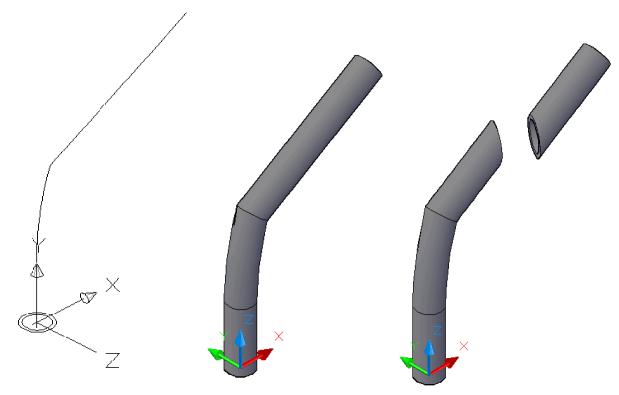
Действие команды РАЗРЕЗ продемонстрируем на примере разрезания трубы, предварительно построенной следующим образом: установим на пустом экране в качестве 2D вида юго-западную изометрию (Вид │3D виды│Ю- З изометрия). Построим два круга с центрами в начале координат и радиусами 100 и 80. С помощью команды ОБЛАСТЬ преобразуем их в области. Из большой области вычтем малую и получим область в виде кольца (рис.3.1).
Построим на этом же рисунке будущую траекторию выдавливания. Для этого с помощью соответствующей кнопки на панели инструментов ПСК по-
25
вернем плоскость XY на 900 (до вертикального положения). В новой системе координат построим двумерную полилинию, состоящую из 3-х сегментов (все координаты – абсолютные):
-первый сегмент является прямолинейным, с вершинами в точках с координатами (0,0) и (0,500);
-второй сегмент – дуговой, касающийся первого и заканчивающийся в точке (100, 600);
-третий сегмент – снова прямолинейный, касающийся дугового и заканчивающийся в точке (1000, 600). У всех точек координата Z в новой ПСК равна нулю. Применим команду EXTRUDE (ВЫДАВИТЬ). На запрос о выборе объектов укажем область в виде кольца.
а) |
б) |
в) |
Рис. 3.1. Построение трубы и разрезание её плоскостью
Следующий запрос:
Текущая плоскость каркаса ISOLINES = 4.
Высота выдавливания /Направление/Траектория/Угол сужения/:
наберем Т, т.е. выберем опцию Траектория. Появляется новый запрос:
Выберите траекторию выдавливания или [Угол сужения]:
Укажем полилинию в качестве траектории выдавливания. Объект построен (рис.3.1).
Перейдем в МСК (мировую систему координат). Вызовем команду РАЗРЕЗ и, на запрос об объекте, выберем трубу. Появляется следующий запрос: