Материал: Создание и редактирование твёрдотельных объектов в системе AutoCAD. Авдеев В.П., Ефанова Р.А
11
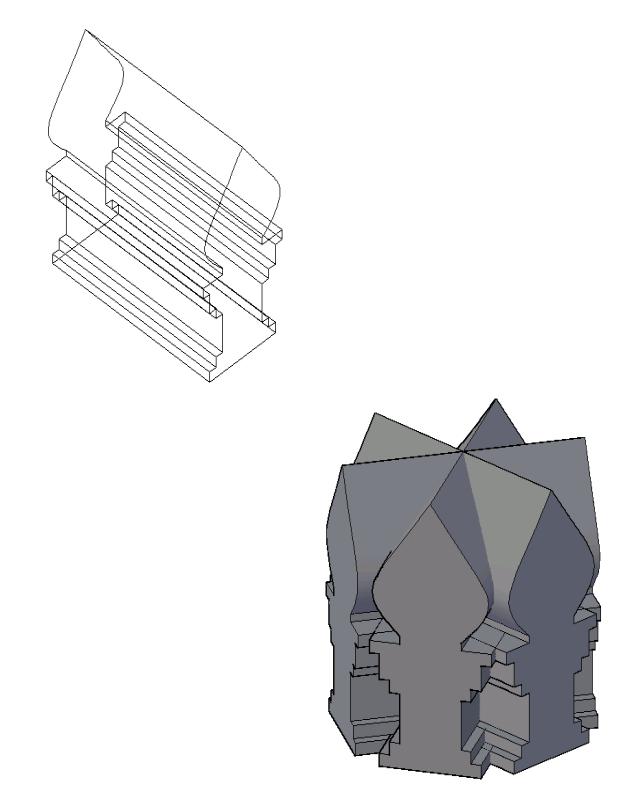
Рис.1.5 а) |
Рис.1.5 б) |
Рис.1.5 в) |
Рис.1.5 г) |
Рис.1.5. Построение архитектурного объекта
Пример 3. Снятие фасок.
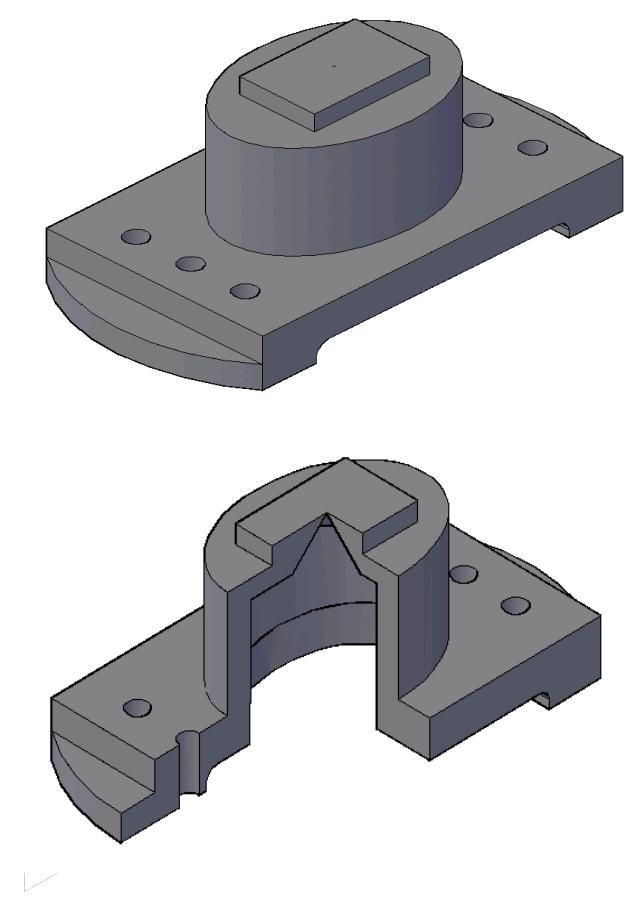
Для снятия фасок на твердотельных моделях изделий предназначена команда CHAMFER (ФАСКА). Эту команду отработаем на детали, изображенной на рис. 1.6а.
12
а)
900
б)
Рис.1.6. Твердотельная модель изделия с отверстиями
13
Для ее построения потребуются вышеуказанные команды: ОБЛАСТЬ, ВЫДАВЛИВАНИЕ, ВРАЩЕНИЕ, ОБЪЕДИНЕНИЕ. Шесть отверстий на детали выполним командой ВЫЧИТАНИЕ цилиндров в соответствующих местах. В отверстиях снимем фаски командой CHAMFER (ФАСКИ), поддерживая соответствующий диалог.
Вопросы и упражнения
1.Что такое твердотельное моделирование, и какие возможности открывает оно при автоматизации проектирования?
2.Перечислите способы создания твердых тел в системе AutoCAD.
3.Какие базовые тела предлагает система AutoCAD для твердотельного моделирования? Приведите соответствующие команды.
4.Опишите диалоги, который предлагает система при выполнении ко-
манд BOX (ЯЩИК), VEDGE (КЛИН), CYLINDER (ЦИЛИНДР), CONE (КОНУС), TORUS (ТОР), SPHERE (ШАР), PYRAMID (ПИРАМИДА).
5.Какие опции предлагает команда PYRAMID?
6.Как построить усеченную пирамиду?
7.Назовите назначение команды POLYSOLID (ПОЛИТЕЛО).
8.Постройте полилинию, представляющую собой чередования линейных и дуговых сегментов в виде контура.
9.Какие настройки необходимо выполнить перед обращением к команде POLYSOLID? Какие системные переменные используются для этой цели?
10.Какие опции предлагает команда POLYSOLID?
11.Какие способы предлагает AutoCAD для формирования тел из простых двумерных объектов?
12.Перечислите пространственные динамические операции.
13.Что представляет собой примитив REGION (ОБЛАСТЬ)? Каковы его свойства?
14.Какие операции можно производить над ОБЛАСТЬЮ с целью получения твердых тел?
15.Как создать ОБЛАСТЬ?
16.Продемонстрируйте на конкретном примере получение твердого тела на базе области, используя команду EXTRUDE (ВЫДАВИТЬ). Опишите диалог при выполнении этой команды.
17.Как работает команда SWEER (СДВИГ) и как осуществляется при этом масштабирование, поворот и закручивание? Выполните пример построения твердого тела этим способом.
18.Постройте замкнутый плоский контур, предложенный преподавате-
лем; образуйте из него область и, используя команду REVOLVE (ВРАЩАТЬ), создайте твердое тело (угол вращения 2700).
19.Опишите принцип работы команды LOFT (ПОСЕЧЕНИЯМ). Каким образом формируются внешние поверхности твердого тела, построенного этой командой?
20.Дайте характеристику всем опциям команды LOFT.
14
21.Какие способы аппроксимации предлагаются при выполнении этой команды?
22.Какая команда служит для создания твердого тела, если двумерный объект не является полилинией?
23.Что такое составное тело? Какие команды используются для построения составных тел?
24.Какая команда используется для вырезания в твердом теле различных отверстий, сложных полостей?
25.Что происходит с пересекающимися твердыми телами, если к ним применяется команда UNION?
26.Выполните построения составных тел, предложенных преподавателем, с использованием команд ВЫДАВЛИВАНИЕ, ОБЪЕДИНЕНИЕ, ПЕРЕСЕЧЕНИЕ, ВЫЧИТАНИЕ,
27.Постройте различные сечения, открывающие внутреннюю структуру твердого тела, применив команду ВЫЧИТАНИЕ.
2.РЕДАКТИРОВАНИЕ ТВЕРДОТЕЛЬНЫХ ОБЪЕКТОВ
2.1.Редактирование с помощью булевых операций
Впредыдущей главе мы познакомились с использованием таких операций (команд), как UNION (ОБЪЕДИНЕНИЕ), SUBTRACT (ВЫЧИТАНИЕ), INTERSECT (ПЕРЕСЕЧЕНИЕ), предназначенных для построения составных объектов.
Эти же команды очень удобны и для изменения формы тела, удаления или добавления каких-то деталей, выполнения различных сечений и т.п.
Так команда SUBTRACT (ВЫЧИТАНИЕ) используется для построения отверстий, различных полостей в теле или для отрезания части объекта.
Система поддерживает с пользователем такой диалог: сначала предлагается выбрать объекты, из которых будет производиться вычитание. Выбираем объекты и подтверждаем окончание выбора нажатием клавиши ENTER. После завершения этого выбора система предлагает указать объекты, подлежащие вычитанию. Указываем эти объекты и затем ENTER. Команда выполнена.
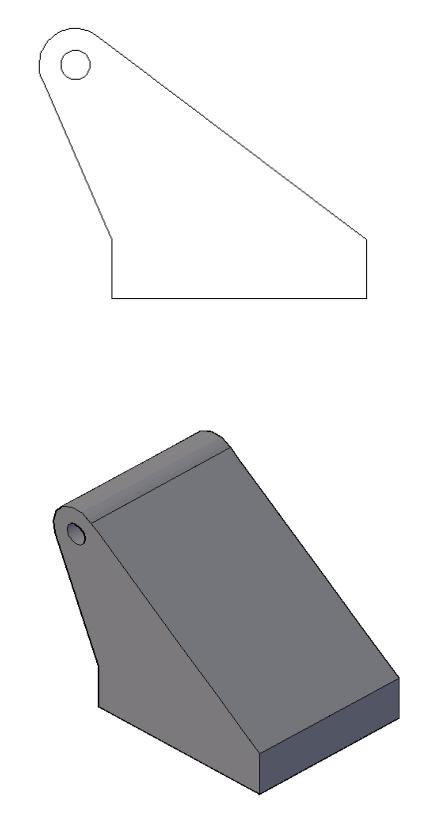
Рассмотрим пример моделирования кронштейна (рис. 2.1).
Нарисуем плоский контур, изображенный на рис. 2.1,а, с помощью полилинии и круга - основу будущего рисунка. Создадим область из этого контура и применим к нему команду EXTRUDE (ВЫДАВИТЬ) (рис.2.1б). Затем построим два прямоугольника, симметрично оси детали, и выдавим их на величину, заведомо превышающую ширину исходного объекта (рис 2.1в). Остается применить команду вычитания. Для этого на запросы команды указываем деталь, изображенную на рис. 2.1, б, а на второй запрос - указываем вычитаемые объекты, а именно два параллелепипеда и цилиндр. В итоге получается кронштейн, изображенный на рис. 2.1,г.
15
а)
б)
Рис. 2.1. Моделирование кронштейна