Магистерская работа: Создание портала контроля знаний студентов для систем дистанционного обучения
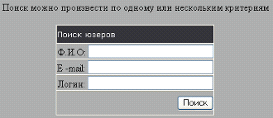
Рис. 4.4.7. Окно для поиска операторов
Далее имеется меню для ввода новых курсов
портала, по нажатию на него откроется страница с окном для ввода данных нового
курса (рисунок 4.4.8). Здесь потребуется ввести наименование курса, Ф.И.О.
тьютора и пометить курс - если метка «Активность» отмечена, то курс будет
доступен для студентов, в противном случае - не доступен.
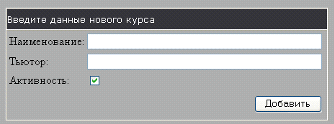
Рис. 4.4.8. Окно для ввода нового курса
Информацию обо всех курсах можно просмотреть с
помощью ссылки «Курсы», по нажатию на которую появится страница со списком
имеющихся в портале курсов (рисунок 4.4.9). Здесь как и в случае с операторами
имеется возможность выборочного удаления курсов. Причём при удалении будут
удалены как сам курс, так и вся информация связанная с ним: вопросы, оценки
студентов по курсу, и т.д.
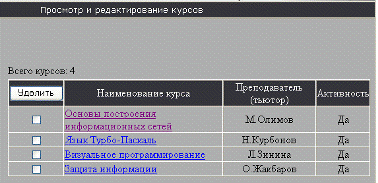
Рис.4.4.9. Страница со списком курсов портала
На этой странице посредством нажатия мышью на название курса появится страница с подробной информацией по выбранному курсу (рисунок 4.4.10). Здесь имеется возможность изменения всей информации о курсе, в частности наименование, тьютора, активность. Кроме того здесь же можно удалить текущий курс (ссылка «Удалить»). Далее видим информацию о лимитах курса - максимальное количество пересдач тех или иных контролей и количество вопросов при прохождении контролей - здесь же лимиты можно редактировать. Причём если лимиты на количество вопросов не проставлены, то появляется соответствующее текстовое предупреждение о невозможности прохождения контролей по курсу студентами. По умолчанию лимиты пусты и требуют редактирования.
Так же на данной странице имеется возможность просмотра успеваемости студентов по данному курсу и добавление новых вопросов.
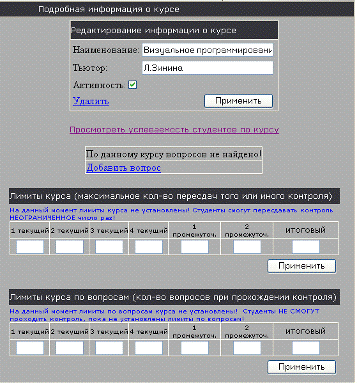
Рис. 4.4.10. Страница с подробной информацией о курсе
Если по данному курсу в базе данных имеются
вопросы, то будет выведена информация о вопросах курса в разрезе контролей,
подобная следующей:

Рис.4.4.11. Информация о вопросах
курса
Здесь меню «Вопросы курса» переводит администратора на страницу с вопросами курса, подобную изображённой на следующем рисунке:
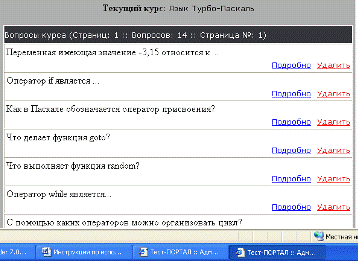
Рис.4.4.12. Страница с вопросами
курса
Каждый вопрос можно просмотреть подробно, либо удалить. Причём вывод вопросов происходит постранично, если общее количество вопросов курса превышает 15, то следующая порция вопросов будет отображена на следующей странице и т.д.
Ввод новых вопросов курса происходит посредством
меню «Добавить вопрос», по нажатию на которое появится окно следующего вида:
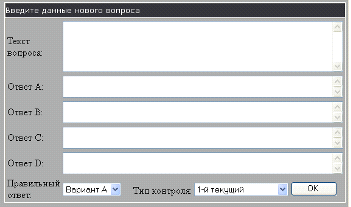
Рис.4.4.13. Форма для ввода нового
вопроса
Здесь потребуется ввести текст вопроса, четыре варианта ответа на него, правильный ответ, и контроль к которому будет относиться данный вопрос. После чего по нажатию на кнопку «ОК» вопрос будет немедленно добавлен в базу данных.
Кроме того в самом низу страницы с информацией
по курсу можно заметить интерфейс для редактирования доступа к курсу:
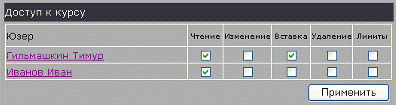
Рис.4.4.14. Интерфейс редактирования
доступа к курсу
Здесь администратор может изменять доступ операторов к текущему курсу, причём доступ можно редактировать как выборочно, так и всем операторам сразу. Галочка в соответствующей колонке означает, что оператор имеет доступ к действию, описанному в заголовке колонки, и наоборот.
Меню «Вопросы» в верхней части интерфейса
администратора переводит его на страницу со списком курсов портала и
информацией об их вопросах:
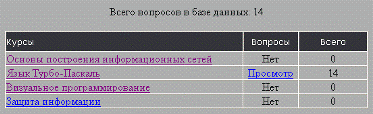
Рис. 4.4.15. Страница «Вопросы»
Здесь меню «Просмотр» переводит администратора на страницу подобную изображённой на рисунке 4.4.12. Причём данное меню появляется только напротив тех курсов, которые имеют вопросы в базе данных. Так же напротив названий таких курсов появится количество всех вопросов курса.
Меню «Поиск вопросов» откроет форму ввода параметров для поиска вопросов. Здесь надо просто ввести ключевое(ые) слово(а), которое(ые) может(гут) содержаться либо в тексте вопроса, либо в его ответах.
Ну и наконец, меню «Выход» обеспечивает выход администратора из системы, после чего пользователю снова отобразится окно авторизации администратора.
Оператор-модуль
Для работы с операторским блоком необходимо ввести в адресную строку браузера #"871278.files/image024.gif">
Рис.4.4.16. Главное окно интерфейса
оператора
Здесь имеются меню «Персональные данные», «Смена
пароля», «Доступ» и «Выход». Первые два из них идентичны одноименным пунктам
меню в админ-модуле и процесс работы с ними точно такой же. Более интересным
является пункт «Доступ», через который ведётся вся работа оператора с данными
портала. По нажатию на ссылку «Доступ» откроется страница со списком всех
курсов, к которым оператор имеет хотя бы минимальный доступ (доступ на чтение):
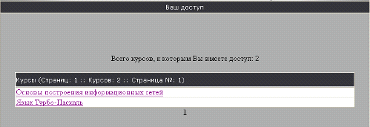
Рис. 4.4.17. Страница «Доступ» оператор-модуля
Здесь по нажатию на название конкретного курса
оператор будет переведён на страницу для работы с выбранным курсом, подобную
изображённой на рисунке 4.4.19. Данные на такой странице будут отображены в
соответствии с доступом оператора к данному курсу. При минимальном доступе
будет отображена следующая информация - наименование и тьютор курса, информация
о вопросах курса в разрезе контролей и непосредственно список вопросов курса с
возможностью подробного просмотра каждого вопроса. На нижеследующей странице
изображена страница работы с курсом в случае когда оператор помимо минимального
доступа имеет доступ к лимитам курса и на вставку новых вопросов. Здесь работа
с лимитами и добавлением вопросов идентична с админ-модулем. По нажатию на
ссылку «Подробно» имеющуюся в каждом вопросе откроется страница с подробной
информацией о вопросе (рисунок 4.4.20). Причём как видим если оператор не имеет
доступ на изменение, то в окне вопроса не появится кнопка «ОК» для изменения
данных вопроса. Точно так же - если оператор не имеет доступа на удаление, то
ссылка удаления вопроса не будет появляться, в противном случае она будет
справа от ссылки «Подробно»:

Рис. 4.4.18. Оператор имеет доступ на удаление вопросов
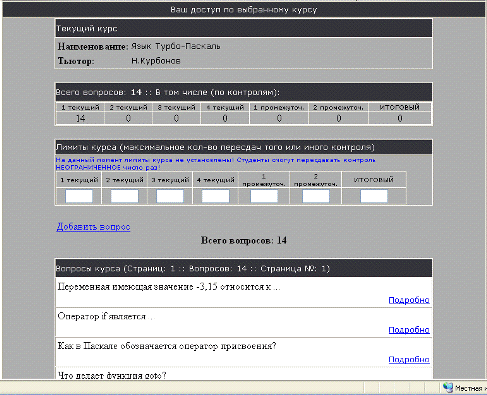
Рис.4.4.19. Страница для работы с выбранным курсом
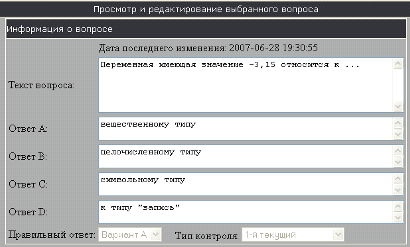
Рис. 4.4.20. Форма для просмотра вопроса (оператор не имеет доступа на изменение)
Меню «Выход» работает практически аналогично одноименному меню в админ-модуле и переводит пользователя на страницу авторизации оператора.
Студент-модуль
Для работы со студенческим блоком необходимо ввести в адресную строку браузера #"871278.files/image029.gif">
Рис.4.4.21. Окно авторизации
студентов
Здесь нам потребуется ввести Ф.И.О., дату рождения, e-mail, логин и пароль. Причём опять же как и в случае с операторами проверяется - нет ли в базе студентов только что введённым логином. После успешной регистрации пользователю будет предложено войти в личный кабинет используя только что введённые логин и пароль.
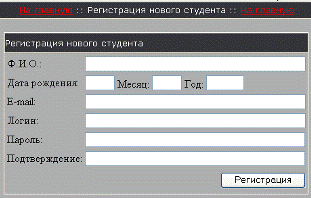
Рис. 4.4.22. Форма для регистрации нового студента
После успешной авторизации студент будет
переведён на главную страницу личного кабинета, подобную следующей:
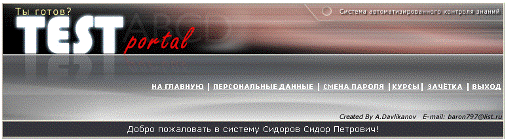
Рис.4.4.23. Главное меню
студент-модуля
Здесь имеются меню «Персональные данные», «Смена
пароля», «Курсы» и «Зачётка». Первые два из них идентичны одноименным пунктам
меню в админ- и оператор-модулях и процесс работы с ними точно такой же. Более
интересным является пункт «Курсы», через который ведётся вся работа студента с
порталом. По нажатию на ссылку «Курсы» перед студентом появится список всех
доступных курсов портала:
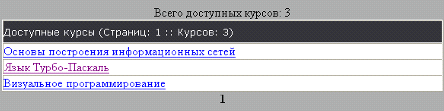
Рис. 4.4.24. Страница «Курсы» студент-модуля
После чего студент может выбрать конкретный курс
и пройти контроли знаний по нему. Появится страница со статусом студента по
выбранному курсу:
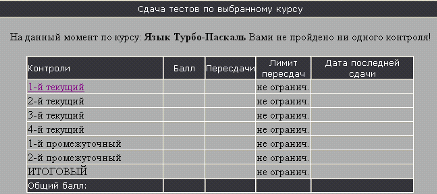
Рис. 4.4.25. Окно статуса студента
по выбранному курсу
Как видим при первом взаимодействии с курсом
студент имеет право пройти только первый текущий контроль (только он имеет
ссылку на прохождение контроля). Здесь будут отображаться набранные баллы по
контролям, количество пересдач студента по каждому контролю, лимиты на
пересдачу каждого контроля (чтобы студент имел сведения о том, сколько раз он
может пересдать тот или иной контроль) и даты последних сдач (пересдач)
контролей. Нажав на ссылку конкретного контроля студент будет перемещён на
страницу непосредственного прохождения выбранного контроля, где будут
отображены вопросы контроля в соответствии с настройками указанными операторами
или админом (рисунок 4.4.28). Если выбранный контроль содержит лимит на
пересдачу равный нулю, т.е. пересдача не разрешается (контроль можно пройти
всего один раз), тогда студенту выдаётся следующее оповещение:

Рис. 4.4.26. Предупреждение о невозможности пересдачи контроля
После прохождения очередного контроля студенту
будет доступна ссылка на следующий контроль, и т.д. По нажатию на кнопку
«Подтвердить» студенту будет выдан результат сдачи контроля в следующем виде:

Рис. 4.4.27. Один из возможных
результатов сдачи контроля
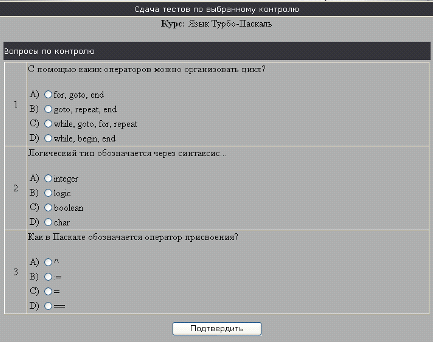
Рис. 4.4.28. Форма для сдачи тестов
по выбранному контролю
Меню «Зачётка» позволяет студенту увидеть оценки
по всем курсам портала в удобном виде в разрезе контролей:
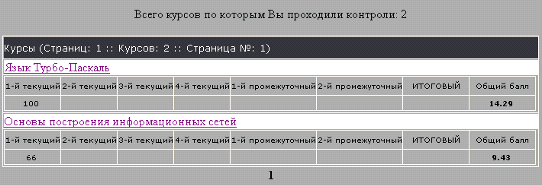
Рис. 4.4.29. Страница «Зачётка» студент-модуля
Отсюда же он может опять перейти на страницу своего статуса по выбранному курсу, нажав на название курса.
Меню «Выход» работает аналогично одноименным пунктам в двух предыдущих модулях.
Заключение
Итак, в данной диссертации были изложены основные сведения о состоянии современного дистанционного обучения как во всём мире, так и в Республике Узбекистан в частности. Отмечу ещё раз, что в нашей республике дистанционное образование пока ещё на первых стадиях развития, можно даже сказать что оно ещё совсем не развито. Подтверждением тому говорит тот факт, что в Узбекистане нет на данный момент систем дистанционного образования. Все эти факторы должны стать стимулом молодых специалистов, в том числе и магистров, для реализации дистанционного обучения в нашей республике, которое бы удовлетворяло мировым стандартам в данной области системы образования.
Были даны понятия как систем дистанционного обучения в целом, так и открытого дистанционного обучения. Выяснено, что открытое дистанционное обучение - это несколько видоизменённый тип традиционного дистанционного обучения, который даёт возможность всем желающим получить те или иные знания без «временных» ограничений, независимо от их географического местоположения, национальности, социального статуса. Причём открытое обучение не подразумевает выдачу дипломов, разве что в виде редких исключений. Открытое дистанционное обучение не призвано обучать новой специальности, но даёт возможность удобной и быстрой переподготовки кадров, повышения квалификации без отрыва обучающихся от основной деятельности. Определено, что основное требование к открытым системам обучения - это возможность обучающихся самим планировать свой график учёбы, как по длительности так и по самой стратегии обучения.
Установлено, что из всех видов контроля знаний в открытом дистанционном обучении наиболее эффективным и приемлемым является тестовый контроль. Такой контроль способен обеспечивать режим реального времени, моментальную выдачу результатов, разнообразие и случайность заданий, не требует повышенных затрат на специализированную аппаратуру и высокоскоростной интернет, а также не ограничивает обучающихся во времени. Выявлены так же и недостатки тестового контроля, среди которых основным является потеря идентификации личности контролируемого, в следствие чего были приведены примеры уменьшения степени студенческого мошенничества как педагогическими, так и программными средствами.
В основной части диссертации подробно был рассмотрен пример тестового портала контроля знаний обучающихся, который может использоваться в системах открытого дистанционного обучения. Освещены основные моменты программной части портала и особенности программного контроля знаний обучающихся, а также управление порталом со стороны организаторов дистанционного обучения. Разумеется рассмотренный портал не претендует на звание лучшего и ни в коем случае не говорит об именно таком и никаком другом подходе, но является примером того как может быть реализован контроль знаний в системах открытого дистанционного обучения. Тестовый портал - это всего лишь малая часть реальной системы дистанционного обучения. Конечно же при создании такой системы контроль знаний не должен быть вынесен в отдельный модуль, а должен быть тесно взаимосвязан с самой системой, в частности с лекциями курсов системы обучения. Причём мой выбор программных средств для создания данного тестового портала не является какой-либо догмой в данной области, для создания подобного рода программ вполне могут подойти и другие варианты - всё зависит от разработчиков и их вкусов.
Я очень надеюсь, что проделанная мною работа
проделана не зря и принесёт пользу системе образования Республики Узбекистан
как в целом, так и для её дистанционного направления - пусть малую, но всё таки
пользу.
Список использованной литературы
1. Зайнутдинова Л.Х. «Новые информационные технологии», издательство «Дрофа», 2001
2. Полат Е.С. «Дистанционное обучение: Учебное пособие», издательство "Владос", 1998
3. Демкин В.П., Майер Г.В., Можаева Г.В. «Организация подготовки кадров для системы открытого и дистанционного образования», журнал «Открытое и дистанционное образование», выпуск № 1, 2002
. В.И. Галкин, П.Г. Бабаевский, С.Л. Лобачёв и др «Информационные технологии открытого образования: учебное пособие для студентов вузов», издательство «Интермет Инжиниринг», 2004
. Паршукова Г.Б. «Методы обучения в дистанционном образовании: Электронный курс», издательство «Образование и виртуальность», 2002
6. Кравец О.Я. «Технологические проблемы дистанционного образования», издательство «Адепт», 1999
7. Гребенюк В.А., Катасонов А.А. «Учебный процесс и контроль знаний в системе виртуального образования», издательство «Открытое образование», 1999
8. Аванесов B.C. «Композиция тестовых заданий», издательство «Адепт», 1998
. Моисеев В.Б., Усманов В.В., Таранцева К.Р., Пятирублевый Л.Г. «Статистический подход к принятию решений по результатам тестирования для тестов открытой формы», издательство «Открытое образование», 2001
. Василенко Т.Д., Никишина В.Б. «Психология. Тестовый контроль знаний», издательство "Владос", 2005
. Прокофьева Н.О. «Методы контроля знаний при компьютерном обучении», издательство «Образование и виртуальность», 2005
12. Бернштейн М.С. «К методике составления и проверки тестов. Вопросы психологии», издательство «Высшая школа», 1968