Материал: Справочник магнитного диска. Халанский Р.В
ФГБОУ ВПО «Воронежский государственный
технический университет»
СПРАВОЧНИК МАГНИТНОГО ДИСКА (Естественно-технический колледж)
МЕТОДИЧЕСКИЕ УКАЗАНИЯ
для практических занятий по МДК «Технология автоматизации радиотехнического производства» для студентов специальности 210413 «Радиоаппаратостроение», по МДК «Проектирование цифровых устройств» для студентов специальности 230113 «Компьютерные системы и комплексы» и по МДК «Основы изготовления биотехнической медицинской аппаратуры и систем» для студентов специальности 201001 «Биотехнические и медицинские аппараты и системы»
Часть 1
Составитель Халанский Роман Владимирович
МУ часть 1.doc 5845 Кб 01.11.2012 2,1 уч.-изд. л
(наименование файла) (объем файла) (дата) (объем издания)
ФГБОУ ВПО ” Воронежский государственный
технический университет”
Естественно-технический колледж
МЕТОДИЧЕСКИЕ УКАЗАНИЯ
для практических занятий по МДК «Технология автоматизации радиотехнического производства» для студентов специальности 210413 «Радиоаппаратостроение», по МДК «Проектирование цифровых устройств» для студентов специальности 230113 «Компьютерные системы и комплексы» и по МДК «Основы изготовления биотехнической медицинской аппаратуры и систем» для студентов специальности 201001 «Биотехнические и медицинские аппараты и системы»
Часть 1
Воронеж 2012
Составитель: преподаватель Р.В. Халанский
УДК 004.9
Методические указания для практических занятий по МДК «Технология автоматизации радиотехнического производства» для студентов специальности 210413 «Радиоаппаратостроение», по МДК «Проектирование цифровых устройств» для студентов специальности 230113 «Компьютерные системы и комплексы» и по МДК «Основы изготовления биотехнической медицинской аппаратуры и систем». для студентов специальности 201001 «Биотехнические и медицинские аппараты и системы». 1 / ФГБОУ ВПО «Воронежский государственный технический университет»; сост. Р.В. Халанский. Воронеж, 2012. 34 с.
Методические указания содержат краткие теоретические и практические сведения о системе проектирования печатных плат, радиоэлектронных узлов и схем.
Методические указания подготовлены в электронном виде в текстовом редакторе MS Word 2003 и содержатся в файле МУ часть 1.doc.
Ил. 38 : Табл. 2 : Библиогр.12
Рецензент канд. физ.-мат. наук Ю.В. Худяков.
Ответственный за выпуск директор ЕТК ВГТУ профессор А.А. Долгачев
Издается по решению редакционно-издательского совета Воронежского государственного технического университета
Ó ФГБОУ ВПО «Воронежский государственный
технический университет», 2012
Общие сведения о системе автоматизированного проектирования p-cad
Современные технологии разработки и создания радиоэлектронных устройств и схем используют специальные программные средства, позволяющие разрабатывать микросхемы, радиочастотные устройства (волноводы и антенны) и принципиальные схемы электронных устройств.
Интегрированная САПР PCAD - это наиболее популярная в мире система автоматизации проектирования и подготовки производства печатных плат.
В данном методическом пособии рассмотрено поэтапное автоматизированное проектирование электронных приборов (от разработки принципиальной схемы до трассировки печатной платы (ПП) и подготовки технической документации) в пакете P-CAD.
Система P-CAD предназначена для проектирования многослойных ПП электронных устройств, что включает в себя:
создание (рисование, ввод) принципиальной электрической схемы;
перенос схемы на ПП (упаковку), получение для этой схемы чертежа печатной платы с размещенными на ней компонентами;
ручное размещение компонентов на ПП;
ручную, интерактивную или автоматическую трассировку проводников;
контроль ошибок в схеме и ПП;
выпуск конструкторской и технологической документации.
Она состоит из четырех основных модулей: P-CAD Library Manager, P-CAD Schematic, P-CAD PCB, P-CAD Autorouters и ряда вспомогательных программ (рисунок 1).
P-CAD Schematic – графический редактор схем (используется для рисования принципиальной электрической схемы Э3).
P-CAD PCB -графический редактор печатных плат ПП (используется для размещения элементов на ПП и редактирования печатных плат с размещенными на них элементами).
Данные редакторы позволяют перемещать информацию в другие программы Windows, например в Word для выпуска документации.
P-CAD Autorouters - производит автоматическую трассировку (разводку) дорожек в соответствии со стратегией, задаваемой пользователем в графическом редакторе P-CAD PCB. В состав P-CAD входят два автотрассировщика: простейшая программа QuickRoute и заимствованная из системы Protel программа Shape-Based Router.
P-CAD Library Manager – Менеджер библиотек (осуществляет создание и ведение библиотек элементов, используемых при работе).
Рисунок 1 - Обобщенная структура системы
P-CAD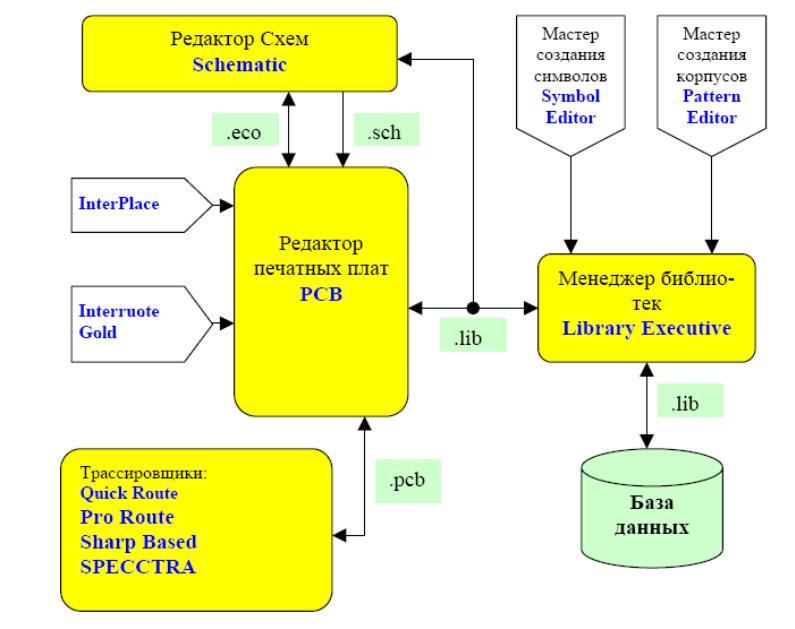
Процесс проектирования печатной платы устройства в P-CAD выглядит следующим образом (рисунок 2):
сначала создают принципиальную электрическую схему устройства в P-CAD Schematic. Условные обозначения элементов на схеме не формируют каждый раз заново, а берут из интегрированных библиотек .lib, которые включают в себя графические изображения символов и корпусов компонент, а так же необходимую текстовую информацию. Результатом работы на этом этапе является графический файл .sch;
сама принципиальная электрическая схема не используется для трассировки печатной платы. Система использует лишь информацию о соединениях внутри схемы и типах используемых компонентов. Поэтому вторым этапом создания ПЭС является – создание файла связей с описанием электрических соединений элементов и их типов. По завершении этого этапа появляется отдельный файл .net списка соединений;
далее в P-CAD PCB на основе файла .net получают чертеж ПП с размещенными компонентами, на котором указаны линии электрических соединений между их выводами (чертежи корпусов компонентов автоматически загружаются из интегрированной библиотеки .lib). Эта операция называется упаковкой схемы на ПП, в результате образуется файл .pcb;
Следующий этап – задание контура печатной платы и размещение компонентов на печатной плате. Действия производят вручную;
Автоматическая трассировка дорожек платы производится с использованием автотрассировщика P-CAD Autorouters, стратегию разводки (правила) необходимо задать предварительно в P-CAD PCB;
Система P-CAD использует интегрированные библиотеки, содержащие графическую и текстовую информацию о компонентах. В графическом виде представлены символы и корпуса компонентов, а в текстовом – число секций в корпусе, номера и имена выводов. Если при создании принципиальной схемы в библиотеке отсутствует необходимый элемент, его можно создать, используя P-CAD Library Manager (Library Executive, Symbol Editor-редактор символов компонент, Pattern Editor-редактор корпусов) - менеджер библиотек.
Графический редактор принципиальных электрических схем P-CAD Schematic
Интерфейс программы
P-CAD Schematic предназначен для построения электрических принципиальных схем радиоэлектронных устройств. Запуск графического редактора производится из меню (Пуск/Программы/P-CAD2001/Schematic). Интерфейс программы представлен на рисунке 2.
Основное меню содержит команды редактора. Оно активизируется щелчком мыши на имени меню. Помимо меню системные команды дублируются в горизонтальной панели инструменов, содержащей их графическое представление в виде пиктограмм
Команды размещения объектов также дублируются в вертикальной панели инструментов.
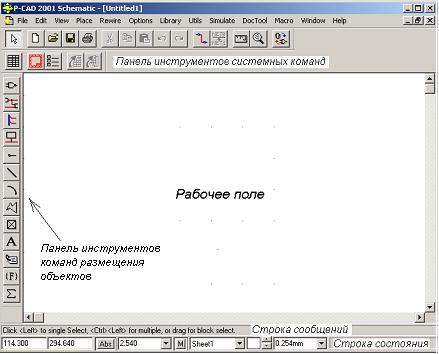
Рисунок 2 - Рабочий экран P-CAD Schematic
В поле рабочего окна создается принципиальная электрическая схема, содержащая графические изображения символов, электрические соединения, шины и т.п.
Вторая строка снизу – строка сообщений, в ней отображается полезная информация, которая зависит от выполняемых действий в данный момент времени.
Самая нижняя строка – строка состояний служит для выбора некоторых параметров рисования (рисунок 3).
Текущие координаты X,Y курсора |
|
Выбор шага сетки |
|
Переключение листов |
|
Выбор ширины линии |
|
||||||
|
||||||

Рисунок 3 - Назначение полей строки состояний
Координаты X,Y - числа в полях указывают текущие координаты курсора.
Для перемещения курсора в заданную пользователем точку переместить курсор в поле X, на клавиатуре набирать значение координаты Х, затем нажать клавишу Tab, набрать значение координаты Y и нажать клавишу Enter.
Abs и Rel - кнопки переключения типа сетки.
Абсолютная сетка Abs имеет начало координат в левом нижнем углу рабочей области экрана. Относительная сетка Rel имеет начало координат в точке, указанной пользователем.
Шаг сетки - устанавливается при нажатии на кнопку выбора (стрелка).
Набор шагов сеток устанавливается в поле Grid Spacing после выполнения команды Options/Grids.
Текущий лист схемы и кнопка выбора листа отражают установки, проведенные по команде Options/Sheets в закладке Sheets.
Ширина линии и выбор ширины линии (дублирует команду Options/Current Line).
Для добавления в список новой толщины линии необходимо щелкнуть по кнопке ширина линии (Line Width) и ввести новое значение толщины линии. Тип линии устанавливается командой Options/Current Line в области Style диалогового окна.
Основные этапы создания принципиальной схемы
Основные команды, которые необходимо использовать в P-CAD Schematic для создания принципиальной электрической схемы, можно объединить в 4 группы (см. рисунок 4)
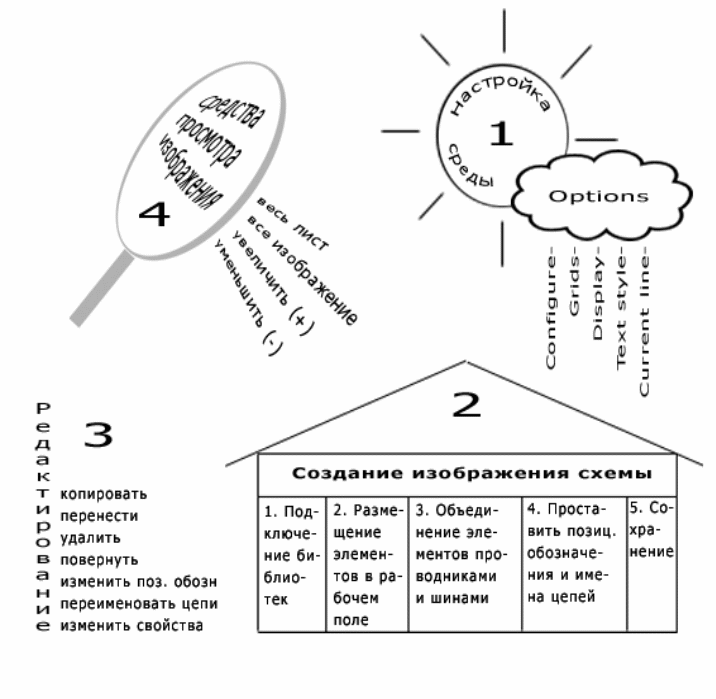
Рисунок 4 - Основные действия, производимые в P-CAD Schematic, необходимые для создания изображения электрической принципиальной схемы
1. Настройка конфигурации программы. После запуска редактора (Пуск/Программы/P-CAD_2001/Schematic) необходимо установить удобную для использования среду – настроить конфигурацию (меню Options).
Options/Configure. Диалоговое окно представлено на рисунке 5. В нем необходимо:
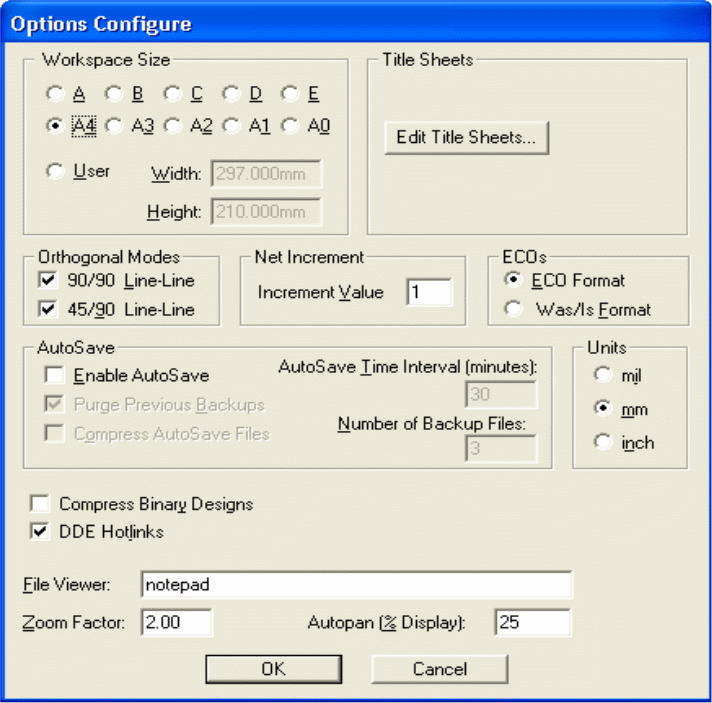
Рисунок 5 - Настройка конфигурации P-CAD Schematic
Задать стандартный формат листа в области Workspace Size (нестандартные размеры задаются в области Use).
Выбрать систему единиц Units:
mil – милы (1 мил = 0,001 дюйма = 0.0254 мм);
inch- дюймы;
mm – миллиметры;
(для изображения схем в ЕСКД выбираем mm).
Установить режим ввода линий и цепей Orthogonal Models:
90/90 Line-Line ортогональные;
45/90 Line-Line диагональные.
Указывать масштаб изменения изображения по командам Zoom в графе Zoom Factor.
Подключить готовую форматку, нажав на кнопку Edit Title Sheets, в появившемся диалоговом окне (рисунок 6) нажать Select и выбрать нужный файл .ttl (файл форматки). Принять изменения, нажав кнопку Modify.
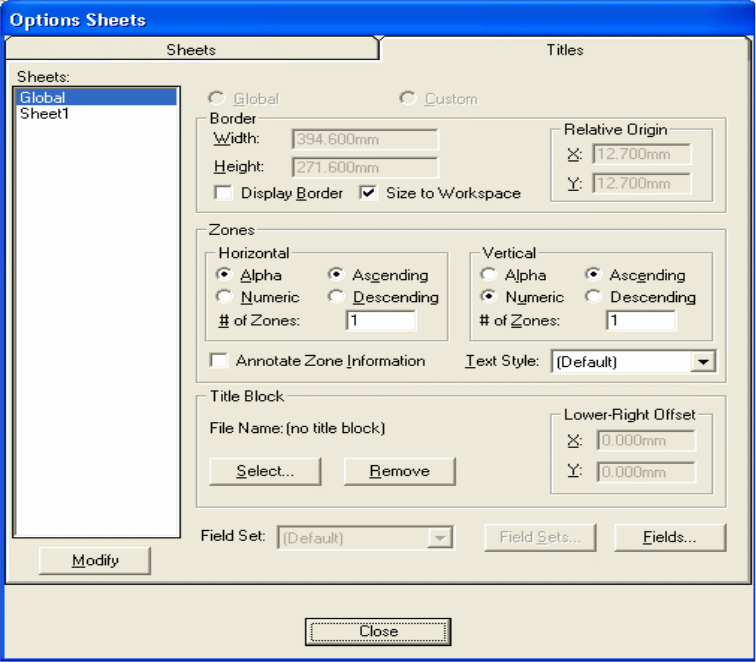
Рисунок 6 - Вкладка Options Sheets
Команда Options/Grids служит для установки шага сетки (Рисунок 7).
Размещение элементов схемы удобно производить в узлах решетки – это снимает в дальнейшем проблему стыковки проводников и элементов.
Add –добавить новое значение;
Delete –удалить выделенное значение.
Далее текущее значение шага сетки выбирают непосредственно в строке состояния.
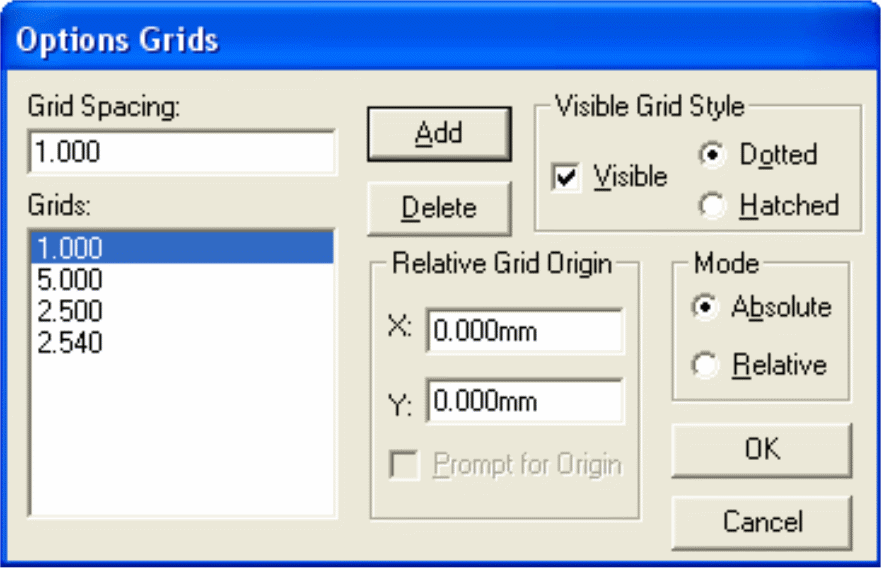
Рисунок 7 - Диалоговое окно Options/Grids
(Для создания схем в ЕСКД добавьте шаг 2,5 и 5,00).
Options/Display Устанавливают цвет различных объектов. На закладке Colors (Рисунок 8) задаются:
цвет различных компонентов схемы:
Wire – цепь;
Part – символ компонента;
Bus – шина;
Junction - точка соединения цепей;
Pin – вывод компонента;
Line – линия;
Text – текст;
Open End – не подсоединенный (открытый) вывод компонента или цепи; Background – фон;
1*Grid – обычная сетка;
10*Grid – сетка с шагом в 10 раз больше обычного;
Selection – выбранный объект;
Title – форматка схем.
Установленные по умолчанию цвета объектов можно изменить, нажимая соответствующую клавишу с именем объекта и выбирая в появившейся палитре нужный цвет.
стиль подсоединения цепей к шине Bus Connection Mode;
размер точки электрического соединения цепей (точки «пайки») Junction Size:
Small – малый (диаметр 20мил);
Large – большой (диаметр 30мил);
User - задается пользователем (от 1 до 394 mil).
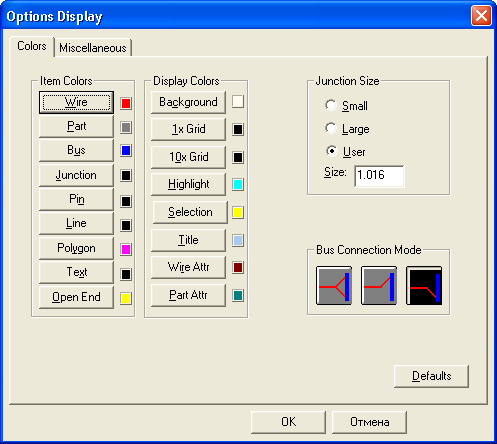
Рисунок 8 - Диалоговое окно Options/Display/Color настройка элементов цепи и дисплея
в закладке Miscellaneous (рисунок 8) окна Options Display в области Cursor Style выбирается стиль курсора:
Arrow — в виде стрелки;
Small Cross — в виде маленького перекрестия;
Large Cross —в виде большого перекрестия;
команда Options/Text Style служит для определения стиля текста, устанавливаемого по умолчанию, а при необходимости позволяет создать свой стиль текста в добавление к уже существующим. (Например, если необходимо ввести текст на русском языке, надо создать соответствующий стиль). В появившемся диалоговом окне нажать Add (рисунок 9).
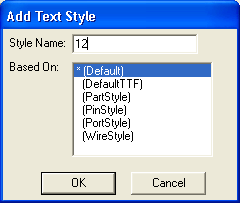
Рисунок 9 - Диалоговое окно Text Style
во вкладке Add Text Style ввести имя нового шрифта (например «12»);
нажать ОК;
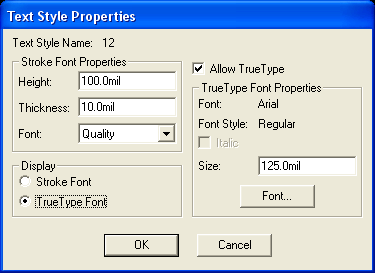
Рисунок 10 - Диалоговое окно Text Style Properties
в появившемся окне Text Style Properties (рисунок 10) установить значения Allow True Type, True Type Font;
активизировать окно Шрифт, нажав кнопку Font.
В следующем окне Шрифт (рисунок 11) выбрать:
шрифт Arial;
начертание курсив;
размер 12;
набор символов кириллически;
нажать ОК.
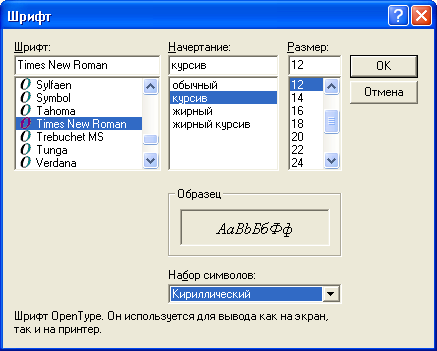
Рисунок 11 - Диалоговое окно Шрифт
Команда Options/Current Line… служит для установки ширины линии. В появившемся диалоговом окне можно выбрать линии стандартной ширины (Thick, Thin), а также в поле Use задать ширину линии по своему усмотрению:
Thick – толстые – 0,762mm;
Thin – тонкие – 0, 254mm;
Use – ширина линии устанавливается пользователем.
В дальнейшем при создании изображений необходимую ширину линии можно выбрать из набора непосредственно в строке состояний.