Материал: Справочник магнитного диска. Халанский Р.В
Команда Options/Current Wire… служит для установки ширины проводников, выполняется аналогично предыдущему пункту.
Все настройки (стили линий, стили шрифтов т. п.) запоминаются в файле схем *.sch , поэтому становится целесообразным создать шаблоны «пустых» схем (например, templatel.sch, template2.sch) и заносить в них только параметры конфигурации (списки шагов сетки, списки стилей и т. п.). При необходимости шаблоны дополняются новыми данными.
Лабораторная работа №1 настройка конфигурации рсаd schematic. Создание шаблонов форматок.
Цель: Знакомство с пакетом, получение основных навыков работы графическом редакторе схем P-CAD 2001 Shematic, освоение основных инструментов оформления чертежей.
Задание на лабораторную работу:
Создать шаблон форматки А4 с основным штампом.
Теоретический обзор
Сначала задайте формат листа. В соответствии с требованиями ЕСКД разработка технической документации устройства проводится на стандартных листах (таблица 1).
Таблица 1
А0 |
1188х841 |
А3 |
297х420 |
А1 |
594х841 |
А4 |
297х210 |
А2 |
594х420 |
А5 |
148х210 |
При выборе формата листа в P-CAD командой Options/Сonfigure размер листа необходимо задать в области User.
Нарисуйте рамку, (рабочее поле чертежа обводится сплошной толстой линией, расположенной от края листа на расстоянии 20мм слева и по 5мм сверху, справа, снизу):
чтобы нарисовать линию необходимо выбрать команду Edit/Place Line либо найти соответствующую команду в панели инструментов
 (начальная и конечная точка устанавливается
щелчком левой кнопки мыши);
(начальная и конечная точка устанавливается
щелчком левой кнопки мыши);в строке состояния выберите толщину линии Thick;
при создании изображения удобно использовать указатель координат в строке состояния;
целесообразно ввести шаг сетки (команда Options/Grid) 5мм и 1мм (далее в процессе рисования нужный шаг выбирать в строке состояния).
На каждом листе схем и пояснительной записки внесите основную надпись (угловой штамп):
изображение углового штампа создается аналогично описанному выше;
для рисования тонкой линии в строке состояния выберите Thin, для рисования толстой – Thick.
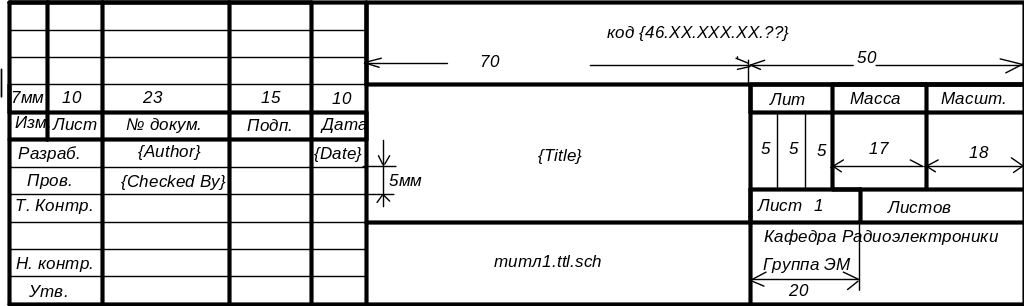
Рисунок 12 - Пример заполнения углового штампа на титульном листе
Заполните угловой штамп текстом.
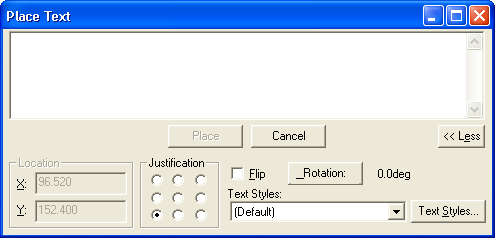
Рисунок 13 - Вкладка Place Text
Для создания текста выберите команду
Place/Text
 , далее левой кнопкой мыши определите
место на рабочем поле, где будет
располагаться текст. Появится диалоговое
окно Place Text
, в котором:
, далее левой кнопкой мыши определите
место на рабочем поле, где будет
располагаться текст. Появится диалоговое
окно Place Text
, в котором:
набирается текст;
выбирается стиль текста в области Text Style (в этой облатси появился и тот стиль, который вы создаете сомандой Options/Text Style). На данном этапе так же можете создать свой стиль, активизировав кнопку Text Style;
устанавливается положение текста относительно курсора (область Justification);
При заполнении штампа использовать шрифт Times New Roman (курсив) следующих размеров:
основной шрифт в рамке размер – 11;
надпись Title – размер 14;
надпись Date, Curent Date, Curent Time – размер 8;
надпись КОД размер 28 (жирный курсив).
Обратите внимания, что часть текста в штампе изображена в фигурных скобках (Author, Date, Time и т.д.). Фрагменты текста, повторяющиеся во многих схемах, удобно сохранить в полях Fields, это дает возможность вставлять значение полей, не набирая один и тот же текст много раз. При заполнении штампов это является актуальным:
разместите поля в области штампа, для этого выберите команду Place/Field,
 выберите из списка нужное поле (например,
Author) и щелкните левой
кнопки мыши в нужном месте штампа;
выберите из списка нужное поле (например,
Author) и щелкните левой
кнопки мыши в нужном месте штампа;заполните поля их значениями, для этого выберите команду File/Design Info… вкладка Fields, в появившемся окне Design Info введите значение полей, необходимых для создаваемой вами форматки.
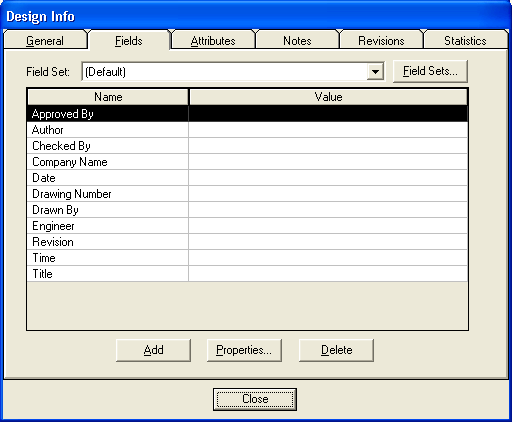
Рисунок 14 - Вкладка Design Info
Например, чтобы ввести вашу фамилию в поле Author нажмите Properties и заполните соответствующую область.
Чтобы добавить поле (например поле КОД) используйте кнопку Add и введите слово КОД, затем, как и в предыдущем случае, заполните значение кода:
46.НР.НВ.НЛ.ВД
где: 46 – код кафедры;
НР – номер работы (например, 01);
НВ – номер варианта (например, 16);
НЛ – номер листа (например, 02);
ВД – вид документа:
ПЗ – пояснительная записка;
ПЭ – перечень элементов;
Э1 – структурная схема;
Э2 – функциональная схема;
Э3 – принципиальная эл. схема;
Э4 – монтажная схема.
Создать шаблон форматки А4 с дополнительным штампом (если документ содержит более одного листа, на всех листах кроме первого ставится малый штамп).

Рисунок 15 - Образец заполнения малого штампа
Создать на первом листе формата А4 титульный лист для будущего отчета.
Создать на листе формата А4 шаблон для перечня элементов. Основная надпись по форме 2 ГОСТ 2.104-68.
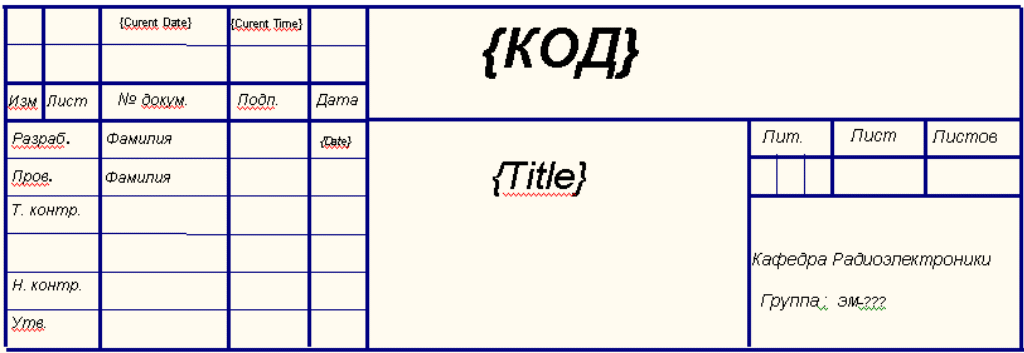
Рисунок 16- Образец штампа для перечня элементов
Расстояние между таблицей и основной надписью не менее 12мм.

Рисунок 17 - Образец таблицы для перечня элементов
Контрольные вопросы:
Назначение пакета P-CAD, его состав.
Области и элементы окна пакета P-CAD Schematic.
Настройка конфигурации пакета P-CAD.
Задания формата листа и выбор единиц размерности.
Работа с форматкой (назначение, загрузка).
Задание шага сетки, способы переключения.
Настройки дисплея (задание цвета объектов, точек пересечения проводников и соединения шин).
Задание шрифта сообщений.
Работа с графическими примитивами (линия, дуга, замкнутая линия).
Работа с текстом.
Работа с полями.
Лабораторная работа №2 создание символьного изображения рэк
Цель работы: Создание символа (символьного изображения) радиоэлектронного компонента как библиотечного элемента принципиальной электрической схемы.
Задание на лабораторную работу:
Ознакомиться с назначением РЭК и его электрической (контактной) схемой.
Вычертить графический образ РЭК.
Ввести тип РЭК, атрибуты, точку привязки.
Сохранить РЭК как библиотечный элемент (файл .sym).
Подготовить отчет.
Теоретический обзор
Наличие развитой библиотеки РЭК является необходимым условием для нормальной работы системы. Поскольку стандартные библиотеки PCAD практически непригодны для работы российских проектировщиков. Они вынуждены создавать свои библиотеки, содержащие условные графические изображения и конструктивы, как компонентов российского производства, так и зарубежного в соответствии с действующими стандартами.
Символьное изображение компонента создается в графическом редакторе P-CAD Symbol Editor. Интерфейс этого редактора содержит пиктограммы, вызывающие такие инструменты, как мастер создания Symbol Wizard, средства создания атрибутов Symbol Attributes, средства изменения номеров выводов компонентов Renumber Pins, средства проверки правильности создания символа Validate Symbol. На панели инструментов находятся пиктограммы размещения вывода компонента, рисования линии, дуги, полигона, точки привязки, ввода текста, атрибутов компонентов и стандартного символа IEEE, характеризующего функциональное назначение компонента.
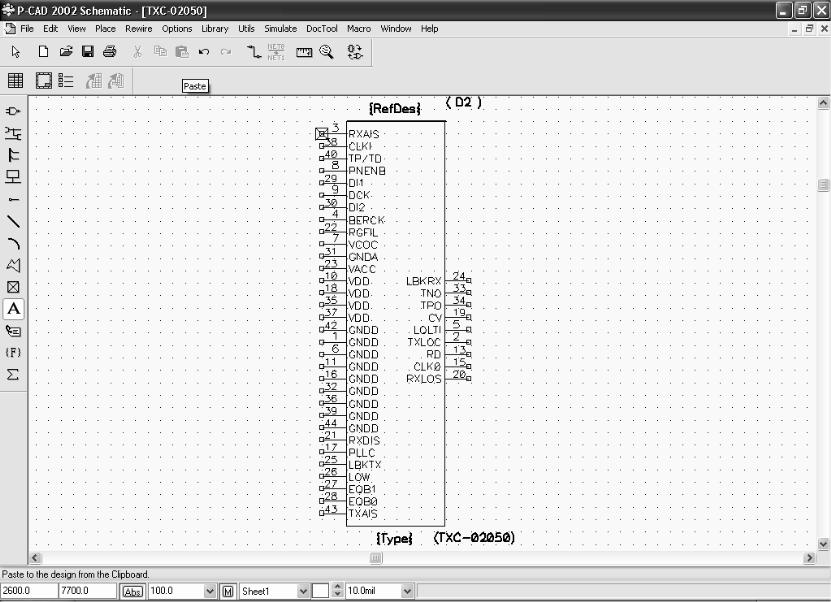
Рисунок 18 - Интерфейс графического редактора P-CAD Symbol Editor с файлом символа РЭК - TXC-02050.sym на экране
Рассмотрим создание символа РЭК в соответствии с требованиями ЕСКД (ГОСТы – см. выше).
Для компонентов включающих несколько различных логических секций (например: электромагнитные реле, диодные сборки) необходимо создать символ для каждой секции. Микросхема (МС) может состоять из нескольких вентилей, вентиль МС – это повторяющийся законченный логический блок. Для таких МС символьное изображение создается только для одного вентиля. Но секции МС могут быть различными, в этом случае символ создается для каждой секции отдельно (как и для электромагнитных реле).
Количество выводов символа должно соответствовать количеству ножек в корпусе (за исключением ножек, которые всегда подключены к питанию или земле), т.е. незадействованные выводы РЭК все равно изображаются в символе (за исключением программируемых микросхем).
Т.к. при повторном использовании РЭК могут быть задействованы все выводы (или иные чем при первичном использовании). Это необходимо для ведения библиотек – чтобы каждому РЭК соответствовал один элемент библиотеки созданный в полном соответствии с требованиями ГОСТов ЕСКД.
При установке используемой системы единиц измерения необходимо выбрать метрическую, поскольку в соответствии с ЕСКД (ГОСТ 2.747-68, 2.728-74, 2.730-73) размеры условного графического обозначения (УГО) элемента и шаг между выводами кратны 5 мм. При выборе шага координатной сетки рекомендуется выбрать шаг 2,5 мм и выбирается абсолютный тип сетки.