Материал: Справочник магнитного диска. Халанский Р.В
в) задать точку привязки командой Place Ref Point – отметить первый вывод. Точка привязки необходима для формирования топологии ПП;
г) проверка: кнопка Validate Pattern на панели системных команд;
д) сохранение файла: Pattern/Save To File.
Создание конструкторско-технологического образа компонента с помощью Pattern Wizard (используется при созданииконструкторско-технологического образа МС):
создать новый файл;
нажать кнопку Pattern Wizard, задать свойства и параметры посадочных мест и корпуса:
тип корпуса – Pattern Type:
DIP с двухрядным расположением выводов (в т.ч. и планарных);
QUAD прямоугольной формы с расположением выводов по периметру ARRAY «массив выводов».
число выводов по вертикали (для типа DIP полное количество выводов) – Number Of Pads Down;
число выводов по горизонтали – Number Of Pads Across (для DIP не указывается);
расстояние между центрами КП (для типа DIP количество выводов по вертикали) – Pad To Pad Spacing (On Center);
расстояние между рядами КП по горизонтали и вертикали – Pattern Width и Pattern Height (для типа DIP данный параметр не задается);
положение первого (ключевого) вывода – Pad 1 Position;
тип КП – Pad Style:
первого вывода Pin 1;
остальных выводов Over;
сверху вниз Top & Bottom;
слева направо Left & Right;
Rotate – разворот КП на 90°.
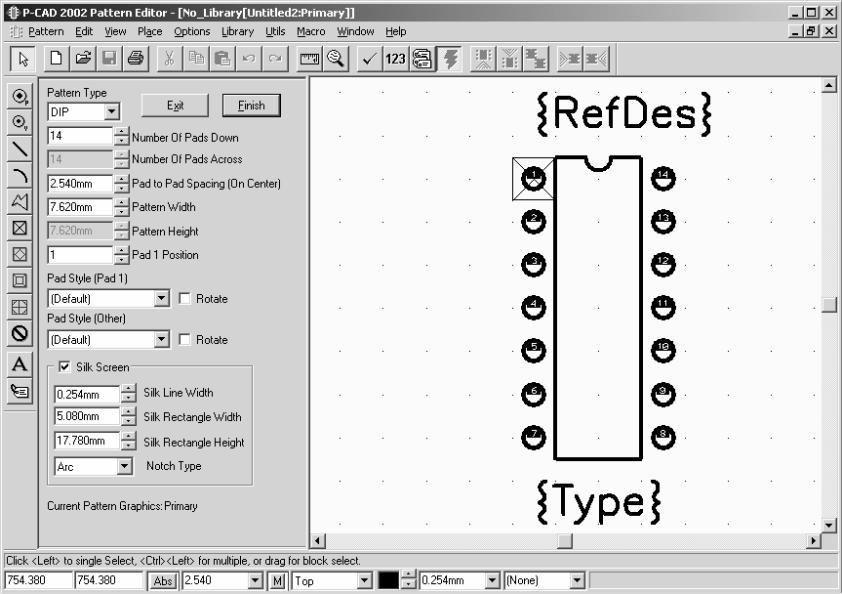
Рисунок 33 - Интерфейс мастера создания посадочного места РЭК
графика корпуса задается группой параметров Silk Screen (можно отключить флажок и начертить корпус вручную);
толщина линии – Silk Line Width;
параметры Silk Rectangle Width и Silk Rectangle Height определяют ширину и высоту прямоугольника, изображающего корпус;
в списке Notch Type выбирается тип изображения ключа;
создать образ нажатием кнопки Finish;
точка привязки автоматически устанавливается в центр первой КП;
при необходимости доработать изображение с помощью команд Place Line и Place Arc;
ввести тип РЭК (в поле Value) в свойствах {Type}.
Контрольные вопросы:
Что представляет собой конструкторско-технологический образ?
С какой целью создается конструкторско-технологический образ РЭК?
Какие бывают контактные площадки, в чем их различия?
В какой подпрограмме создается конструкторско-технологический образ РЭК?
Что такое слои в P-CAD и для чего они предназначены?
В каких слоях создается конструкторско-технологический образ?
Лабораторная работа №4 формирование библиотеки радиоэлектронного компонента
Цель работы: Формирование библиотеки радиоэлектронного компонента (РЭК) как библиотечного элемента принципиальной электрической схемы.
Задание на лабораторную работу:
Для каждого РЭК выбрать соответствующую информацию о символе и типовом корпусе.
Ознакомиться с назначением РЭК.
Ввести упаковочную информацию (заполнить таблицы Compjnent Informations и Pins View).
Сохранить описание РЭК как библиотечный элемент (в файл .lib).
Подготовить отчет.
Теоретический обзор
Для создания компонентов и ведения библиотек предназначена программа Library Executive. Для создания библиотеки необходимо загрузить программу Library Executive и выполнить следующие действия:
Создать новую библиотеку в своей папке с помощью команды Library/New.
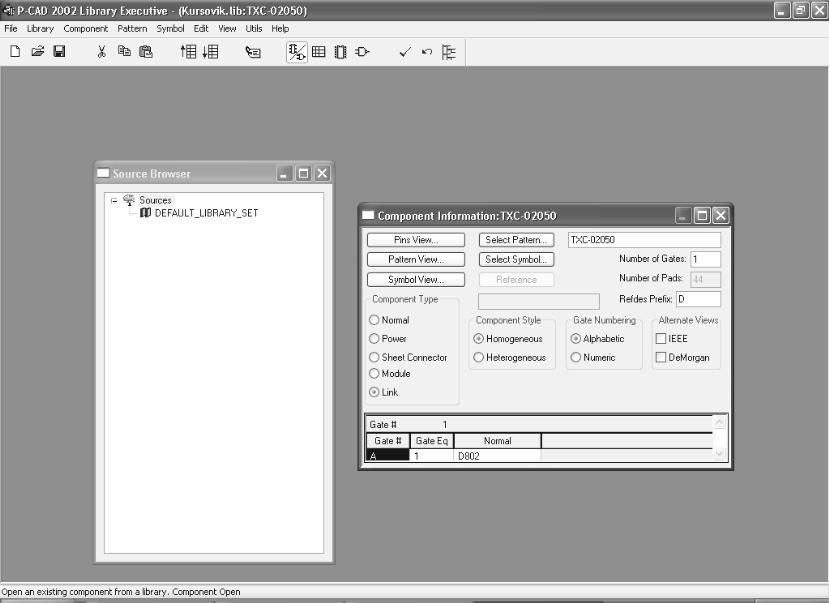
Рисунок 34 - Интерфейс программы Library Executive
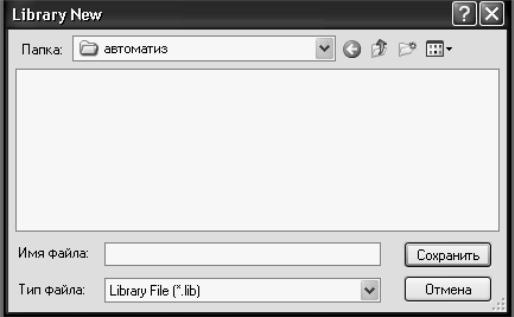
Рисунок 35 - Создание новой библиотеки
Ввести все символы в библиотеку:
C помощью команды Symbol/Open открыть файл с расширением .sym. Выбрав команду Symbol/Save сохранить символ в свою библиотеку, указав путь (при сохранении флажок Create Component должен быть отключен) и ввести наименование компонента в поле Symbol. Открыть следующий файл .sym и тоже сохранить его в библиотеку и т.д.
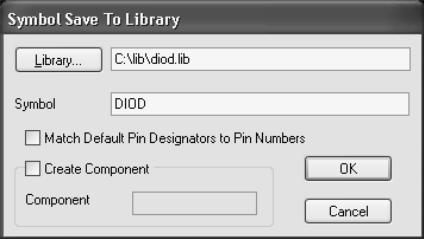
Рисунок 36 - Сохранение символа в библиотеке
Ввести в библиотеку конструкторско-технологические образы (КТО) РЭК:
C помощью команды Pattern/Open открыть файл с расширением .pat. Выбрав команду Pattern/Save сохранить конструкторско-технологический образ в свою библиотеку (при сохранении флажок Create Component должен быть отключен) и ввести наименование компонента в поле Pattern.
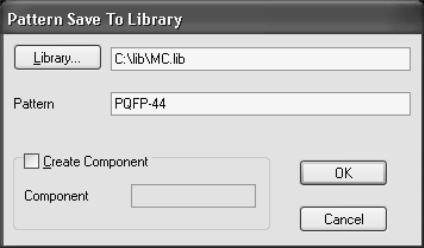
Рисунок 37 - Сохранение КТО в библиотеке
Открыть следующий файл .pat и тоже сохранить его в библиотеку и т.д.
Выбрать команду Component/New и открыть свою библиотеку.
НИЖЕОПИСАННУЮ ПОСЛЕДОВАТЕЛЬНОСТЬ ДЕЙСТВИЙ (ПУНКТЫ 5,6) НАРУШАТЬ НЕ РЕКОМЕНДУЕТСЯ!
Установить параметры в окне Component Information в соответствии с типом РЭК:
Number of Gates – количество секций (вентилей)
Number of Pads – автоматическое отображение числа выводов РЭК при выбранном типе корпуса
В поле Refdes Prefix заносится информация о буквенном обозначении РЭК (см. приложение 1)
Component Type – тип компонента, для обычного РЭК – Normal, а для компонента питания (значок земли, корпуса) – Power
Component Style – стиль компонента
Homogeneous однородный
Heterogeneous неоднородный (включающий различные секции в один корпус)
Gate Numbering – способ именования логических секций или вентилей (не имеет принципиального значения)
Alphabetic буквенный
Numeric числовой (рекомендуется)
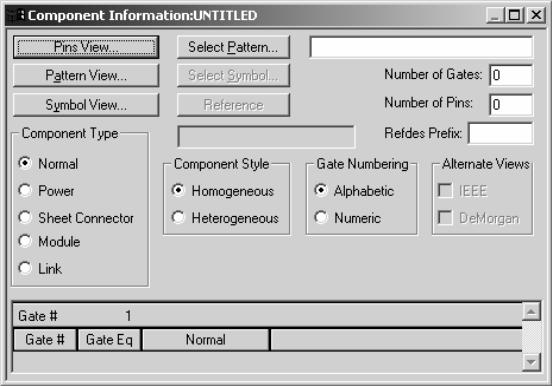
Рисунок 38 - Основная информация о создаваемом компоненте
В нижней части окна Component Information отображается таблица с именами (в соответствии с установкой Gate Numbering) логических секций (Gate #), кодами логической эквивалентности секций (Gate Eq) и именами символов (Normal), соответствующими символьному изображению данной секции. Сначала необходимо установить эквивалентность в поле редактирования посредством установки курсора в столбец Gate Eq.
Эквивалентность – это электрическая взаимозаменяемость.
Эквивалентность является поцифровой, т.е. если секции «А» и «В» с эквивалентностью «1» эквиваленты между собой, а секции «С» и «D» с эквивалентностью «2» – между собой, то секции «А» (или «В») и «С» (или «D») не эквивалентны между собой. Уникальной (невзаимозаменяемой) секции присваивается эквивалентность отличная от других. Однородные РЭК с несколькими логическими секциями имеют код логической эквивалентности всех секций «1» (например, вентили МС), РЭК с одной секцией имеет любую эквивалентность кроме «0».
Если стиль компонента – однородный, то эквивалентность автоматически будет одинаковой для всех секций компонента. Затем надо нажать кнопку Select Pattern и выбрать конструкторско-технологический образ РЭК. В правом верхнем поле окна Component Information автоматически выводится наименование конструкторско-технологического образа.
После этого надо нажать кнопку Select Symbol и выбрать символ РЭК. С помощью кнопок Pattern View и Symbol View можно отредактировать файлы .sym и .pat (при таком редактировании автоматически устанавливается дюймовый шаг координатной сетки, который необходимо изменить миллиметровый).
Посредством кнопки Pins View открыть таблицу выводов РЭК и заполнить ее (пример см. в приложении 2).
Содержимое выбранной ячейки отражается в служебной строке, в верхней части таблицы, где возможно редактирование (подобно электронной таблице Microsoft Excel).
В первую очередь надо заполнить последние три столбца: Gate #, Gate Eq., Pin Eq, Elec. Type. В случае если имена выводов не должны отображаться в принципиальной электрической схеме, то столбец Pin Name необходимо очистить. Если в МС имеются питающие выводы (земля, питание), то в столбце Pin Name необходимо ввести имена цепей (GND, +5V и т.д.). Данных операций достаточно для заполнения таблицы выводов несложных РЭК, поэтому можно перейти к п.7.
Описание таблицы выводов:
Pad # номера КП (по порядку);
Pin Des номера выводов корпуса (соответствуют номерам выводов: Default Pin Des в файле .sym и Default Pin Designator в файле .pat);
Gate # номера секций (по порядку, в соответствии с Gate # в окне Component Information), соответствуют посекционно Gate # в окне Component Information, если способ именования логических секций – числовой.
Примечание: номер секции не указывается, если вывод никогда не будет задействован в принципиальной электрической схеме (такой вариант возможен в операционных усилителях, в ПЛИС) Sym Pin # номера выводов символа, которые соответствуют Pin Number в символе; (в случае ошибки при проверке Component Validate, связанной с номерами выводов символа, надо удалить в данном столбце все значения, при этом номера в символе будут истинными и обозначатся красным цветом, затем ввести номера в таблицу в соответствии с символьным изображением, при правильном вводе номера в символе обозначатся белым цветом) Pin Name имена выводов, а также имена питающих цепей (если в столбце Gate # присутствует запись PWR) Gate Eq логическая эквивалентность секций, должна совпадать (посекционно) с Gate Eq в окне Component Information Pin Eq логическая эквивалентность выводов (внутри секции) Elec. Type электрический тип выводов (Unknown: нетиповой, Passive: пассивный, Input: входной, Output: выходной, Bidirectional: двунаправленный, Power: питание).
Логическая эквивалентность выводов задается аналогично эквивалентности секций, т.е. взаимозаменяемые выводы являются эквивалентными (например, входные выводы в логических элементах И, И-НЕ, ИЛИ, ИЛИ-НЕ, выводы программируемых МС и др.).
Для заполнения столбца Elec. Type необходимо:
выделить одну из ячеек;
нажать на кнопку в правой части служебной строки (с широкой стрелкой вниз);
из выпавшего списка выбрать запись и щёлкнуть по ней мышкой, затем нажать Enter. Этот текст появится в ячейке столбца Elec. Type, а символьная запись (например, для Power – PWR) автоматически внесется в столбец Gate # (если ячейка не занята).
Обычно используют следующие типы выводов: входной, выходной, питающий, пассивный. Если выводы в символе расположены слева, они являются входными, если справа, то выходными.
Под питанием понимают все питающие цепи: «землю» (GND), + 5 В, минус 5 В, + 60 В, минус 60В и т.д., включая и аналоговые, и цифровые.
После заполнения таблицы выводов выполняется команда проверки Component Validate, при наличии ошибок может возникнуть необходимость редактирования (таблицы выводов, символьного изображения, конструкторско-технологического образа, полей в окне Component Information).
Затем компонент необходимо сохранить в библиотеке: Component/Save. Аналогичным образом необходимо описать в библиотеке все РЭК (начиная с п.4).
Контрольные вопросы:
В какой подпрограмме создается библиотека?
Какие бывают стили РЭК, в чем их отличие?
Что такое эквивалентность?
Что входит в состав библиотечного компонента?
С каким расширением сохраняются файлы библиотек, символьных
изображений и конструкторско-технологических образов?
После описания РЭК в библиотеке, нужны ли еще файлы .sym и .prt?
Список литературы
Разевиг В. Д. Система проектирования печатных плат ACCEL EDA 15 (P-CAD 2000). М.: Солон-Р, 2000. 418 с.
Разевиг В. Д. Система P-CAD 2000: Справочник команд. М.: Горячая линия – Телеком, 2001. 256 с.
Стешенко В. Б. ACCEL EDA Технология проектирования печатных плат. М.: Нолидж, 2001. 507с.
Уваров A. P-CAD 2000, ACCEL EDA. Конструирование печатных плат: Учебный курс. СПб.: Питер, 2001. 320 с.
Поляков Ю. В. Новый бессеточный автотрассировщик для P-CAD 2000 // EDA Express. 2000. Октябрь. № 2. С. 2 – 7.
Конструкторско-технологическое проектирование электронной аппаратуры/ Под ред. В. А. Шахнова. М.: МГТУ им. Н. Э. Баумана, 2002. 528 с.
Информационные технологии в проектировании РЭС/ В. М. Балыбин, Ю. Л. Муромцев, Д. Ю. Муромцев, Л. П. Орлова. Тамбов: Изд-во ТГТУ, 2004. - 80 с.
Конструирование функционального узла на печатном монтаже: Метод. указания / Сост.: Н. А. Малков, Ю. Л. Муромцев. Тамбов: Изд-во ТГТУ, 1998. - 36 с.
Наремков И. П., Кузьмин П. К. Информационная поддержка наукоемких изделий CALS – технологии. М.: МГТУ им. Н. Э. Баумана, 2002. - 320 с.
Наремков И. П. Основы автоматизированного проектирования. М.: МГТУ им. Н. Э. Баумана, 2002. - 326 с.
Принятие проектных решений / В. М. Балыбин, В. С. Лунев, Ю. Л. Муромцев, Л. П. Орлова. Тамбов: Изд-во ТГТУ, 2003. - 80 с.
Усатенко С. Т. Выполнение электрических схем по ЕСКД / С. Т. Усатенко. М.: Изд-во стандартов, 1989. – 230 с.
МЕТОДИЧЕСКИЕ УКАЗАНИЯ
для практических занятий по МДК «Технология автоматизации радиотехнического производства» для студентов специальности 210413 «Радиоаппаратостроение»,
по МДК «Проектирование цифровых устройств» для студентов специальности 230113 «Компьютерные системы и комплексы» и по МДК «Основы изготовления биотехнической медицинской аппаратуры и систем» для студентов специальности 201001 «Биотехнические и медицинские аппараты и системы»
Часть 1
Составитель:
Халанский Роман Владимирович
В авторской редакции
Компьютерный набор Р.В. Халанского
Подписано к изданию 01.11.2012.
Уч.- изд. л. 2,1
ФГБОУ ВПО «Воронежский государственный
технический университет»
394026 Воронеж, Московский просп., 14