Материал: Справочник магнитного диска. Халанский Р.В
Размеры символа МС: длина вывода 5мм; расстояние между выводами 5мм; расстояние между выводами в ряду МС 5мм; ширина символа должна быть необходима и достаточна для ввода функционального значения РЭК и имен выводов; длина символа определяется количеством выводов, выступ за крайние выводы на 2,5мм; толщина линии контура символа 0,2 мм. Для создания символьного изображения МС удобно использовать мастер создания Symbol Wizard (см. описание ниже), а символ других РЭК создается вручную.
Для создания символа РЭК необходимо загрузить графический редактор Symbol Editor и выполнить следующие действия:
установить метрическую систему единиц: Options/Configure – Units: mm;
установить шаг координатной сетки с помощью команды Options/Grids – Grid Spacing: 2.5, Add; или в строке состояний;
установить привязку к сетке View/Snap to Grid. Приблизить изображение на столько, чтобы явно было видно перемещение курсора по сетке;
создать изображение символа с помощью команд: Place Pin, Place Line, Place Arc, Place Text имеющихся на панели инструментов размещения. При этом выводы размещать в шаге 2,5мм. При создании графики символа, возможно, возникнет необходимость изменить шаг. При изменении шага необходимо соблюдать кратность шагов (если основной шаг 2,5мм, то вспомогательные шаги, как правило, выбирают: 1,25; 0,5; 0,25мм и т.д.);
выбрать команду Place Pin;
щелкнуть в рабочем поле и задать параметры объекта: Длина вывода: Length – User: 5mm;
выбрать вид изображения вывода с учетом функционального значения с помощью пунктов Inside, Outside, Inside Edge, Outside Edge. Обозначение инверсного входа или выхода: Outside Edge – Dot.
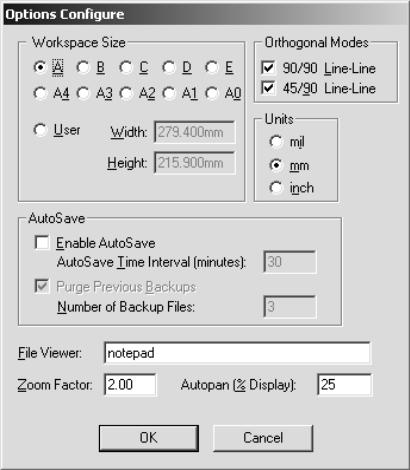
Рисунок 19 - Установка метрической системы единиц
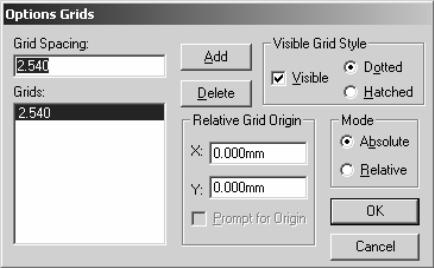
Рисунок 20 - Параметры координатной сетки
С помощью опции Display задается видимость имени (Pin name) и номера вывода (Pin Des). При необходимости надо задать имя вывода – Default Pin Name. Перед именем инверсного вывода ввести «~», тогда имя в символе будет с надчеркиванием. Номер вывода – Default Pin Designator – рекомендуется задавать всегда.
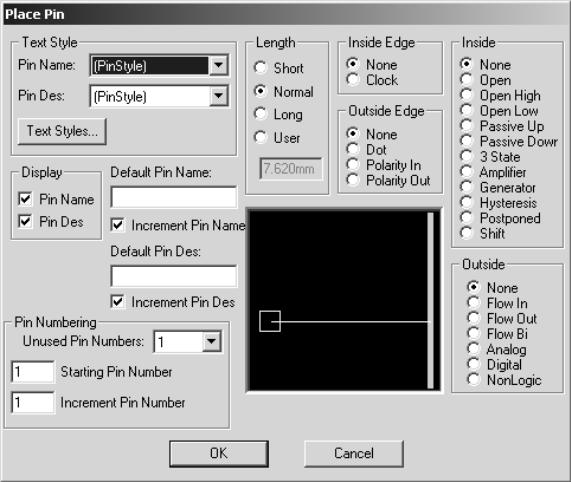
Рисунок 21 - Параметры размещаемого вывода
Разместить объект, нажав левую кнопку мыши или пробел (тогда можно будет сразу развернуть объект). Если номера выводов идут по порядку, то расположить поочередно необходимое количество выводов. При этом каждый последующий номер вывода увеличивается на единицу, а в конец заданного имени добавляется цифра (начиная с нуля). Затем нажать правую кнопку мыши или Esc. Имена выводов редактируются посредством выбора вывода, нажатия правой кнопки мыши и выбора команды Properties.
Для последующего ввода выводов повторить ранее описанные действия.
Place Line – ввод линии. Выбрать команду, выбрать первую точку, затем вторую. Непрерывно можно ввести любое количество линий, для отмены нажать Esc. Ширина линии устанавливается в строке состояний перед вводом линии.
Place Arc – ввод окружностей и дуг. Выбрать команду, для построения окружности: выбрать первую точку на окружности, отпустить кнопку мыши и выбрать точку центра окружности; для построения дуги: выбрать первую точку на окружности, удерживая кнопку мыши выбрать вторую точку на окружности, а затем указать центр окружности (дуга прорисовывается против часовой стрелки).
Place Text – ввод текста. Выбрать команду, указать место расположения текста, ввести текст. Эта команда используется на данном этапе для ввода функционального значения символа микросхемы (1, &, RG и т.д.).
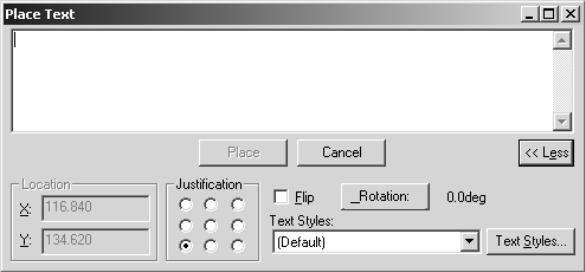
Рисунок 22 - Редактирование текста
Ввести необходимые атрибуты командой Place Attribute:
выбрать категорию (Attribute Category) Component и наименование (Name) Type, ввести значение атрибута в окне Value, разместить в рабочем поле под символом;
выбрать категорию Component, наименование RefDes (позиционное обозначение) и нажать «OK» без ввода значения атрибута, разместить в рабочем поле над символом.
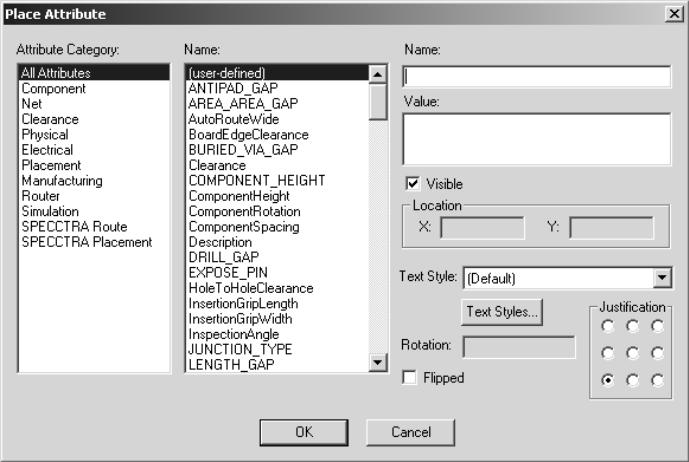
Рисунок 23
Значения позиционных обозначений будут проставляться при формировании принципиальной электрической схемы.
Задать точку привязки командой Place Ref Point – абсолютно точно отметить левый верхний вывод (при необходимости изменяя шаг).
Точка привязки необходима для формирования принципиальной электрической схемы.
Проверка: кнопка Validate Symbol на панели системных команд. При наличии ошибок необходимо их исправить. Если ошибок нет, то появится сообщение:
Рисунок 24
Сохранение файла: созданный символ РЭК сохраняется в виде файла.sym с помощью команды Symbol/Save To File.
Создание символа компонента с помощью мастера создания Symbol Wizard расположенного на панели системных команд (этот мастер автоматизирует процесс создания символьного изображения компонента и применяется при создании МС):
создать новый файл;
нажать кнопку Symbol Wizard, задать свойства и параметры символа:
ширина контура символа: Symbol Width;
шаг между выводами: Pin Spacing;
количество выводов слева: Number Pins Left;
количество выводов справа: Number Pins Right;
отображение графики символа: Symbol Outline.
толщина линии контура символа: Line Width;
длина вывода: Length – User (5mm);
с помощью опции Display задается видимость имени (Pin name) и номера вывода (Pin Des);
перебирая выводы в пункте Current Pin Number (номера контактов по порядку) необходимо задать для каждого вывода имя (Default Pin Name) и номер (Default Pin Designator), после ввода имени или номера необходимо нажимать клавишу «Enter»;
создать символ нажатием кнопки Finish;
при необходимости доработать изображение символа с помощью команд размещения;
задать тип компонента: выделить надпись {Type} под символом элемента, нажать правую кнопку мыши, выбрать Properties и в поле Value ввести тип.
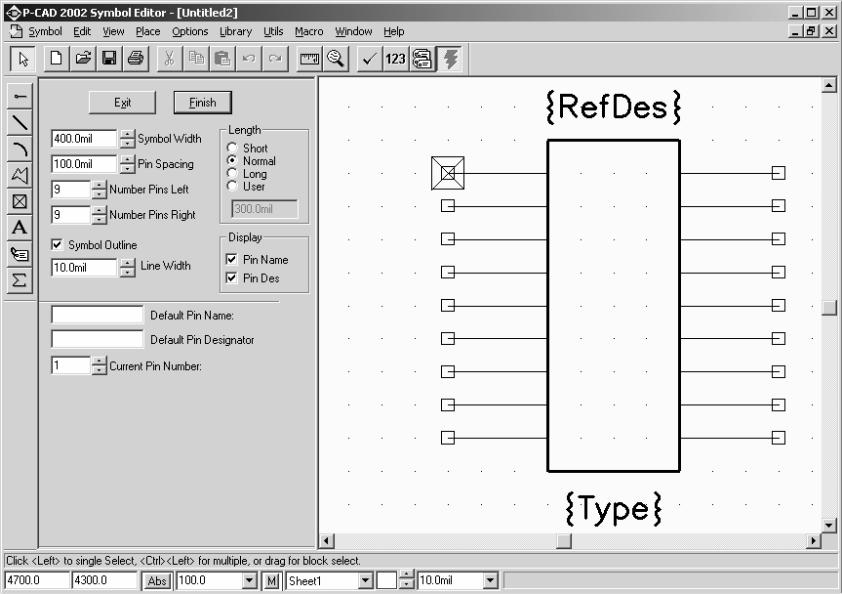
Рисунок 25 - Интерфейс команды Symbol Wizard
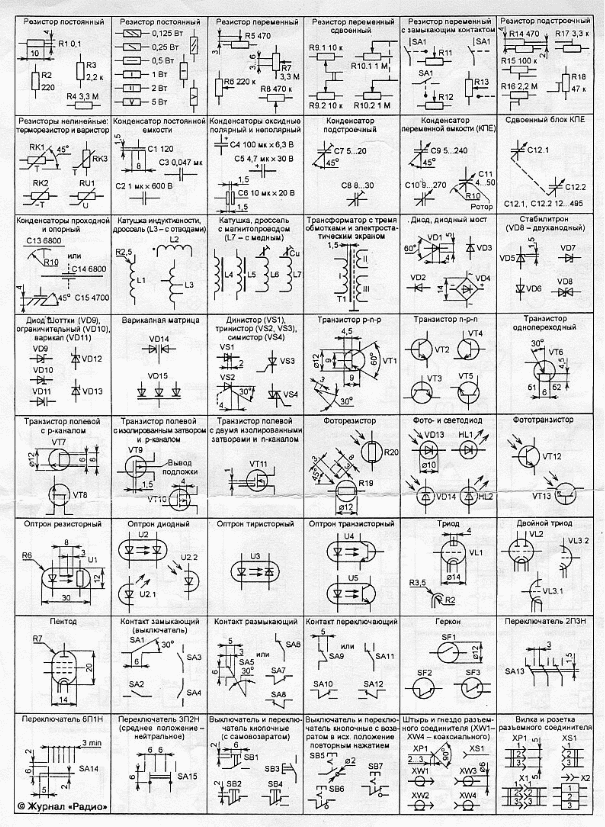
Рисунок 26 - Условные обозначения элементов
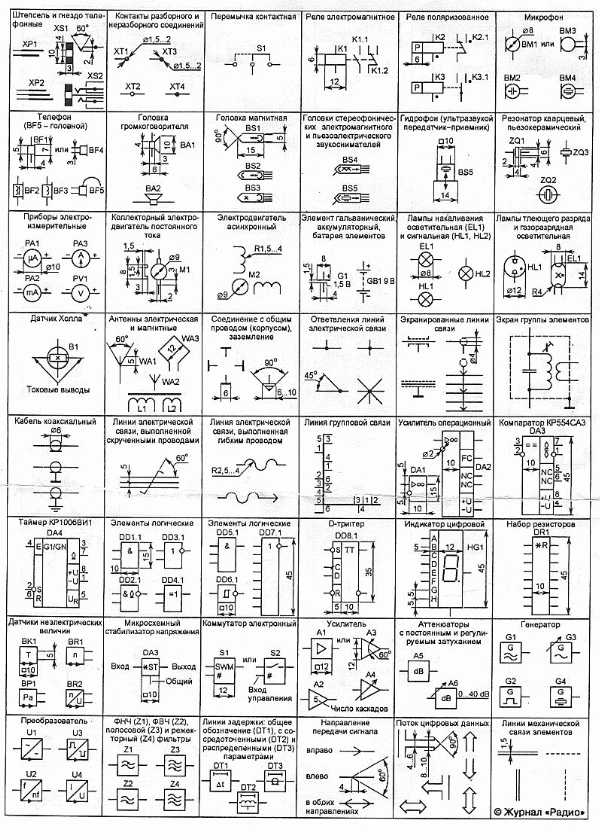
Рисунок 27 - Условные обозначения элементов
Контрольные вопросы:
Для чего предназначена система P-CAD, какие основные подпрограммы она включает?
Для чего создается символ РЭК?
Что входит в состав символьного изображения РЭК, входящего в библиотеку P-CAD?
Какие требования необходимо выполнять при создании символа РЭК?
Что такое вентиль МС?
Какой флажок нужно включить, чтобы на принципиальной электрической схеме отображались имена выводов РЭК?
В какой подпрограмме создается символьное изображение РЭК?
Какие команды используются при ручном создании символа?
Лабораторная работа №3 создание конструкторско-технологического образа рэк
Цель работы: Создание конструкторско-технологического образа радиоэлектронного компонента как библиотечного элемента принципиальной электрической схемы.
Задание на лабораторную работу:
Ознакомиться с чертежом РЭК.
Определить вариант установки РЭК на печатной плате.
Вычертить РЭК.
Ввести тип РЭК, атрибуты, точку привязки.
Сохранить РЭК как библиотечный элемент (файл .prt).
Подготовить отчет.
Теоретический обзор
Конструкторско-технологический образ создается на основании чертежа РЭК. Конструкторско-технологический образ представляет собой посадочное место (набор контактных площадок) и корпус (вид сверху) компонента. Корпус изображается упрощенно по габаритным размерам. Диаметр отверстия и КП для штыревого вывода выбирается из таблицы 2 (все размеры в таблице приведены в миллиметрах). Для возможности пайки РЭК поверхностного монтажа размеры планарной КП под компонент увеличивают относительно максимальных размеров металлизированной контактной поверхности по длине на 0,3 мм в обе стороны, по ширине – на 0,1 мм, тоже в обе стороны (если есть возможность, чтобы зазор между КП был не менее 0,2мм).
При создании конструкторско-технологического образа РЭК можно использовать библиотеки P-CAD-2002: Pcdmain.lib, Pcbconn.lib, Pcbsmt.lib.
В одной из указанных библиотек надо выбрать подходящий корпус и доработать его в соответствии с принятым в России стандартом (например, ОСТ 4.ГО.010.030).
Таблица 2
Диаметр вывода, не более |
Номинальный диаметр металлизированного отверстия |
Минимальный диаметр КП |
0,4 |
0,6 |
1,1 |
0,5 |
0,8 |
1,3 |
0,7 |
1,0 |
1,5 |
0,8 |
1,3 |
1,8 |
1,0 |
1,5 |
2,0 |
1,2 |
1,8 |
2,3 |
1,5 |
2,0 |
2,5 |
Для создания конструкторско-технологического образа РЭК необходимо загрузить графический редактор Pattern Editor и выполнить следующие действия:
Установить метрическую систему единиц: Options/Configure – Units: mm.
Установить шаг координатной сетки – равный расстоянию между выводами.
Установить привязку к сетке View/Snap to Grid. Приблизить изображение на столько, чтобы было явно видно перемещение курсора по сетке.
Ввод типов КП.
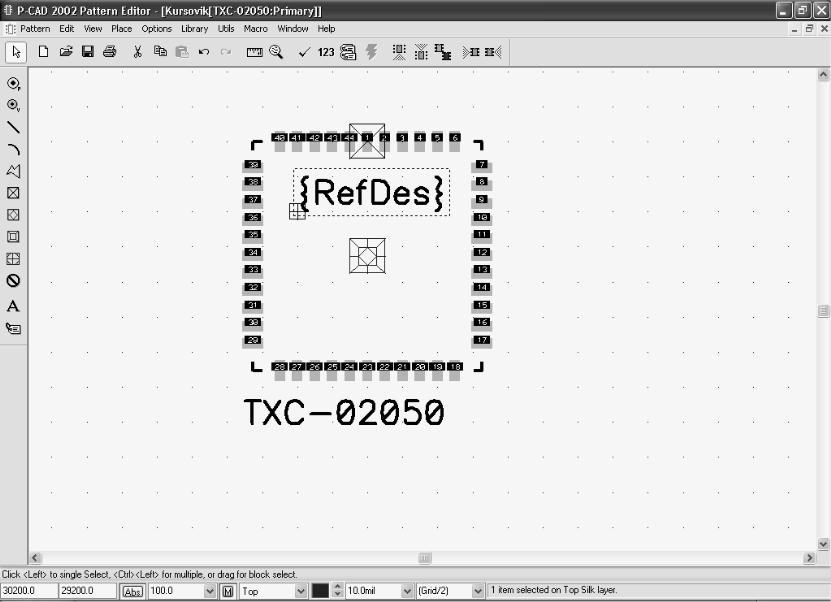
Рисунок 28 - Интерфейс графического редактора Pattern Editor c файлом посадочного места РЭК - TXC-02050.pat на экране
Выбрать команду Options/Pad Styles.
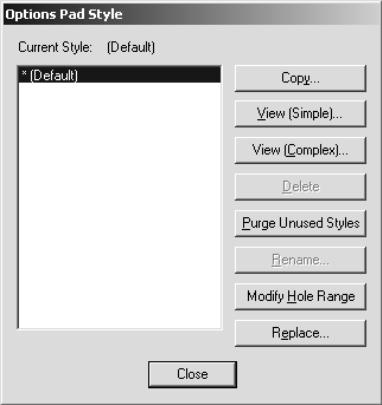
Рисунок 29 - Создание типов контактных площадок
Нажать кнопку «Copy», ввести имя КП, установить курсор на новое имя КП, нажать кнопку «Modify (Simple)» и задать свойства КП.
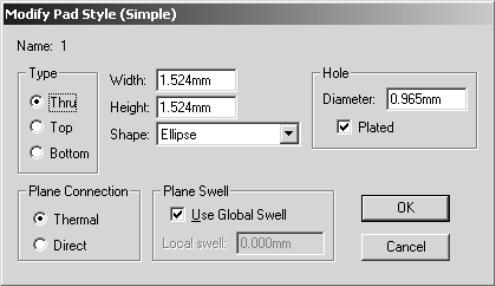
Рисунок 30 - Редактирование параметров КП
Type:
Thru - для штыревого вывода
Top - для планарной КП с верхней стороны платы
Bottom - для планарной КП с нижней стороны платы
Snape (форма КП):
Ellipse - круглая или эллиптическая
Rectangle - квадратная или прямоугольная
Width - ширина (координата по Х)
Height - высота (координата по Y)
Hole - диаметр отверстия для штыревого вывода
Plated - металлизация отверстия
Создание посадочных мест и корпуса РЭК.
а) выбрать слой Top активным, выбрать команду Place Pad на панели инструментов размещения, задать стартовый номер Starting Pad Number и инкремент (шаг увеличения номеров) Increment Pad Number, ввести необходимое количество КП (рисунок 29);
б) выбрать слой Top Silk, командами Place Line и Place Arc чертить корпус РЭК, толщина линий 0,1 мм (установить в строке состояний перед вводом объектов). Для МС необходимо обозначить ключ около первого вывода (для оформления сборочного чертежа), ключ изображается в виде скоса, окружности и т.п. в слое Top Silk, размещается ключ внутри корпуса.
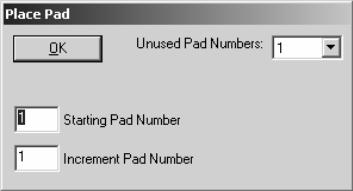
Рисунок 31 - Параметры размещения КП
Ввести необходимые атрибуты командой Place Attribute:
а) выбрать категорию Component и наименование Type, ввести значение атрибута в поле Value, разместить в рабочем поле под корпусом компонента;
б) выбрать категорию Component, имя RefDes и нажать «OK» без ввода значения атрибута, разместить в рабочем поле над корпусом компонента, далее (в топологии ПП) в этом месте будет располагаться позиционное обозначение компонента; рекомендуемый шрифт: Font – Quality, Height – 1мм, Thickness – 0,1мм (без галочки Allow True Type).
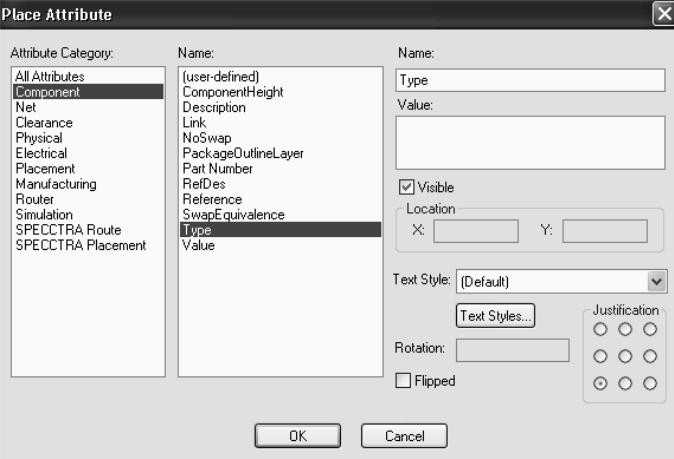
Рисунок 32 - Параметры атрибутов в Pattern Editor
При плотной установке компонентов возможно неоднозначное чтение чертежа, если позиционное обозначение находится вне корпуса компонента. Поэтому рекомендуется атрибут RefDes располагать внутри изображения корпуса компонента, а атрибут Type там же или сразу под корпусом (см. рисунок 26);