Материал: Средства отображения трехмерных объектов в системе AutoCAD. Авдеев В.П., Ефанова Р.А
1
Федеральное агентство по образованию
Государственное образовательное учреждение высшего профессионального образования
Воронежский государственный архитектурно-строительный университет
Кафедра математического моделирования и вычислительной техники
СРЕДСТВА ОТОБРАЖЕНИЯ ТРЕХМЕРНЫХ ОБЪЕКТОВ В СИСТЕМЕ AutoCAD
Методические указания к выполнению чертежно-графических работ по курсу
«Автоматизированные системы проектирования в строительстве» для студентов 4-го курса специальности 230201 – «Информационные системы и технологии»
Воронеж 2009
2
Составители В.П. Авдеев, Р.А. Ефанова
УДК 681.3.06 ББК 32. 973. 26 - 018.2
Средства отображения трехмерных объектов в системе AutoCAD
[Текст]: метод. указания к выполнению чертежно-графических работ для студ. спец. 230201 / Воронеж. гос. арх.-строит ун-т; сост.: В.П. Авдеев, Р.А. Ефанова.
– Воронеж, 2009. – 36с.
На конкретных примерах рассматриваются профессиональные примеры применения различных средств визуализации трехмерных объектов. Большое внимание уделяется созданию и эффективному использованию видовых экранов пространства модели и пространства листа.
Предназначены для студентов специальности 230201 – «Информационные системы и технологии».
Ил. 27. Библ.: 7 назв.
Печатается по решению редакционно-издательского совета Воронежского государственного архитектурно-строительного
университета
Рецензент – Л.Н. Шерстюкова, к. т .н. доцент кафедры начертательной геометрии и графики Воронежского государственного архитектурно-строительного университета
3
ВВЕДЕНИЕ
Система AutoCAD предоставляет пользователю множество различных средств для экранного отображения трехмерных объектов, как в пространстве модели, так и в пространстве листа; как в мировой системе координат, так
ив пользовательских системах координат. Эти средства весьма разнообразны
иво многих случаях требуют специальных навыков в их использовании.
Вданных методических указаниях достаточно подробно на конкретных примерах разбираются такие вопросы: как правильно задать точку зрения, используя соответствующее диалоговое окно; как построить перспективу трехмерного объекта, грамотно используя разнообразные опции команды DVIEW. При этом система предлагает удобный способ выбора расстояния от камеры до объекта при постоянном контроле изменяющегося перспективного изображения в динамическом режиме. Используя опцию Панорамирование объекта, можно добиться наилучшего расположения объекта в графической зоне.
Для лучшего зрительного восприятия трехмерного объекта предлагаются различные средства визуализации, такие как удаление невидимых линий, использование визуальных стилей, тонирование, работа с источниками света, присвоение объектам свойств различных материалов и т.п.
Для нахождения оптимального вида очень удобен интерактивный режим орбитального вращения, работающий только в пространстве модели.
При работе с изображениями трехмерных объектов имеется возможность разделять экран на части – видовые экраны, в каждом из которых можно устанавливать определенный вид одной и той же детали. Создание и использование видовых экранов пространства модели и пространства листа значительно различаются. Так видовые экраны в пространстве листа обладают признаками обычных примитивов и их можно редактировать. Также в пространстве листа возможно создание согласованных видов, что очень важно для подготовки проектной документации. Все вышеизложенное указывает на то, как важно пользователю овладеть материалом, представленным в данной работе.
1.ПОЛЬЗОВАТЕЛЬСКИЕ СИСТЕМЫ КООРДИНАТ
1.1. Координатные системы
Для описания любой точки в трехмерном пространстве AutoCAD использует традиционную прямоугольную (декартову) систему трех координат XYZ. Кроме того, AutoCAD позволяет создавать новые системы координат, например: изменение положения начала координат и изменение ориентации в пространстве.
Основная система, в которой AutoCAD хранит описание всех элементов, называется мировой (WCS-MCK). По отношению к другим системам она является абсолютной, ее невозможно удалить. Плоскость XY представляет
4
горизонтальную плоскость. Для ориентации осей координат используется правило правой руки.
Задание новой системы координат выполняется командой UCS (ПСК) – пользовательская система координат. Пользовательские системы координат могут именоваться. Команда ПСК позволяет задать начало новой системы координат и ориентацию осей X и Y, а положение новой оси Z, зависящей от положения соответствующих осей X и Y, определяется автоматически.
Плоскость XY мировой системы координат МСК в новом рисунке совпадает с плоскостью графического экрана. Ось Z МСК располагается перпендикулярно экрану, причем положительная часть ее направлена от экрана на нас.
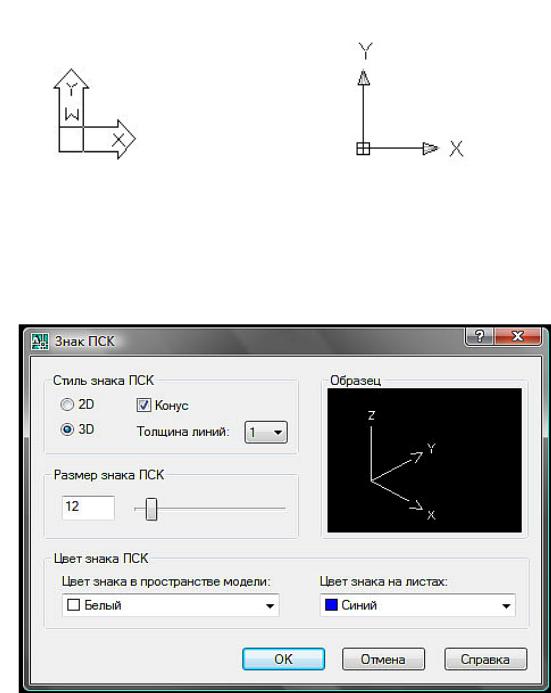
Пиктограмма МСК имеет два стиля: cтиль 2D (рис.1.1) и стиль 3D (рис.1.2).
Рис. 1.1. Пиктограмма МСК |
Рис. 1.2. Пиктограмма МСК |
(Стиль 2D) |
(Стиль 3D) |
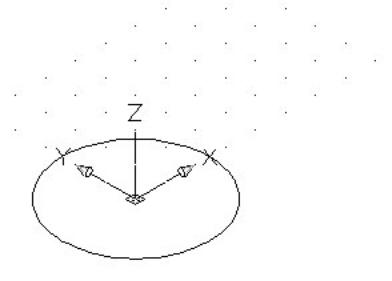
Настройка формы и размера пиктограммы выполняется в диалоговом окне UCS Icon (Знак ПСК), которое вызывается соответствующий командой UCSICON (ЗНАКПСК) и ее опцией Свойства (рис. 1.3).
Рис. 1.3. Диалоговое окно «Знак ПСК»
5
Вэтом диалоговом окне в области Стиль знака ПСК включается переключатель 2D или 3D. Вносимые в окно изменения сразу же отражаются в области Образец.
Если включен переключатель 3D, то доступен флажок Конус, при этом оси координат заканчиваются не стрелками, а конусами.
Вобластях Размер знака ПСК и Цвет знака ПСК устанавливаются величина знака и его цвет.
Через это же окно можно разместить пиктограмму в точке начала системы координат или в левом нижнем углу, или отключить его видимость.
Внекоторых командах, например, вращение по орбите, пиктограмма имеет твердотельный вид с цветными осями и конусами на конце, при этом ось X имеет красный цвет, ось Y – зеленый и ось Z – синий.
1.2. Уровень
Уровень и высота - два базовых свойства двумерных объектов, благодаря которым можно перейти к пространственному моделированию.
Уровень – это смещение плоскости построения объекта относительно ПСК. Текущее значение уровня хранится в системной переменной
ELEVATON.
Для задания уровня существует команда ELEV (УРОВЕНЬ), которая выдает запрос:
Новый уровень по умолчанию <0.0000>:
После задания текущего уровня система запрашивает:
Новая высота по умолчанию <0.0000>:
Текущее значение высота хранится в системной переменной THICKNESS. На рисунках 1.4, 1.5, 1.6 представлена окружность, построенная соот-
ветственно на нулевом уровне, на уровне 200 и на уровне -200.
Для изменения уровня объекта следует изменить значения координат Z для центра окружности. Это выполняется с помощью команды CHANGE (ИЗМЕНИТЬ) или MOVE (ПЕРЕНЕСТИ).
Рис. 1.4. Построение окружности на нулевом уровне