Материал: Средства отображения трехмерных объектов в системе AutoCAD. Авдеев В.П., Ефанова Р.А
6
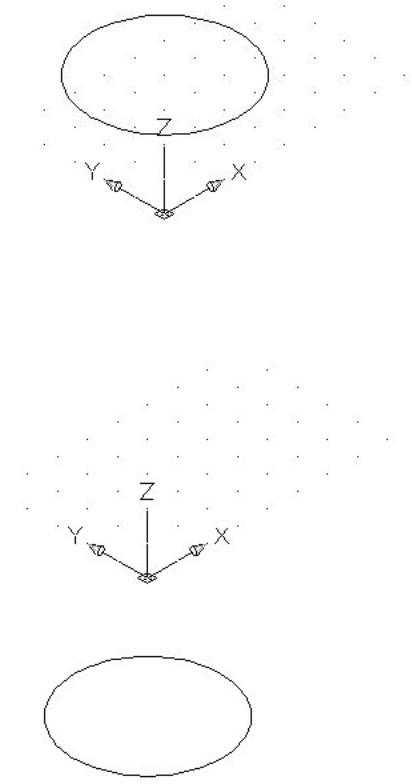
Рис. 1.5. Построение окружности на уровне 200
Рис. 1.6. Построение окружности на уровне - 200
1.3. Ортогональные системы координат
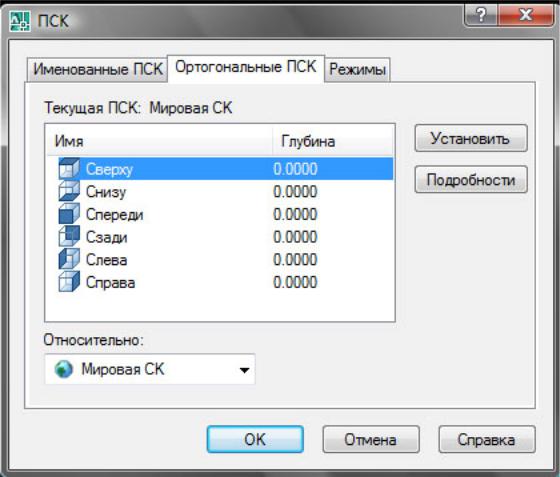
Системы координат, определяемые плоскостями XY, YZ, ZX мировой системы, называются ортогональными. Для задания их в качестве текущих плоскостей используют диалоговое окно UCS (ПСК) (рис. 1.7).
7
Рис. 1.7. Диалоговое окно «ПСК» «Ортогональные ПСК»
Выбирают опцию Ортогональные, которая предлагает шесть вариан-
тов: Top (Сверху), Bottom (Cнизу), Front (Спереди), Back (Сзади), Left (Сле-
ва) и Right (Справа). Каждая из шести ортогональных ПСК может иметь глубину, которая отображается в диалоговом окне UCS (ПСК). Сохранение текущей ПСК под именем выполняется с помощью опции Save (Сохранить) команды UCS (ПСК). Как только ПСК получила имя, она сразу же появляет-
ся на вкладке именованные ПСК диалогового окна ПСК. Именованная ПСК в любой момент может быть восстановлена в графическом окне или видовом экране. Новый режим ДПСК (динамический) позволяет автоматически устанавливать новую ПСК по плоской грани тела, находящийся под курсором.
1.4. Команда UCS (ПСК)
Команде ПСК соответствуют две панели инструментов ПСК и ПСК-2. При вводе команды с клавиатуры или щелчком по кнопке панели ПСК
система выводит сообщение:
8
Текущая ПСК: *мировая*
и запрос:
начало ПСК или [Грань/именоваННая/Объект/преДыдущая/Вид/Мир/X/Y/ZОсь]<Мир>.
Предлагаются следующие опции задания новых ПСК: Грань – установка ПСК на плоскости грани трехмерного тела;
именоваННая – переход к операции с именованными ПСК (восстановление, сохранение, удаление, справка);
Объект – установка ПСК по плоскости двумерного объекта; преДыдущая – возврат к предыдущей ПСК; Вид – установка ПСК перпендикулярно направлению взгляда (в плос-
кости вида) с сохранением начала координат; Мир – восстановление МСК;
X, Y, Z – поворот текущей ПСК вокруг осей, соответственно X, Y, Z; ZОсь – указания нового начала координат и точки, лежащей на поло-
жительном направлении новой оси Z.
Команда ДИСПСК – открывает диалоговое окно ПСК, которое имеет три вкладки:
Именованные ПСК, Ортогональные ПСК и Режимы.
Вкладка Именованные ПСК выдает список именованных пользовательских систем координат и дает возможность установить любую из них с помощью кнопки Установить. Кнопка Подробности открывает окно Подробности ПСК с характеристиками отмеченной ПСК.
Вкладка Ортогональные ПСК диалогового окна ПСК предназначена для работы с основными ортогональными ПСК.
Вкладка Режим имеет области:
Режимы пиктограммы ПСК и Режимы ПСК.
Первая из них имеет три флажка: включение пиктограммы, перенос пиктограммы из левого нижнего угла графического экрана в начало координат, распространение установки режимов пиктограммы ПСК на все видовые экраны.
Вкладка Режимы ПСК имеет два флажка: для каждого видового экрана; автоматическая установка вида перпендикулярно плоскости XY текущей ПСК.
Вопросы и упражнения
1.Что такое мировая система координат (МСК) и пользовательские системы координат ПСК? Опишите ориентацию МСК.
2.Какаякомандаидиалоговоеокнослужат дляработыссистемами координат?
3.Что такое пиктограмма, какие стили она имеет?
4.В каком диалоговом окне производится настройка формы и размеры пиктограммы, ее расположение на экране?
5.Что представляет собой такие свойства объектов как уровень и высота? Объясните их графически.
9
6.Введите команду ELEV (Уровень). Проследите за диалогом, который предлагает система.
7.Как изменить уровень и высоту при построении объекта?
8.Какие варианты ортогональных систем координат предлагает система?
9.Введите или выберите команду ПСК. Дайте характеристику опциям этой
команды.
10.Какие панели инструментов служат для работы с ПСК? 11.Как вызвать диалоговое окно?
12.Какие вкладки имеет это окно, и какие режимы ПСК можно установить через него?
13.Выполните построения в различных ПСК по заданию преподавателя.
2. ЭКРАННОЕ ОТОБРАЖЕНИЕ ТРЕХМЕРНЫХ ОБЪЕКТОВ
2.1. Точка зрения
AutoCAD предоставляет множество средств для экранного отображения трехмерных объектов в пространстве. Вид трехмерного объекта зависит, в первую очередь, от точки зрения, то есть точки, из которой направляется взгляд, устанавливаемый пользователем.
Рассмотрим основные команды, используемые для этой цели. Команда VPOINT (ТЗРЕНИЯ) позволяет практически обозреть трех-
мерный объект под любым углом зрения. Эта команда выдает запрос:
* * * Переключение в МСК * * *
Текущее направление взгляда:
Задайте точку зрения или [Повернуть]<Компас и тройка осей >:
Возможны следующие варианты:
-Указать точку, которая станет новой точкой зрения.
-Выбрать опцию Повернуть, при этом запрашиваются углы установки направления взгляда: сначала угол в плоскости XY относительно оси X, потом угол относительно плоскостиXY.
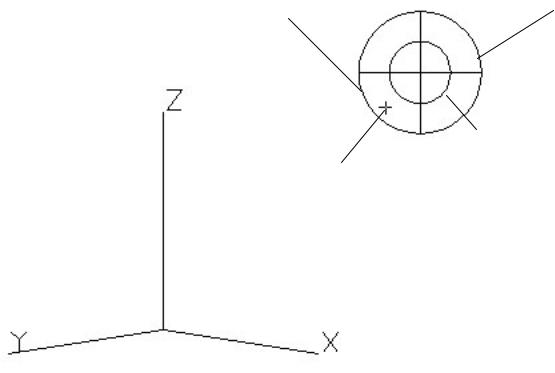
-Если выбираем опцию по умолчанию <Компас и тройка осей>, то система отображает компас с точкой взгляда и оси координат (рис. 2.1).
Положение перекрестия внутри круга обозначает, что он перемещается по верхней части сферы, а между двумя окружностями – по нижней. Поместив перекрестие на большую окружность в любом месте – мы располагаем точку зрения на «южном полюсе». При перемещении перекрестия по «компасу» наблюдается изменение положения осей X, Y и их длин, а направление оси Z не изменяется, изменяется только длина. Это диктуется условиями зрительного восприятия наглядных проекционных изображений.
10
Экватор
Северный
полюс
Южный полюс
Точка зрения
Рис. 2.1. Выбор точки зрения
Команда DDVPOINT (ДИАЛТЗРЕН) также применяет точку зрения. При вызове этой команды открывается диалоговое окно Задание точки зрения (рис. 2.2), в котором точка зрения задается с помощью двух углов. Угол определяют две плоскости, линия пересечения которых и будет линией направления взгляда.
Команда PLAN (ПЛАН) применяется для выбора точки зрения, когда в рисунке есть разные ПСК. В качестве направления взгляда будет взято направление с конца оси Z на плоскость XY той ПСК, которая будет указана пользователем в ответ на запрос:
Задайте опцию [Текущая /ПСК/Ми]<Текущая>:
Первая опция устанавливает вид в плане текущей ПСК, имя этой ПСК запрашивается следующим шагом, а третья опция – устанавливает вид в плане МСК.
2.2. Построение перспективы
Команда DVIEW (ДВИД) предоставляет пользователю перспективные изображения трехмерных объектов в пространстве. Перспективные изображения, по сравнению с аксонометрическими, обладают большей естественностью зрительного восприятия этих объектов. Команда ДВИД работает в динамическом режиме. Для удобства пользования этой командой в AutoCAD введены понятия камеры (точка зрения) и цели (точка в районе объекта, задающая направление камеры). Фактически камерой и целью задается главный луч, перпендикулярно которому AutoCAD формирует плоскость проекций, где и создается перспективное или аксонометрическое изображение.