Материал: Средства отображения трехмерных объектов в системе AutoCAD. Авдеев В.П., Ефанова Р.А
11
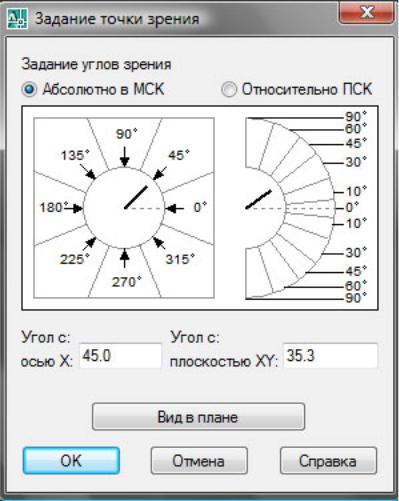
Рис. 2.2. Диалоговое окно " Задание точки зрения"
Рассмотрим опции этой команды. Запрос:
Задайте опцию [Камера/Цель/Расстояние/Точки/ПАн/ПОказать/ВРащать/ СЕчение/СКрыть/ОТКл/ОТМенить]:
•Камера – задает точку зрения, получаемую с помощью трех пространственных координат, то есть дает динамическое указание начальной точки для вектора камера-цель, определяющее направление взгляда.
•Цель – задает направление камеры, также определяемое с помощью трех координат, то есть динамическое указание конечной точки (точки цели) для вектора камера-цель.
•Расстояние – ввод нового расстояния между камерой и целью с отключением обычной параллельной проекции и включением перспективной проекции.
•Точки – задает точку камеры и точку цели с помощью пространственных координат, которые можно указывать любым допустимым способом, в т.ч. с помощью координатных фильтров и объектной привязки.
•Пан (панорамирование) – перемещение перспективного изображения вдоль плоскости экрана с помощью двух точек, определяющих вектор перемещения.
12
•ПОказать – увеличивает или уменьшает перспективное изображение,
задает коэффициент увеличения от 0х до 16х, а также фокусное расстояние при включенной перспективе.
•Вращать – вращение и наклон вида относительно направления взгляда.
•Сечение – отсекает от экранного изображения переднюю или заднюю часть объекта относительно передней или задней секущей плоскости, располагаемой параллельно перспективному изображению и перемещаемой вдоль главного луча на указанное расстояние от точки цели.
•Скрыть – удаляет скрытые линии без выхода из команды.
Указание точки вместо выбора опций работает как указание точки для опции Цель.
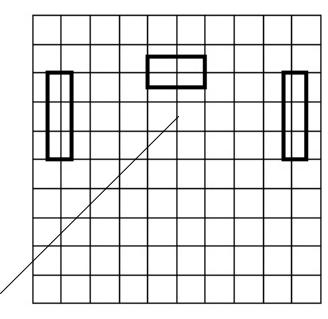
Рассмотрим работу команды ДВИД на конкретном примере. Выполним предварительное построение (рис.2.3).
цель
Камера
Рис. 2.3. Предварительное построение
Нарисуем квадратную сетку 10 на 10 гнезд с шагом 20 единиц. Зададим свойству Высота значение 60 (высота выдавливания). Построим с помощью команды ПЛИНИЯ прямоугольники, располагая их в виде домов вдоль улицы. Изменим высоту на 20 и построим командой ПЛИНИЯ прямоугольник поперек улицы. Построения закончены.
Вызовем команду ДВИД. Первый запрос команды:
Выберите объекты или <Использовать DVIEWBLOCK>:
Укажем все объекты, в том числе и квадратную сетку для работы в этой команде. Изменение значений опций происходит в динамическом режиме и для этого AutoCAD требуется постоянно производить регенерацию (новый перерасчет всей картины), поэтому выбор большого количества объектов будет ее замедлять. Среди выбранных объектов должны быть характерные для зрительного восприятия перспективы. В нашем примере объек-
13
тов очень мало. Потому выбор всех объектов не повлияет на скорость регенерации в динамическом режиме.
Выберем главный луч.
Для этой цели воспользуемся опцией Points (Точки) и зададим точку цели. Ее удобно располагать приблизительно в центре объекта. Далее зададим точку положения камеры. Эти точки и определяют в пространстве расстояние от камеры до цели, положение главного луча, а, следовательно, и картинной плоскости, которая расположена перпендикулярно лучу.
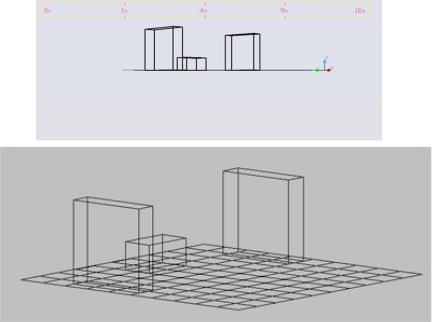
Если главный луч будет располагаться параллельно плоскости XY в МСК, то картинная плоскость будет ориентирована в пространстве вертикально. Так, если точка цели и точка камеры будут указаны в одной плоскости, например в XY, то сетка и нижние основания зданий совпадут и проецируются в линию.
Прервем выполнение команды нажатием клавиши Esc и выполним еще раз построение перспективы: зададим точку камеры и точку цели по– другому. Снова вызываем команду ДВИД, также выбираем объекты и вызываем опцию Точки, по точке камеры и цели зададим координаты с помощью координатных фильтров. Это делается так. Перед тем как указать точку цели курсором введем с клавиатуры координаты, которые мы хотим указать с экрана, поставим перед ними точку: ▪ XY. После нажатия клавиши ENTER укажем курсором положение точки цели, а затем на запрос – ввести координаты Z, введем с клавиатуры число, равное предполагаемой высоте точки цели – в нашем случае 30. Таким же образом введем значения для положения точки камеры, указав то же значение координат Z. Включаем перспективу с помощью опции Расстояние. Теперь линия горизонта будет проходить выше.
Рис. 2.4. Различные виды перспективы
14
Расстояние от камеры до объекта искажает изображение, причем, чем короче расстояния, тем сильнее перспективные искажения, а при большом расстоянии перспективное изображение стремится к аксонометрическому.
Система предлагает удобный способ выбора расстояния при постоянном контрасте изменяющегося перспективного изображения в диалоговом режиме.
Итак, манипулируя точками зрения и цели, а также значением расстояния, добьемся различных перспективных изображений, представленных на рисунке 2.4.
Панорамирование объекта производится командой ПАн. Сдвигаем изображение относительно экрана так, чтобы изображение располагалось в графической зоне наилучшим образом. После вызова опции зафиксируем базовую точку, после чего изображение будет перемещаться вместе с курсором до тех пор, пока мы не зафиксируем вторую точку.
2.3.Визуализация трехмерных объектов
Вобычном режиме AutoCAD отображает на экране все элементы, в т.ч. принадлежащие дальним граням одного объекта, которые, накладываясь на линии передних граней, создают трудности для зрительного восприятия. Для удаления скрытых линий используется опция Скрыть, которая сравнивает расположение всех объектов относительно картинной плоскости, моделируемой видовым экраном, и делает невидимыми объекты или их части, если они перекрываются другими, расположенными ближе.
Свойством непрозрачности объектов обладают круг, фигура, полилиния (закрашенные), выдавленные участки двумерных примитивов, многоугольные сети и твердотельные объекты.
В и з у а л ь н ы е с т и л и Для расширения возможностей отображения трехмерных объектов су-
ществует целый ряд операций, которые сосредоточены в подменю Визуальные стили, оно содержится в падающем меню Вид.
Рассмотрим основные из них:
•2D каркас– показсодержимоговидовогоэкранаввиде2D-каркас.
•3D каркас– показсодержимоговидовогоэкранаввиде3D-каркас.
•Реалистичный – показ в реалистичном стиле по Гуро.
•Концептуальный – показ в концептуальном стиле по Гучу.
То н и р о в а н и е
Операции тонирования находятся в одноименном подменю Тонирование в меню Вид. Они также предназначены для улучшения восприятия трехмерных объектов.
Р а б о т а с и с т о ч н и к о м с в е т а ДляэтогослужитподменюСвет, котороепредлагаетследующиеоперации:
•Новый точечный источник света – создание точного источника.
•Новый прожектор.
•Новый удаленный свет.
•Список источников света.
15
•Географическое положение – задания географических координат
•положения модели с учетом времени суток при тонировании.
•Свойства солнца.
Ма т е р и а л ы
Для придания большей реалистичности, при тонировании используется возможность присвоения объектам свойств материала, таких как отражательная способность, прозрачность, фактура поверхности и т.п. Для этого также существует специальное диалоговое окно Материалы (Меню Вид – подменено Материалы).
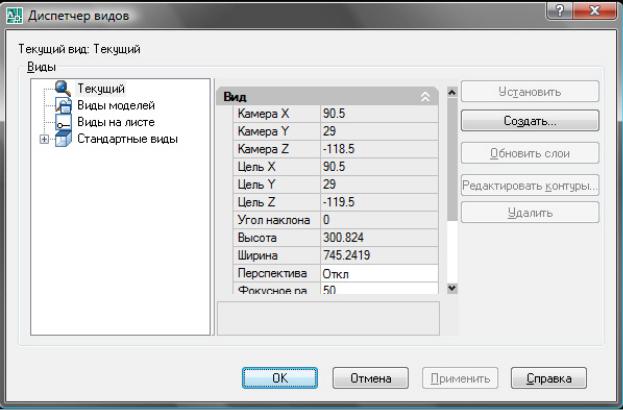
С о х р а н е н и е и в о с с т а н о в л е н и е в и д о в Рассмотрим диалоговое окно Диспетчер видов (рис.2.5), которое от-
крывается командой ВИД.
Рис. 2.5. Диалоговое окно «Диспетчер видов»
В левой части диалогового окна в виде дерева расположен список именованных и стандартных видов. Текущий вид тоже включен в дерево – верхний элемент списка.
Виды разделены на три большие группы:
•Виды моделей – именованные виды пространства моделей и камеры(перспективныевиды, сведенные скамерами).
•Виды на листе – именованные компоновки листов, состоящие из нескольких видов экранов листа с видами.
•Стандартныевиды– стандартныеортогональныеиизометрическиевиды.