Материал: Средства отображения трехмерных объектов в системе AutoCAD. Авдеев В.П., Ефанова Р.А
26
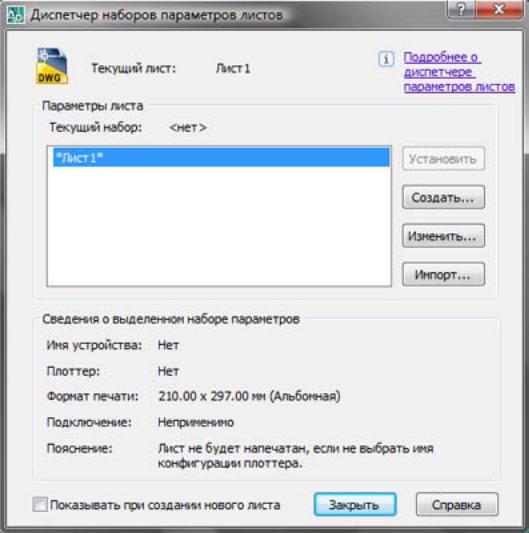
В пространстве листа можно строить любые примитивы, но они будут принадлежать только своей вкладке, и не будут отображаться ни в пространстве модели, ни в других вкладках листов. Настройка параметров вкладки листа выполняется с помощью команды PAGESETUP (ПАРАМЛИСТ). Эта команда открывает диалоговое окно Диспетчер наборов параметров листов (рис. 3.4). Рассмотрим разделы этого окна. Вверху высвечивается имя активной вкладки, например, Layout 1 (Лист 1). В области Параметры листа перечисляются имена наборов, сохраненных в этом рисунке. Наборы параметров, создаваемые по умолчанию, получают имена Лист 1, Лист 2, . . .
Рис. 3.4. Диалоговое окно «Диспетчер наборов параметров листов»
Внижней части диалогового окна располагаются сведения о выделенном наборе параметров, то есть основные настройки этого набора. Если в рисунке ни разу не открывался какой-то лист, то параметров этой вкладки в списке не будет.
Вправой части окна расположены кнопки, имеющие следующие назначение:
Установить – устанавливает в качестве текущего набор параметров, отмеченных в списке;
27
Создать – создает новый набор параметров вкладки листа; Изменить – изменяет параметры, включенные в выделенный набор; Импорт – импортирует набор параметров из другого DWG – рисунка.
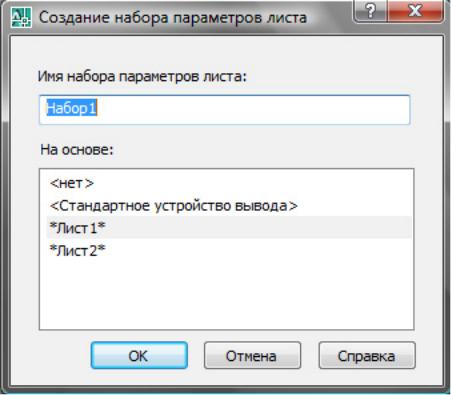
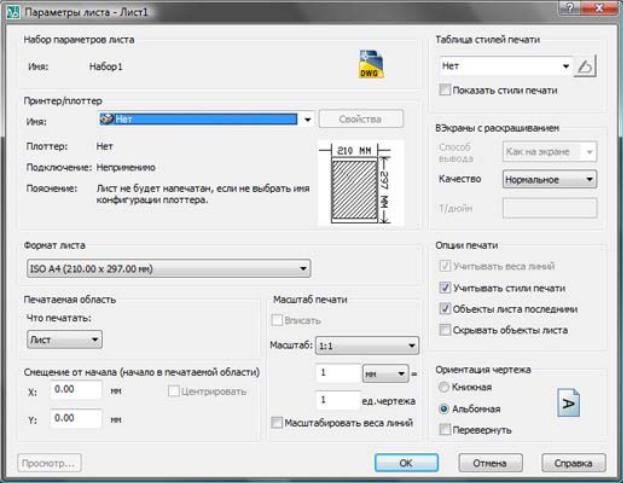
При наличии кнопки Создать открывается окно Создание набора параметров листа (рис.3.5), а после нажатия кнопки ОК открывается диалоговое окно Параметры листа (рис.3.6).
Рис. 3.5. Диалоговое окно «Создание наборов параметров листа
(New Page Setup)»
Оно полностью совпадает с окном Печать, потому что, когда создается вклад листа, необходимо описать все, что связано с печатью этого листа. Вся указанная информация далее будет храниться в текущем рисунке.
3.3. Видовые экраны пространства листа
Как отмечалось выше, видовые экраны пространства листа – это примитивы типа VIEWPORT. При первом переходе на лист система по умолчанию создает только один видовой экран. В нем появляется вид, идентичный виду, установленному в активном видовом экране пространства модели.
Видовые экраны в листе обладают признаком обычных примитивов и их можно редактировать.
Рассмотрим создание плавающего видового экрана прямоугольной формы. Для этого воспользуемся командой VPORTS (ВЭКРАН). Появляется запрос о расположении новых видовых экранов.
Угловаяточкавидовогоэкранаили[Вкл/Откл/Вписать/Тонировать/ Блокировать/Объект/Многоугольник/Восстановить/2/3/4]<ВПисать>:
28
Рис. 3.6. Диалоговое окно «Параметры листа»
Для определения границ одного прямоугольного видового экрана нужно задать две его угловые точки, расположенные по диагонали будущего прямоугольника. После указания первой точки появляется запрос:
Противоположный угол:
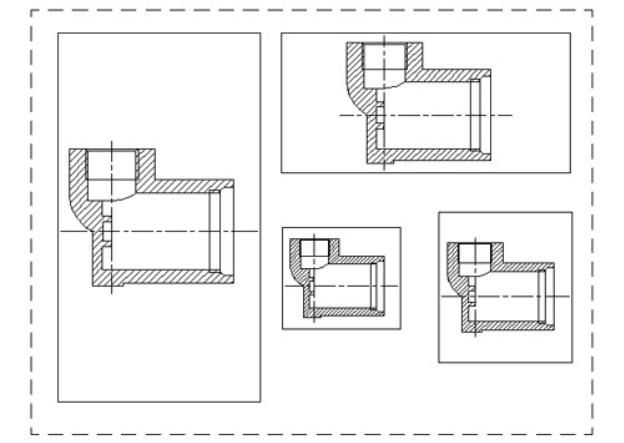
Указываем вторую точку. Эту операцию по созданию видовых экранов на свободном листе можно повторять несколько раз. На рисунке 3.7 показано 4 видовых экрана на одном листе.
Размеры и местоположение экранов определяет сам пользователь. Их можно смещать, копировать, удалять. Видовые экраны могут даже пересекаться или целиком лежать внутри других экранов. Рассмотрим опции команды –MVIEW (СВИД):
ВКЛ, ОТКЛ – включает или выключает видимость объектов на экране; ВПИСАТЬ – создает видовой экран с размерами рабочего поля листа; ТОНИРОВАТЬ – задает режим печать видового экрана (нормальный,
каркасный, со скрытием невидимых линий, тонированный); БЛОКИРОВАТЬ – включает или выключает блокировку дальнейшего
изменения масштаба видового экрана; ОБЪЕКТ – создает видовой экран с границей, идентичной указанному
замкнутому объему (полилинии, эллипсу, сплайну, области или окружности);
29
Рис. 3.7. Создание нескольких плавающих видовых экранов
МНОГОУГОЛЬНЫЙ – создает видовой экран с многоугольной границей (стороны многоугольника могут быть и дуговыми сегментами);
ВОССТАНОВИТЬ – создает группу плавающих видовых экранов, расположенных аналогично именованной конфигурации видовых экранов пространства модели;
2/3/4 – делит экран на 2,3,4 зоны.
После создания плавающих видовых экранов дальнейшая работа с листом заключается в следующем:
•В каждом видовом экране установить свой вид и масштаб.
•Заморозить в каждом видовом экране лишние слои.
•Сделать невидимыми рамки видовых экранов.
•Добавить на вкладку листа элементы оформления (наименования видов и сечений, надписи, рамки, штамп и т.п.).
Рассмотрим, как это делается.
Чтобы установить в видовых экранах требуемые виды необходимо в
режиме Модель активировать нужный видовой экран пространства модели. Команда CHSPACE (СМЕНАПРОСТР) позволяет переносить изображения из пространства модели в пространство листа или наоборот, рассчитывая соответствующие объекты в новом пространстве и удаляя объекты
старого пространства. Сделать невидимыми рамки видовых экранов.
30
С о з д а н и е с о г л а с о в а н н ы х в и д о в
В системе AutoCAD предусмотрены средства, которые вызывают команды подготовки согласованных видовых экранов с проекциями трехмерных тел. Создаваемые и отрабатываемые этими командами видовые экраны имеют специальную организацию, которая отличается от вышеизложенных операций. Видовые экраны получают имена, и с этими видовыми экранами связываются специально создаваемые слои рисунка.
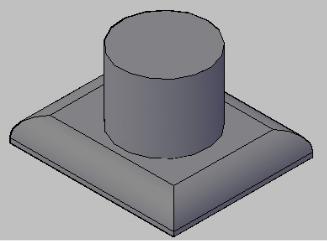
Нарисуем твердотельный объект, для которого необходимо создать согласованные виды (рис.3.8).
Рис. 3.8. Твердотельный объект, для которого необходимо создать согласованные виды
Перед построением уберем раскрашивание, установив в модели режим двумерного каркаса. Перейдем на вкладку Layout 1 (Лист 1), в которой нет никаких видовых экранов. Если они окажутся, то их надо удалить.
Затем вызываем команду SOLVIEW (Т-ВИД) по такому маршруту:
Черчение/Моделирование/Подготовки/Вид.
Первый запрос команды SOLVIEW:
Задайте опцию /Пск/Орто/Дополнительный/Сечение:
Пск – создает видовой экран с установкой вида в заданной ПСК; Орто – создает видовой экран с видом, ортогональным виду указанно-
го видового экрана; Дополнительный – осуществляет создание видового экрана с видом до-
полнительного сечения; Сечение – создает видовой экран с сечением.
Выберем опцию ПСК. Появляется запрос:
Задайте опцию [Имя/Мск/?/Текущая]<Текущая>:
Выберем опцию Мск для вида сверху, так как МК соответствует плоскости нижнего основания моделируемого объекта.
Запрос:
Масштаб вида <1.0>:
Возьмем, например, масштаб равный 0.05, т.е. 1:20. Система начинает строить первую проекцию и запрашивает положение центра вида: