Материал: Средства отображения трехмерных объектов в системе AutoCAD. Авдеев В.П., Ефанова Р.А
16
В средней части диалогового окна отображаются свойства выбранного вида моделей. Для этого имеются три внутренних вкладки: General (Общие), View (Вид), Clipping (Подрезка).
На вкладке General (Общие) располагаются следующие свойства:
-наименование вида;
-название категории, в которой данный вид фигурирует в диспетчере подшивок;
-имя системы координат, если она сохранена с видом;
-снимокслоев– признаксохранениянастроеквидимостиСлоевсвидом;
-стиль отображения – визуальный стиль, который связывается с видом;
-переопределение фона – особый фон, который может быть привязан
квиду (одноцветный, градиентный или растровое изображение);
-псевдоразряд - признак показа псевдоразряда при восстановлении вида. На внутренней вкладке View (Вид) описываются такие настройки: ко-
ординаты точки камеры; координаты точки цели; угол наклона; высота и ширина вида; признак перспективы; фокусное расстояние для перспективы и угол обзора.
На вкладке Подрезка задаются параметры подрезки вида, которые можно задать; состояние передней и задней плоскости подрезки, а также признак включения подрезки. Каждый вид дерева имеет контекстные меню из пяти пунктов: Диспетчер видов, Установить, Создать, Обновить слои, Редактировать контуры, Удалить.
Для создания нового вида в диалоговом окне Диспетчер видов нажимаем кнопку New (Создать), после чего открывается диалоговое окно Создать вид, через которое можно задать множество свойств создаваемого вида.
2.4. Орбитальный режим
Для нахождения оптимального вида очень удобен интерактивный режим, работающий только в пространстве модели. На экране дополнительно появляется вспомогательная окружность, центр которой совпадает с серединой видового экрана. Окружность обозначает очерк сферы, в центре которой располагается точка цели. Эту окружность называют Орбитой. Точка воображаемой камеры при этом расположена в пространстве на линии, проходящей через точку цели и перпендикулярной видовому экрану и, соответственно, плоскости Орбита. При перемещении мыши с нажатой левой клавишей мы поворачиваем сферу вместе с пространством и объектами вокруг точки цели. Для более наглядной пространственной ориентации наряду с сеткой и трехмерным знаком ПСК можно воспользоваться еще одним сред- ством-компасом, представляющим собой экватор и два основных меридиана сферы, которые всегда согласованы с МСК. Когда включается компас, орбита условно делит видовой экран на две области. От того, в какой области будет находиться в текущий момент курсор, зависит, как будет происходить вращение; графическая форма курсора при этом будет меняться. На Орбите, в точках определяющих квадраты, расположено 4 малых круга. Курсор, рас-
17
положенный в этих кругах, также приобретает очертание в зависимости от характера вращения.
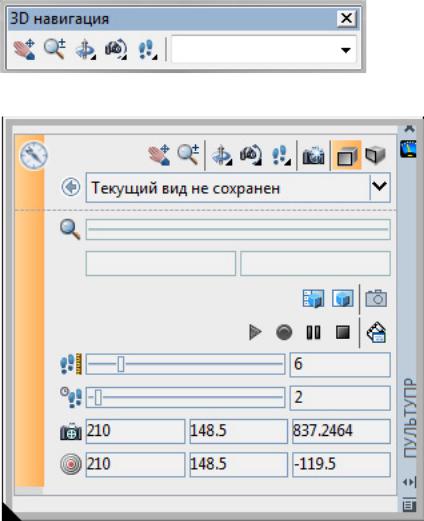
Для вывоза команд орбитального вращения используются как панель инструментов 3D навигация, так и панель 3D навигация пульта управления. Меню Пульт управления оформлено в виде сложного окна ПУЛЬТУПР, которое вызывается одноименной командой (рис.2.6).
а)
б) |
Рис. 2.6. а) Панель 3D Навигация |
|
б) Панель 3D Навигация пульта управления |
Наряду с традиционными опциями, такими как: перемещение изображения в плоскости видового экрана; уменьшение или увеличение изображения, имитирующее изменение фокусного расстояния объектива камеры, и другие, представляют интерес дополнительные опции: установки проекций параллельной и перспективной. Здесь же имеются средства для настройки перспективы (фокусного расстояния).
Далее расположены кнопки управления конфигурациями видовых экранов и управления показом объектов-камер, а также кнопки анимации, операции облета и обхода модели. Внизу этой панели приводятся значения те-
18
кущего положения точки камеры (откуда направлен взгляд) и точки цели (куда направлен взгляд).
С режимом орбитального вращения связаны следующие команды: 3DОРБИТА – зависимая (ограниченная) орбита. Вращают вид относи-
тельно точки центра;
3DСОРБИТА – свободная орбита. Может поворачивать вид как относительно точки центра, так и относительно главных осей вида;
3DПОРБИТА – постоянная орбита. Непрерывно вращает вид по заданному пользователем направлению.
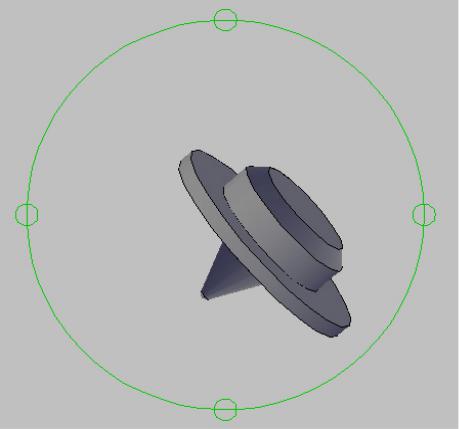
Самым общим вариантом является команда 3DFORBIT (3DСОРБИТА). Если в момент вызова этой команды на рисунке были выбраны какие-то объекты, то в дальнейших манипуляциях установки вида участвуют только они. При отсутствии выбранных объектов динамическое изменение показывает новое положение всех видимых объектов рисунка. На период работы этой команды видно орбитальное кольцо (рис. 2.7).
Рис. 2.7. Орбитальное кольцо
Как указывалось выше, центр орбитального кольца совпадает с центром вида, вокруг которого пользователь может перемещать камеру. При движении курсор (перекрестие) может принимать разные формы, отражая механизм вращения вида.
Если устройство указания находится внутри орбитального кольца, то курсор принимает форму сферы с двумя внешними окружностями-орбитами. В этом случае нажатие левой кнопки мыши и перемещение курсора внутри
19
кольца вращает вид вокруг точки цели. Вращение возможно во всех направлениях.
Если курсор находится вне орбитального кольца, он выглядит как сфера с внешней окружностью-стрелкой. В этом случае нажатие левой кнопки мыши и перемещение курсора вне кольца вращает вид вокруг оси, проходящей через центр орбитального кольца перпендикулярно экрану.
Если курсор находится на левом или правом малых кругах, расположенных в точках левого и правого квадрантов орбитального кольца, то он принимает форму сферы с горизонтальным эллипсом-стрелкой. Нажатие левой кнопки мыши и перемещение курсора из этих точек вызывает вращение вида относительно вертикальной оси, расположенной в плоскости орбитального кольца и проходящей через его центр.
Если курсор находится на верхнем или нижнем малых кругах (квадрантах) орбитального кольца, то он имеет форму сферы с вертикальным эл- липсом-стрелкой. Нажатие левой кнопки мыши и перемещение курсора из этих точек вызывает вращение вида относительно горизонтальной оси, расположенной в плоскости кольца и проходящей через его центр.
Нажатие клавиш <Esc> и <Enter> обеспечивает выход из орбитальных команд, также можно воспользоваться контекстным меню, нажав правую кнопку мыши.
Перечислим команды этого меню:
-Выход из орбитальной команды;
-Текущий режим - информация о том, какая из орбитальных команд в данный момент активна: Зависимая орбита, Свободная орбита, Непрерывная орбита;
-Режимы навигации – подменю смены типа навигации по модели: Зависимая орбита, Свободная орбита, Непрерывная орбита, Регулировка расстояния, Шарнир, Обход, Облет, Зумирование, Панорамирование;
-Включить автоприцел орбиты - разрешение автоматического выбора точки цели.
Кроме того, контекстное меню предлагает вызов диалогового окна Па-
раметры анимации.
Изменить размеры орбитального вида с помощью рамки можно посредством пункта Окно зумирования, а изменение размеров орбитального вида с помощью границ рисунка производится через пункт Зумировать в границах.
Через контекстное меню также возможно выполнить следующие опера-
ции:
-переход к предыдущему орбитальному виду;
-установка режима параллельной проекции;
-установка режима перспективной проекции;
-восстановить вид, с которого начался орбитальный режим;
-установить один из 6 стандартных видов;
-осуществить выбор именованного вида, если они были сохранены;
20
- выбрать стиль визуализации и средства визуализации: компас, сетка, знак ПСК.
Режим Непрерывная орбита позволяет перевести рисунок в режим постоянного вращения. Для этого движением мыши с нажатой левой кнопкой надо указать направление вращения и отпустить кнопку. Щелчок левой кнопкой мыши, а также нажатие клавиши <Esc> или <Enter> останавливает постоянное вращение.
Вопросы и упражнения
1.Перечислите основные средства, которые предлагает система AutoCAD для экранного отображения трехмерных объектов в пространстве.
2.Какие возможности предоставляет команда VPOINT (ТЗРЕНИЯ), и какой при этом ведется диалог?
3.Какие варианты предлагаются для указания точки зрения?
4.Как работает опция Повернуть при задании точки зрения? Продемонстрировать эту опцию на примере.
5.Какая опция предлагается по умолчанию? Войдите в этот режим, т.е. выберите эту опцию.
6.Что такое «компас» в средствах отображения 3-х мерных объектов? Объясните его графические элементы.
7.Что означает перемещение перекрестия: а) внутри малого круга; б) между двумя окружностями; в) по большей окружности? Как «ведут себя» при этом оси координат?
8.Вызовите команду DDVPOINT (ДИАЛТЗРЕН). Объясните назначение разделов появившегося диалогового окна?
9.Для каких целей применяется команда PLAN (ПЛАН)?
10.Что такое перспективное изображение трехмерного объекта? Какая команда используется для этой цели?
11.Что такое «камера» и «точка цели»? 12.Перечислите опции команды DVIEW (ДВИД).
13.Какие опции служат для задания главного луча при построении перспективы?
14.Как устанавливается расстояние от точки цели до камеры?
15.Что такое панорамирование перспективы и как оно осуществляется? 16.Как произвести уменьшение и увеличение перспективы изображения, а
также изменить фокусное расстояние?
17.Какая опция осуществляет порот перспективы вокруг главного луча и ее наклон?
18.Объясните, как работает опция Сечение и продемонстрируйте это на конкретном примере.
19.Постройте архитектурный ансамбль по заданию преподавателя и отработайте на нем все опции команды ДВИД.
20.Для какой цели и как осуществляется удаление невидимых линий? 21.Какие существуют визуальные стили? Дайте им характеристику и на-
значение.