Материал: Технологии обработки информации в среде СУБД Microsoft ACCESS. Болгов В.В
Федеральное агентство по образованию
Государственное образовательное учреждение
высшего профессионального образования
ВОРОНЕЖСКИЙ ГОСУДАРСТВЕННЫЙ
АРХИТЕКТУРНО-СТРОИТЕЛЬНЫЙ
УНИВЕРСИТЕТ
В.В. Болгов
Технологии
обработки информации
в среде СУБД Microsoft ACCESS
Учебно-методическое пособие
по дисциплине «Информационные технологии»
Воронеж – 2008
УДК 336
ББК 65.9.(2)262
В.В. Болгов
Технологии обработки информации
в среде табличного процессора
в среде СУБД Microsoft ACCESS
Методическое пособие
по дисциплине «Информационные технологии»
Методическое пособие предназначено для организации самостоятельной работы студентов, изучающих современные информационные технологии.
В методическом пособии рассматриваются вопросы организации обработки информации с помощью системы управления базами данных Microsoft ACCESS. Содержание методического пособия соответствует требованиям Государственного стандарта и рабочей программы.
Табл. 95. Ил. 5. Библиогр.: 17 назв.
Рецензенты: кафедра технических систем безопасности и связи
Воронежского института МВД России;
Смольянинов А.В., к.т.н, доцент Воронежского государственного
архитектурно-строительного университета
Используется по решению редакционно-издательского
совета ВГАСУ
Папка ACCESS. Файл ACCESS.doc. Объем 1.758 Мб
© Болгов В.В.
Начало ACCESS.doc
Воронеж – 2008
оглавление |
|
1.1. Общие сведения |
6 |
1.3. Главное окно Microsoft Access |
6 |
1.2. Запуск программы |
7 |
1.4.Окно базы данных |
8 |
1. 5. Завершение работы MS Access |
9 |
2. Разработка баз данных |
9 |
2.1. Этапы проектирования базы данных |
10 |
2.2. Создание новой (пустой) базы данных |
10 |
2.3. Создание таблицы |
12 |
2.4. Определение структуры таблицы |
12 |
2.5. Присвоение имен полям и выбор типа данных |
13 |
2.6. Установка первичного ключа |
13 |
2.7. Установка характеристик поля |
14 |
2.8. Добавление, удаление и перемещение полей |
15 |
2.9. Сохранение структуры таблицы |
15 |
3. Работа с таблицами |
15 |
3.1. Ввод записей |
15 |
3.2. Переход на нужное поле или запись |
16 |
3.3. Быстрый путь ввода данных |
16 |
3.4. Сохранение данных |
16 |
3.5. Добавление и удаление записей |
16 |
3.6. Вставка в запись рисунка или объекта |
17 |
3.7. Установление связей между таблицами |
17 |
4. Работа с данными таблицы |
18 |
4.1. Просмотр данных таблицы в виде формы |
18 |
4.2. Добавление записей в таблицу с помощью формы |
19 |
4.3. Поиск и замена данных в таблице |
19 |
4.4. Сортировка данных |
19 |
4.5. Фильтрация данных |
19 |
4.5.1. Использование условий отбора в запросах или расширенных фильтрах для получения определенных записей |
21 |
4.5.2. Ввод условия отбора в запрос или расширенный фильтр для получения соответствующих записей |
21 |
4.6. Удаление с экрана лишних данных |
22 |
4.7. Фиксация столбцов |
22 |
4.8. Создание простого отчета |
23 |
5. Создание запросов |
23 |
5.1. Создание и открытие запроса |
23 |
5.2. Запрос на выборку |
24 |
5.3. Сортировка записей с помощью бланка запроса или расширенного фильтра |
25 |
5.4. Запрос с параметром (параметрический запрос) |
26 |
5.5. Вычисляемые поля в запросах |
27 |
5.6. Итоговые запросы |
27 |
5.7. Перекрестный запрос |
28 |
5.8. Запрос на создание таблицы |
29 |
5.9. Запрос на обновление |
29 |
5. 10. Запрос на добавление записей |
29 |
5.11. Запрос на удаление записей |
30 |
5.12. Редактирование запросов |
30 |
5.12.1. Добавление в запрос таблицы или запроса |
30 |
5.12.2. Удаление таблицы или запроса из запроса |
31 |
5.12.3. Объединение нескольких таблиц и запросов в запросе |
31 |
5.12.4. Добавление полей в бланк запроса или расширенного фильтра |
31 |
5.12.5. Удаление поля из бланка запроса или расширенного фильтра |
31 |
5.12.6. Перемещение поля в бланке запроса или расширенного фильтра |
32 |
5.12.7. Вставка поля в бланке запроса или расширенного фильтра |
32 |
5.12.8. Изменение имени поля в запросе |
32 |
5.12.9. Вставка или удаление строки условий отбора в запросе или расширенном фильтре |
32 |
5.12.10. Ввод условия отбора в запрос или расширенный фильтр для получения соответствующих записей |
33 |
6. Создание форм и отчетов |
33 |
6.1. Создание формы |
33 |
6.1.1. Создание пустой формы и выбор источника записей |
34 |
6.1.2. Создание формы с помощью автоформы |
34 |
6.1.3. Создание формы с помощью мастера |
35 |
6.1.4. Создание формы самостоятельно без помощи Мастера форм |
35 |
6.2. Создание разделов формы |
36 |
6.2.1.Добавление и удаление заголовка, примечания и колонтитулов формы |
36 |
6.2.2. Изменение размеров заголовка, примечаний и других разделов в форме или отчете |
37 |
6.3. Подчиненные формы |
37 |
6.3.1. Создание подчиненной формы и добавление ее в существующую форму |
38 |
6.3.2. Одновременное создание формы и подчиненной формы |
38 |
6.4. Создание отчета |
39 |
6.4.1. Создание отчета с помощью Мастера отчетов |
39 |
6.4.2. Создание отчета самостоятельно без помощи Мастер отчетов |
40 |
6.5. Добавление вычисляемых выражений в формы и отчеты |
41 |
6.6. Создание почтовых наклеек |
41 |
7. Элементы управления |
41 |
7.1 Создание элементов формы или отчета |
42 |
7.2. Создание надписи |
45 |
7.3. Создание кнопки с помощью мастера |
46 |
7.4. Создание кнопки без помощи мастера |
46 |
7.5. Выделение текста в текстовом поле или другом элементе управления |
47 |
7.6. Перемещение текстового поля или другого элемента управления вместе с подписью |
47 |
7.7. Изменение размера текстового поля или другого элемента управления |
48 |
7.8. Взаимное выравнивание текстовых полей и других элементов управления в форме или отчете |
49 |
8. Макросы |
49 |
8.1 Создание макросов |
49 |
8.2. Выполнение макросов |
49 |
9. Обмен данными |
51 |
9.1. Экспорт данных |
51 |
9.2. Импорт данных |
52 |
10. Связь с таблицами |
52 |
11. Вывод на печать таблиц, запросов, форм и отчетов |
52 |
11.1. Предварительный просмотр |
52 |
11.2. Запуск процесса печати |
53 |
12. Использование справочной системы |
53 |
Пример Разработка базы данных учета и отпуска товаров в Microsoft ACCESS |
53 |
Вопросы для самоконтроля |
59 |
Упражнения |
60 |
Рекомендуемая литература |
77 |
1.1. Общие сведения
База данных (БД) – это интегрированная совокупность взаимосвязанных данных. Обычно база данных создается для одной конкретной предметной области, организации или прикладной задачи.
Для облегчения работы с базами данных используются системы управления базами данных (СУБД, англоязычная аббревиатура DBMS – Database Manаgement System) – специальные пакеты программ обеспечивающие ввод, поиск, хранение, пополнение, корректировку данных, формирование отчетов и ответов на запросы пользователей баз данных. СУБД также обеспечивают сохранность и перемещение данных, а также возможность их использования другими программными средствами. В настоящее время большинство экономических и информационно-справочных программных комплексов реализовано на основе применения той или иной СУБД.
Microsoft Access – наиболее популярная на сегодняшний день СУБД для персональных компьютеров. Она представляет собой систему обслуживания реляционных баз данных с графической оболочкой. Данные в таких базах оформляются в виде одной или нескольких таблиц, состоящих из однотипных записей. Система обслуживания включает в себя ввод данных в ЭВМ, отбор данных по каким-либо признакам (критериям или параметрам), преобразование структуры данных, вывод данных, являющихся результатом решения задач в табличном или каком-либо ином удобном для пользователя виде.
Microsoft Access позволяет создавать связанные объекты и устанавливать ссылочную целостность данных. Microsoft Access поддерживает встраивание ОLЕ-объектов (Object Linking and Embedding) в рамках среды Windows. Под целостностью данных понимается система правил Microsoft Access, позволяющих при изменении одних объектов автоматически изменять все связанные с ними объекты и обеспечивать защиту от случайного удаления или изменения связанных данных.
В состав пакета Microsoft Access входит также ряд специализированных программ, решающих отдельные задачи (так называемых «мастеров»).
1.2. Запуск программы
Для запуска Microsoft Access можно использовать меню Пуск системы Windows и с помощью мыши выбрать команду Программы, а затем Microsoft Access, в случае отсутствия Microsoft Access в меню Программы выберите Microsoft Office и в его подменю найдите Microsoft Access.
После запуска Microsoft Access на экране появляется окно диалога Access с наименованием Microsoft Access в строке заголовка. В этом окне следует выбрать один из трех предлагаемых параметров: открытие существующей базы данных, создание новой (пустой) базы данных, в которую затем могут быть добавлены таблицы, формы, отчеты или другие объекты или создание базы данных с помощью Мастера.
Для создания пустой базы данных выберите параметр Новая база данных и в открывшемся окне диалога Файл новой базы данных:
1. Выберите из раскрывающегося списка Папка папку, в которой предполагается сохранить создаваемую базу данных, а в поле «Имя файла» введите имя базы данных;
2. Нажмите кнопку Создать.
1.3. Главное окно Microsoft Access
После запуска Microsoft Access на экране появляется главное окно Access с наименованием Microsoft Access в строке заголовка (рис. 1). Если открывается существующая база данных, то ее имя помещается в строку заголовка окна БД. Это окно может быть развернуто до размера полного экрана, уменьшено, минимизировано до пиктограммы или закрыто.
Р ис. 1. Главное окно базы данных
Главное окно Microsoft Access содержит строку меню, панель инструментов, строку состояния и окно базы данных. Закрытие окна БД приводит к закрытию самой базы.
Через меню Файл можно открыть имеющуюся базу данных или создать новую базу данных.
Строка меню. В строке меню, находящейся в верхней части экрана содержится меню текущего окна. Задать команду можно как с помощью мыши (выбрав имя соответствующего меню и в нем строку с нужной командой), так и с клавиатуры (нажав клавишу Alt и клавишу буквы, подчеркнутой в нужном пункте меню).
Панель инструментов. Под строкой меню располагается панель инструментов, состав набора кнопок которой зависит от назначения конкретной панели инструментов. Каждому режиму работы соответствует собственная панель инструментов. После запуска Microsoft Access появляется панель инструментов базы данных. Для того чтобы выбрать другую, необходимую для работы панель инструментов, воспользуйтесь командой Вид►Панель инструментов, либо установите указатель мыши в область панели инструментов и, нажав правую кнопку мыши, выберите команду Настройка.
Строка состояния. Строка состояния расположена внизу Access-окна. В ней появляются сообщения о ходе выполнения команд и текущем состоянии системы. Когда система готова выполнить команду пользователя, в этой строке присутствует сообщение Готово.
Если будет выделена какая-то команда или опция, то вместо сообщения о готовности появляется короткий пояснительный текст, разъясняющий назначение выбранного элемента.
1.4.Окно базы данных
Окно базы данных (рис. 2) состоит из шести вкладок. В этом окне осуществляются все операции обработки входящих в базу объектов. Их перечень соответствует ярлыкам вкладок в верхней части окна базы данных. При создании новой базы данных список объектов в каждой вкладке пуст.
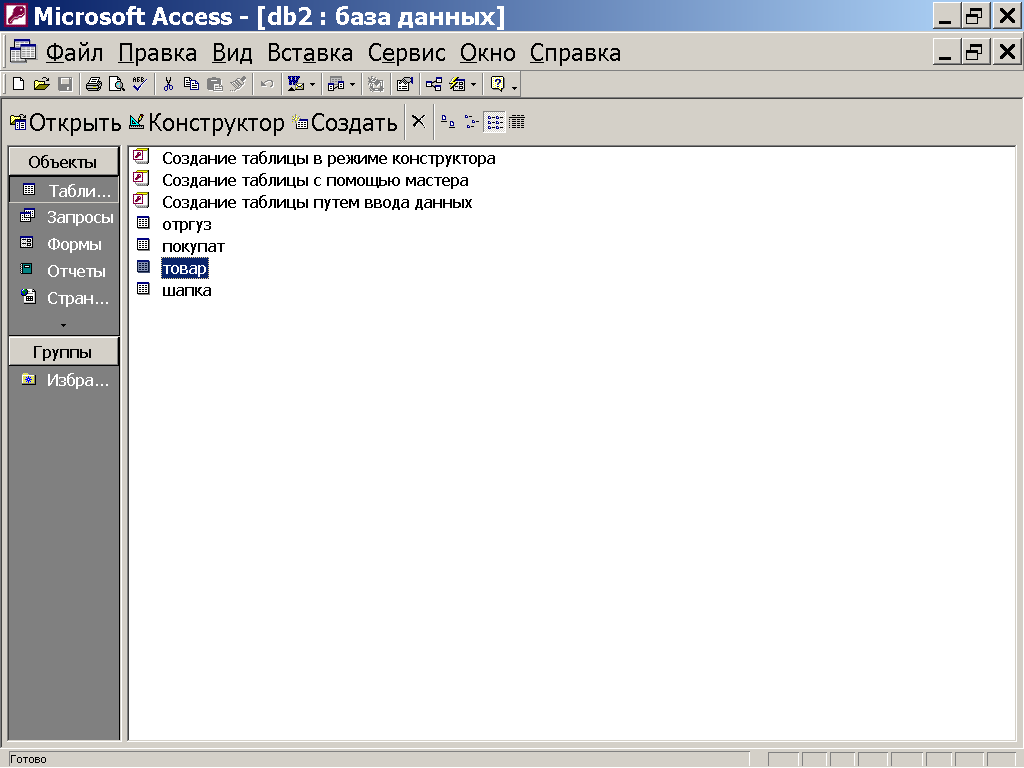
Рис. 2. Окно базы данных
В Access-базу данных могут входить разнородные объекты. Как правило, БД состоит из достаточно большого числа таких объектов. Различают следующие типы объектов:
Таблица — набор данных по конкретной теме. Данные таблицы хранятся в записях (строках), состоящих из отдельных полей (столбцов). В БД Microsoft Access все данные хранятся в виде таблиц.
Запрос позволяет выбрать из БД только необходимую информацию, т.е. ту, которая соответствует определенному условию и нужна для решения определенной задачи.
Форма представляет собой бланк, подлежащий заполнению, или маску-формуляр, позволяющую ограничить объем информации, доступной пользователю.
Отчет предназначен для печати любого набора данных, оформленного соответствующим образом.
Макрос автоматизирует выполнение конкретной операции БД без программирования.
Модуль содержит программы на языке Visual Basic, применяемые для настройки, оформления и расширения БД.
Таблицы, запросы, формы, отчеты, макросы и модули – это самостоятельные объекты, сохраняющиеся в общем файле базы.
1.5. Завершение работы ms Access
Для завершения работы MS Access либо используют команду Файл>Выход, либо кнопку Закрыть окно экрана.
В появляющихся диалоговых окнах необходимо ответить на появляющиеся вопросы, нажимая соответствующие выполняемой работе кнопки Да или Нет.
2. Разработка баз данных
2.1. Этапы проектирования базы данных
Прежде чем приступить к созданию таких объектов базы данных, как таблицы, формы и отчеты, нужно разработать их проект. Главное назначение проекта – выработка четкого пути, по которому нужно следовать при его реализации. База данных – достаточно сложный объект, и время, затраченное на ее планирование, может значительно сократить сроки ее разработки. Отсутствие продуманной структуры базы данных приводит к необходимости постоянной переделки и перенастраиванию объектов базы данных.
Проектирование базы данных целесообразно начать с разработки эскиза объектов, которые потребуются для получения результата. Затем необходимо определить связи между объектами и сформулировать более конкретные требования, налагаемые на эти связи.
При разработке эскиза необходимо ответить на следующие вопросы:
Какими данными мы располагаем?
Какие таблицы необходимо создать?
Какой тип данных должны иметь поля таблиц?
Как эти таблицы будут связаны друг с другом?
Какую информацию необходимо получить из форм и отчетов?
Какие запросы необходимы для создания форм и отчетов?
Нужны ли в запросах вычисляемые поля?
Какие макросы могут быть созданы для автоматизации работы с базой данных?
Законченный план должен содержать подробное описание каждого отчета, формы, таблицы и запроса, а также связей между ними. Проектирование новой базы данных завершается разработкой технического задания на проектирование, в котором указываются все особенности создаваемой базы данных, параметры отдельных таблиц, их связи, порядок их заполнения, требования на разработку различных материалов на их основе.
В процессе создания отдельных объектов следует каждый объект тщательно протестировать с проверочными данными. В качестве тестовых данных лучше использовать короткие имена и целые числа. Это позволит определить ошибки на более ранних стадиях разработки базы данных. Общее проектирование предусматривает этапы создания проекта базы данных от концепции до реального воплощения.
2.2. Создание новой (пустой) базы данных
Создавать базу данных можно разными способами:
1.При открытии Microsoft Access выбрать в открывшемся окне переключатель Новая база данных;
2.Находясь в главном окне Microsoft Access, выбрать команду Файл►Создать базу данных, перейти на вкладку Общие с ярлыком Новая база данных, ввести имя новой БД в поле «Имя файла»и нажать кнопку Создать;
3. Можно использовать в диалоговом окне, открывающемся при запуске Microsoft Access, переключатель Мастера страницы и проекты баз данных, а затем нажать кнопку ОК. в этом случае можно использовать подходящий шаблон базы данных во вкладке Базы данных.
Microsoft Access открывает окно для создания базы данных.
Далее требуется создавать таблицы новой базы данных.