Материал: Управление web-документами. методические указания к практическим занятиям по дисциплине «Информационная безопасность РИС». Москалева Е.А
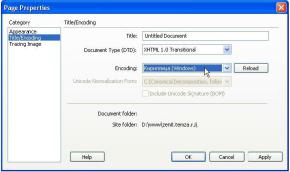
сохранен, то все изменения, сделанные после последнего сохранения, будут утеряны. Чтобы этого избежать, перед изменением кодировки необходимо сохранить документ. Преобразование кодировок возможно только между кодировками одного типа. Например, изменение кодировки
Кириллица (KOI8-R) в Кириллица (Windows) будет выполнено корректно, а преобразование из Западноевропейской в Кириллицу (KOI8-R) будет некорректным.
Рис. 4. Диалоговое окно настройки параметров страницы
(категория Title/Encoding)
В диалоговом окне Preferences (рис. 4) в списке Category осталось еще несколько групп параметров, которые требуют пояснения. В категориях Highlighting и Invisible Elements собраны параметры, отвечающие за подсвечивание цветом служебных областей и важных, но невидимых тэгов на поле редактирования HTML-документов.
Параметры работы со слоями собраны в категории AP Elements, а параметры работы в режиме Layout – в категории
Layout Mode.
Настроить режим быстрого просмотра HTMLдокументов в браузере можно с помощью элементов управления, расположенных в категории Preview in Browser.
Параметры работы с инструментами управления сайтом можно настроить в категории Site (рис. 5). Изменить внешний вид строки подсказки в окне редактора можно с помощью параметров, собранных в категории Status Bar.
9
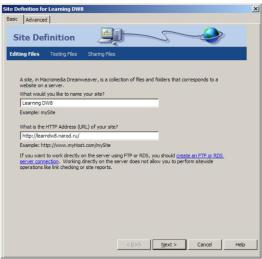
Рис. 5. Управление сайтом
Настройку параметров работы редактора Dreamweaver достаточно выполнить один раз после установки программы. А далее при редактировании HTML-документов во всех сеансах работы с программой она будет работать согласно установленным параметрам.
Создание web-узла
Для определения нового локального узла требуются следующие действия.
1.Выполните команду Site > New Site (Сайт > Создать). На экране появится диалоговое окно Site Definition (Определение сайта).
2.Editing files, Часть 1. В первой строчке впишите название сайта, во второй строчке – будущий адрес вашего сайта. Нажмите Next (далее).
3.Editing files, Часть 2. Если вы не собираетесь использовать ColdFusion, ASP.NET, ASP, JSP или PHP,
то оставьте все как есть и нажмите Next (далее).
10
4.Editing files, Часть 3. Здесь указать, где на вашем компьютере будет хранится локальная версия сайта.
5.Sharing files, Часть 1. Выбрать способ связи с сервером (например FTP), далее вписать адрес сервера (например ftp.narod.ru, набор имени в виде ftp://ftp.narod.com или narod.ru будет считаться ошибкой), в строчках login и password вписать свое имя пользователя и пароль (нужно предварительно зарегистрироваться на www.narod.ru или на другом хостинге).
6.Sharing files, Часть 2. Оставить, как есть. Нажать далее.
7.Summary. Проверить, все ли правильно, и нажать Done.
Если вы все сделали правильно, то увидите справа в панели files так называемый Site Manager (рис. 1.6), здесь несколько кнопок:
Connect - подключение к удаленному серверу
Refresh - обновление списка фалов на удаленном и локальном серверах
Get - закачка выделенного файла (каталога, группы файлов) на локальный диск
Put - противоположная операция - закачка файлов, каталогов или групп фалов на удаленный сервер (при закачке файла из подкаталога CSS или любого другого файл автоматически помещается в тот же каталог на удаленном сервере, т.е. тоже оказывается в каталоге
CSS.
Выпадающий список «Local view»:
Local view - локальная версия сайта.
Remote view - создаваемый сайт на сервере.
Map view - карта сайта.
11
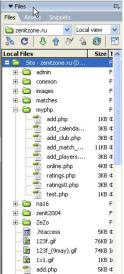
Рис. 6. Site Manager
Задания
1.Откройте редактор Dreamweaver и осуществите его настойку. Установите требуемую кодировку создаваемых Web-страниц.
2.Определите рабочую папку для локального сайта и параметры удаленного доступа к серверу.
3.Создайте HTML-документ (текст с картинкой).
Не забывайте сохранять создаваемый документ в рабочую папку, задав ему имя (например, text.htm).
Контрольные вопросы
1. Каково назначение редактора Dreamweaver?
2.Что такое тэги?
3.Как настроить параметры редактора Dreamweaver?
4.Как изменить кодировку текста?
5.Как создать web-узел?
12
Практическая работа № 2
Создание и форматирование текста web-документа
Цель работы: создание web-документа.
Теоретические сведения
Для освоения web-программирования необходимо научиться создавать web-документы и управлять ими средствами операционной системы [1-4].
HTML - не язык верстки! Это средство логической разметки, и не пытайтесь располагать ваши элементы в определенных позициях и определенных местах. У вашего клиента нет размера экрана, нет размера браузера, нет цветов и нет звуковой карты. Множество качественной информации, относящейся к языку HTML, можно получить на [9, 10].
Независимо от того, как выглядит ваша страница, и какую информацию вы хотите отобразить, существует три тэга, которые в соответствии со стандартами HTML должны присутствовать на каждой странице:
<html>- Сообщает браузеру, что документ создан на
HTML;
<head>- Отмечает вводную и заголовочную части HTML-документа;
<body>- Отмечает основной текст и информацию.
Изменение цвета
Язык HTML понимает 2 вида цветовых переменных:
HEX (табл. 1) и Color (табл. 2).
В HEX-палитре числа представлены парами. Первая пара влияет на красный цвет, вторая пара чисел влияет на зеленый цвет, и третья пара – на синий (#RRGGBB). Например, #00CCFF расшифровывается так: 00 частей красного, СС частей зеленого, FF частей голубого. Каждый из знаков может быть от 0 до 9, или буквы от А до F. Таким
13