Дипломная работа: В настоящем дипломном проекте рассмотрены вопросы электрификации и проектирования освещения офисного помещения оао КонверсияЖилье. В проекте спроектирована электрическая часть, выполнен светотехнический расчет
СОДЕРЖАНИЕ
1.1.1. Определение типа помещения
1.1.3. Основные понятия и определения, применяемые в светотехнике
1.1.3. Выбор вида освещения для помещения ОАО «Конверсия-Жилье»
1.4. Защита осветительных и силовых сетей
1.5. Выбор щитового оборудования
1.6. Спецификация основного оборудования
2. Разработка информационной системы учета средств вычислительной техники ОАО «Конверсия-Жилье»
2.1. Характеристика предприятия
2.2. Описание предметной области
2.3. Цели и задачи информационной системы
2.4. Моделирование предметной области
2.5. Создание информационной системы
2.6. Создание приложения пользователя и решение поставленных задач
2.7. Разработка Локальной вычислительной сети.
2.7.1. Планирование структуры сети
3.1. Служба охраны труда ОАО «Конверсия-Жилье»
3.2. Факторы риска при работе за персональным компьютером
3.3. Типовая инструкция по охране труда при работе на персональном компьютере (ТОИ Р-45-084-01)
3.4. Мероприятия по пожарной безопасности
3.5. Расчет заземления офисного помещения
4.1. Вопросы экологической безопасности при образовании отходов офисного помещения
4. 2. Офисные расходные материалы и окружающая среда
4.3. Метод расчета объема образования отходов
4.3. Правильная утилизация компьютеров и оргтехники
5. Экономическая эффективность разработки и внедрения спроектированной ИС
5.1. Расчет затрат на разработку информационной системы
5.2 Оценка экономической эффективности применения разрабатываемого программного обеспечения
 В качестве дополнительной информации, необходимой для формирования выходных документов, на вход системы должны поступать сведения о подразделениях предприятия (код подразделения и наименование) и об ответственных лицах (фамилия имя отчество, должность, контактный телефон).
Результатом работы системы, после обработки входной информации, является заполненная база данных с удобным критериальным поиском, предоставляющим полную количественную информацию по необходимому запросу.
Мы имеем каталог подразделений с количественными данными о вычислительной технике по каждому подразделению, информацию об ответственном лице за каждое конкретное рабочее место. Так же мы можем просматривать каждый интересующий отчет, и, при необходимости, скачивать его в любом из необходимых форматов: Microsoft Word 2007-2010 (.docx) , OpenOffice document (.odt) и RichText (.rtf).
2.5.3. Создание таблиц
Для перехода от логической модели к реляционной используется нормализация отношений. Нормализация – это удаление из таблиц повторяющихся данных путем их переноса в новые таблицы, записи которых не содержат повторяющихся значений. В процессе нормализации отношений сущности преобразуются в таблицы, а атрибуты в поля таблиц.
 Создание новой нормализованной реляционной базы данных осуществляется в соответствии с логической структурой, полученной в результате проектирования (модель классов). Структура реляционной базы данных определяется составом таблиц и их взаимосвязями.
Создаем таблицы соответствующие информационным объектам, а в таблицах создаем поля, соответствующие атрибутам объектов. Полям присваиваем тип, формат и размер, указываем их свойства и примечание. В качестве базы данных выбираем MySQL как наиболее быструю, удобную и популярную клиент-серверную СУБД.
Все таблицы соответствуют 3-й нормальной форме, они свободны от лишних зависимостей. Все записи атрибутов являются уникальными, в каждой таблице задано ключевое поле.
2.5.4. Создание связей между таблицами
После создания таблиц необходимо создать связи между ними. Связи разрабатываются в среде PHP.
Две таблицы (это таблица с пользователями и таблица с логами) не имеют связей. Таблица «пользователи» используется в качестве информационного ядра при авторизации пользователей, а таблица «Логи» имеет второстепенной значение.
Далее сама основная база таблиц основана на реляционной связи таблиц «core_summinfo_...». Основная таблица - core_summinfo_general. В ней содержится вся необходимая информация для построения списка. Данная таблица имеет связи «один ко многим» со всеми остальными аналогичными таблицами. Связь осуществляется по полю «unicindef» - это поле уникально для каждого компьютера в базе данных, но записей с таким полем может быть несколько в каждой конкретной таблице. Это сделано для контроля изменений в записи. При обращении используется unicindef с последним индексом id. Остальные записи может посмотреть администратор, например, для контроля изменений.
 Таблица «core_cafedra» связана с таблицей «core_summinfo_general» с помощью связи одна ко многим, так как в каждом конкретном подразделении может быть несколько записей.
Таким образом, при работе с инвентаризационной системой пользователь получает всегда актуальную информацию на текущее время, а при желании у него есть возможность обратиться к предыдущим версиям таблицы.
Так же разделение каждого пункта отчета на группы позволит в дальнейшем более удобно добавлять и убирать новые параметры, что снизит время на применение изменений и повысит удобство для разработчика.
Схема связей созданных таблиц в информационной системе представлена на рисунке 2.8.
2.6. Создание приложения пользователя и решение поставленных задач
Для решения задач пользователей в инвентаризационной системе создаются удобные формы для загрузки отчетов, форма для составления поискового запроса к базе данных, а так же удобный интерфейс, с помощью которого с инвентаризационной системой сможет работать абсолютно любой человек, даже тот, который не имеет больших навыков в работе с подобными системами.
Задача 1. Ввод, просмотр и редактирование исходных данных;
Сбор отчетов
Для реализации этой задачи администратору необходимо воспользоваться приложением EVEREST.
Everest — программа для просмотра информации о аппаратной и программной конфигурации компьютера.
Программа анализирует конфигурацию компьютера и выдаёт подробную информацию:

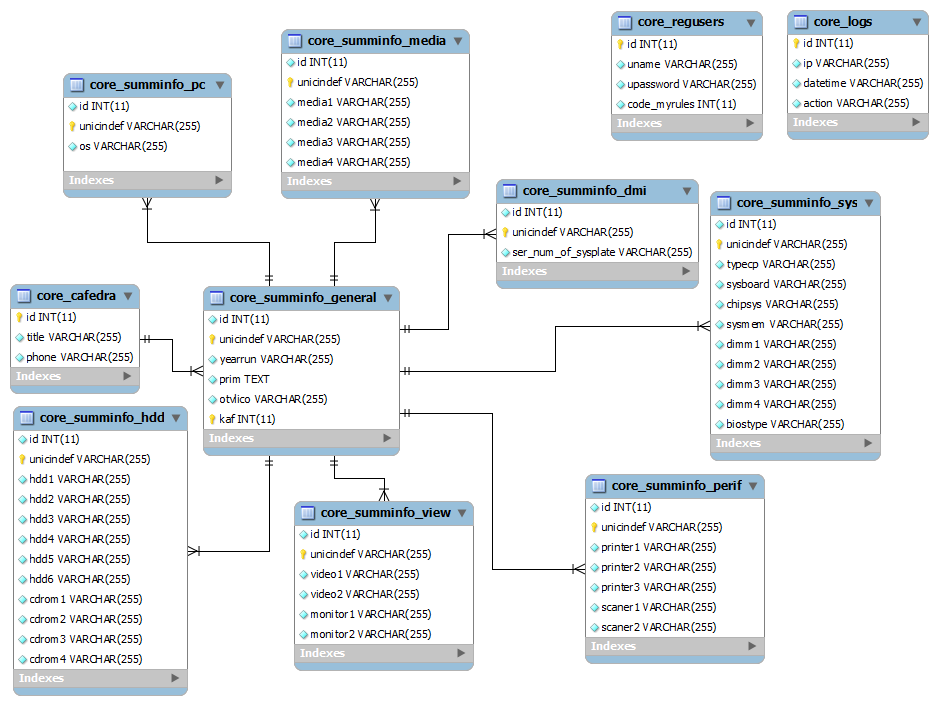

Рис.2.8. Схема связей таблиц
-
о установленных в системе устройствах — процессорах, системных платах, видеокартах, аудиокартах, модулях памяти и т. д. -
их характеристиках: тактовая частота, напряжение питания, размер кэшей, и т. д. -
поддерживаемых ими наборах команд и режимах работы -
их производителях -
установленном программном обеспечении -
конфигурации операционной системы -
установленных драйверах -
автоматически загружаемых программах -
запущенных процессах -
имеющихся лицензиях
 При необходимости получить полный набор данных, который может выдать программа, можно воспользоваться функцией «формирование отчёта». При этом подача результата в этом случае возможна в различных вариантах: обычный текст, XML, HTML и других форматах.
Для начала администратору необходимо сгенерировать отчеты подлежащих инвентаризации компьютеров. Для этого программа запускается на нужном компьютере и выбирается генератор отчетов.
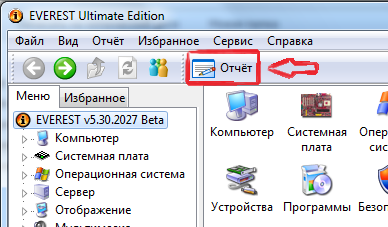
Рис.2.9. Запуск генератора отчетов в приложении EVEREST
 В открывшемся мастере отчетов необходимо выбрать профиль «Только суммарные данные о системе». Другие профили несут в себе много лишней и по большому счету не нужной информации.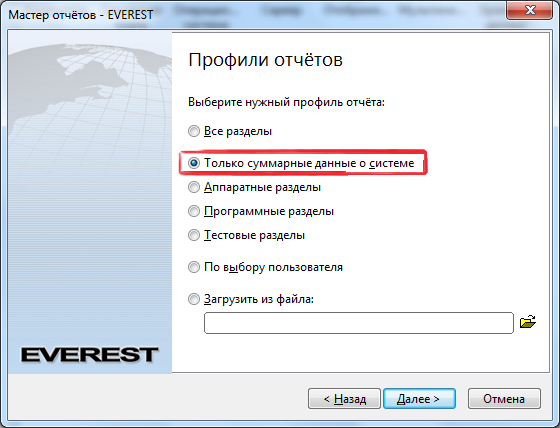
Рис.2.10. Окно выбора профиля отчета
Далее следует выбрать формат отчета.
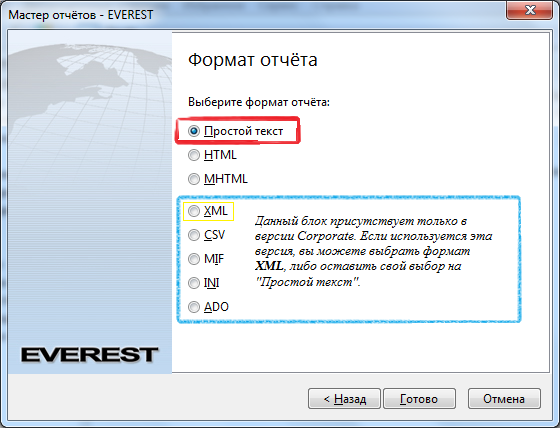
Рис.2.11. Выбор формата отчета
После выполнения всех действий, приложение проанализирует систему и создаст отчет в выбранном вами формате. Данная последовательность действий для сбора отчета описана для одного персонального компьютера. Так администратор обходит все необходимые компьютеры по всем кабинетам и собирает отчеты.
Изучение полученных данных
 Получив все необходимые отчеты Администратор, при желании, может внести какие либо корректировки в них еще на начальном этапе. Данные изменения можно сделать в любом plain-text текстовом редакторе, например «Блокнот».
 Задача 2. Импорт данных из текстовых и xml файлов, создаваемых программой Everest
Создание и редактирование подразделений
Перед тем, как начать работу по импорту собранных данных, необходимо создать подразделения.
 Для этого необходимо воспользоваться специальной формой для работы с подразделениями. Что бы начать работу с формой, необходимо кликнуть на ссылку «Редактировать подразделения».
Рис 2.12.Ссылка на форму редактирования подразделений
В открывшейся форме вы увидите поле для заполнения данных о новом подразделении. Так же перед вами предстанут уже созданные подразделения, и Вы сможете отредактировать или удалить любое из них.
 Рис.2.13. Форма редактирования подразделений
Импорт данных из текстовых файлов и xml-файлов в ИС
Для решения этой задачи было создано два способа импорта данных из отчетов:
-
Загрузка «по одному» -
Пакетная загрузка отчетов в виде ZIP-архива
Для выполнения загрузки «по одному» необходимо кликнуть на ссылку «Добавить отчет». Вы попадете на форму добавления.

Рис 2.14.Ссылка на форму добавления отчета
 На форме Администратору необходимо указать файл-оригинал отчета, который он сгенерировал в приложении EVEREST. Далее необходимо выбрать (из ранее созданных) подразделение, на котором установлен данный компьютер. Так же обязательно нужно указать Ф.И.О. ответственного лица и год ввода компьютера в эксплуатацию.
Примечания являются не обязательным пунктом при заполнении данной формы и заполняется по необходимости.
После заполнения формы происходит загрузка файла отчета на сервер, где он обрабатывается и на основе полученных данных происходит заполнение базы данных.
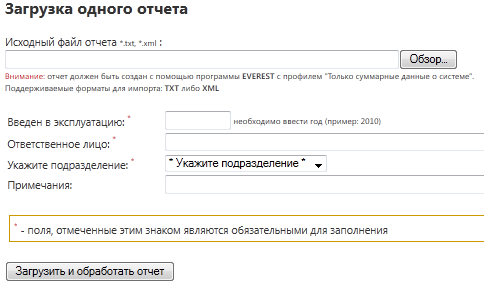
Рис 2.15. Форма загрузки отчета «по одному»
Если Вы хотите выполнить пакетную загрузки отчетов в виде zip архива, вы должны перейти на форму по ссылку «Добавить отчеты в ZIP архиве».
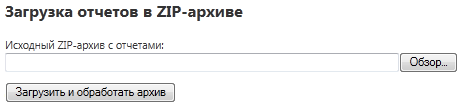
Рис 2.16. Форма загрузки отчетов в zip-архиве
При этом предварительно Вы должны подготовить архив с необходимыми отчетами.
Архив должен содержать в себе отчеты, созданные с помощью программы EVEREST с профилем "Только суммарные данные о системе". Отчеты могут быть в формате TXT или/и XML (допускается одновременное использование обоих форматов в одном архиве). В Архиве НЕ допускается использование директорий!
Для корректного распределения отчетов по подразделениям, необходимо переименовать все файлы следующим образом:
ID подразделение-Год ввода-Ответственное лицо.Расширение, где
ID подразделение - Уникальный номер подразделение из базы данных. Посмотреть нужный вам номер можно в разделе "Редактировать подразделение". Номер указан после символа #.
Год ввода - Год ввода оборудования в эксплуатацию! Пример: 2010
Ответственное лицо - Фамилия Имя Отчество ответственного лица. При заполнении запрещается использовать дефисы, кроме разделителей!