Курсовая работа (т): Встановлення вірутального тестового сервера
. Натисніть на операційній системі меню, що випадає і виберіть «Linux». Натисніть кнопку «Версія» у спадному меню і виберіть «Linux 2.6.» Натисніть кнопку «Продовжити». Натисніть та перетягніть повзунок, щоб збільшити базовий розмір пам'яті не менше 512 Мб.
. Натисніть кнопку «Продовжити». Виберіть «Створити новий жорсткий диск» і натисніть «Продовжити». Натисніть кнопку «Продовжити» ще раз. Виберіть «Тип носія» ви хочете використовувати. «Динамічно розширюється образ» займає менше місця на початковому етапі, зростаючий файл віртуального жорсткого диска в міру необхідності. «Фіксованого обсягу» створює повнорозмірний жорсткий диск відразу ж Зазначений розмір, приймаючи більше місця, але забезпечуючи кращу продуктивність, ніж динамічного диска. Натисніть кнопку «Продовжити» після вибору опції ви хочете.
. Натисніть та перетягніть повзунок, щоб збільшити розмір диска не менше 10 Гб. Натисніть кнопку «Продовжити». Натисніть кнопку «Готово». Перегляньте сторінку Зведення, а потім натисніть кнопку «Готово».
. Натисніть на віртуальну машину, створену в списку в лівій частині вікна. Натисніть на кнопку «Налаштування» у верхній частині вікна. Натисніть кнопку «зберігання», розташовану у верхній частині вікні «Налаштування».
. Натисніть кнопку «Очистити» нижче значок «IDE Controller» в «Storage Дерево» список. Натисніть на значок компакт-диска поруч з «CD / DVD Drive» поля в правій частині вікна. Виберіть «Вибрати віртуальний CD / DVD-диска файл».
. Перейдіть до BackTrack 4 ISO файл у вікні натисніть кнопку «Відкрити». Натисніть «OK», щоб закрити вікно «Параметри». Натисніть кнопку «Пуск» у верхній частині вікна VirtualBox.
. Натисніть «Enter», щоб почати з параметрами за замовчуванням. Типу «StartX» і натисніть «Enter», коли «Root @ BT: ~ #» з'являється підказка. Двічі клацніть на «install.sh», коли з'явиться робочий стіл, щоб почати установку.
. Виберіть свій часовий пояс з «Обраний
місто» у спадному меню. Натисніть кнопку «Вперед». Натисніть «Вперед», щоб
прийняти стандартні структуру розділів жорсткого диска. Натисніть кнопку
«Встановити» і почекайте запуску програми установки до кінця і перезавантаження.
Увійти використовуючи за замовчуванням «корінь» користувачів і «TOOR» пароля.
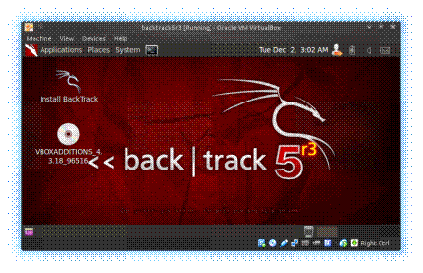
Рис. 2. Загальний вигляд BackTrack 5 R3
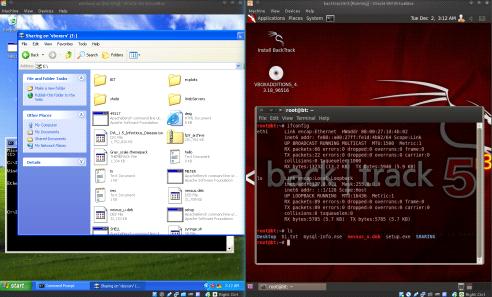
Рис. 3. Тестування
Налаштування спільних папок в ОС Windows
Потрібно вказати загальну папку, у властивостях
системи, встановленої на VirtualBox.
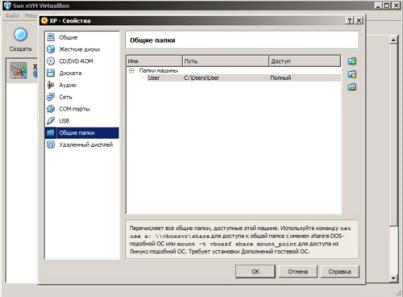
Рис. 4. VirtualBox загальні папки Крок 1
Для цього, виділяємо потрібну ОС, тиснемо кнопку
«Властивості», вибираємо розділ «Загальні папки». Кнопка «Додати загальну
папку» - то що нам потрібно. Вказуємо шлях до потрібної папки на хостової ОС.
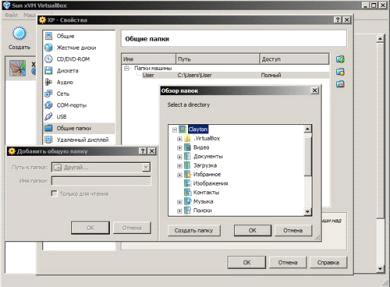
Рис. 5. VirtualBox загальні папки Крок 2
Запускаємо віртуальну систему, після завантаження проходимо наступні кроки:
Установка / встановити доповнення гостьовий ОС.
На всі питання відповідаємо ствердно.
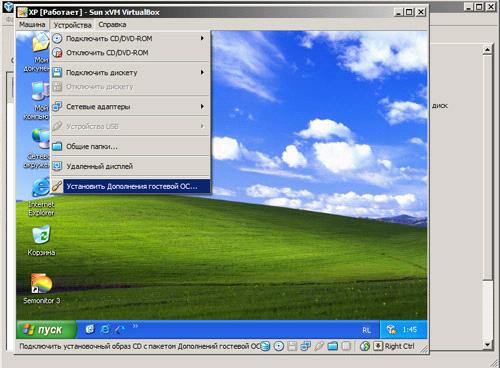
Рис. 6. VirtualBox загальні папки Крок 3
По завершенні установки доповнень, перезавантажуємо гостьову ОС, потім виконуємо наступну команду:use x: \\ vboxsvr \ share - де share ваша обрана папка, а «x» ім'я диска, який з'явиться в гостьовій ОС. Ім'я диска можна змінювати.
Після цього, у списку дисків гостьової ОС
з'являється ще один пристрій - це і є, відкрита загальна папка.
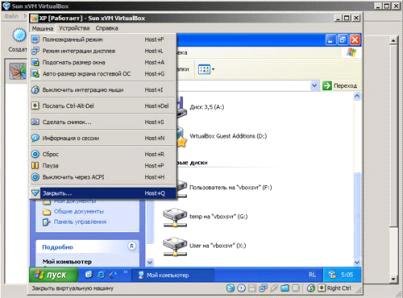
Рис. 8. Крок 4
В ОС Linux
Netcat (англ. Net мережа + cat) - утиліта Unix, що дозволяє встановити з'єднання TCP та UDP, отримувати та передавати дані. Незважаючи на простоту та Користь, ця утиліта не включена до Жодний стандарту.
Утиліту Netcat часто називають таким собі «Швейцарським армійським ножем», в хорошому сенсі цього слова. Функціонал netcat корисний в той-же мірі, в якій корисна багатофункціональність і руки стоять зарекомендував себе кишенькового Швейцарського армійського ножа. Деякі з її можливостей включають сканування портів, передачу файлів, прослуховування портів і вона може бути використана як бекдор.
Розширюючи попередню думку, nc можна використовувати для передачі файлів.
Для прикладу, потрібно передати деякий текстовий файл hi.txt, що містить в собі повідомлення «Hello, my dear friend!» з комп’ютера з адресом 192.168.0.100 на комп’ютер з адресом 192.168.0.108.
Для цього створим на 192.168.0.100 сервер, до якого в подальшому буде здійснено підключення.
Для передачі використовується деяка хитрість. Для того, щоб «повісити» файл на порт, об’єднають дві команди: вивід файлу, та перенаправлення виводу в nc.
Рис. 9. Приклад передачі
Після таких маніпуляцій, клієнт (192.168.0.108)
може підключитись до сервера, та перенаправити отримані дані в локальний файл.

Рис. 10. Отриманий файл
Таким чином можна переслати та відновити цілий диск. Достатньо «повісити» на сервері замість файлу цілий диск
/dev/hdb | nc - l - p 12345
На клієнті зберегти дані в новий розділ192.168.0.100
12345 > /dev/hdb
2. Встановлення віртуального тестового сервера
LAMP - акронім, що позначає набір (комплекс) серверного програмного забезпечення, широко використовуваний у Всесвітній павутині. LAMP названий за першими літерами входять до його складу компонентів:
· Linux - операційна система Linux;
· Apache - веб-сервер;
· MariaDB / MySQL - СУБД;
· PHP- мова програмування, що використовується для створення веб-додатків (крім PHP можуть матися на увазі інші мови, такі як Perl і Python).
Акронім LAMP може використовуватися для позначення:
· Інфраструктури веб-сервера
· парадигми програмування
· пакету програм
Хоча спочатку ці програмні продукти не розроблялися спеціально для роботи один з одним, така зв'язка стала вельми популярною через свою гнучкості, продуктивності та низької вартості (всі її складові є відкритими і можуть бути безкоштовно завантажені з Інтернету). Набір LAMP входить до складу більшості дистрибутивів Linux і надається багатьма хостингових компаній.
Починаючи з Ubuntu 7.04 (Feisty Fawn) замовчуванням встановлена корисна утиліта Tasksel (англ.). Вона допоможе вам встановити LAMP. Просто виконаємо команду:tasksel install lamp-server
При установці буде запитаний пароль для створення адміністратора БД MySQL.
Установка Apache 2
Якщо потрібно встановити лише веб-сервер Apache 2 використовуйте будь-який метод для того, щоб встановити пакет apache2. Для того, щоб Apache заробив його слід перезапустити:/etc/init.d/apache2 restart
Установка PHP 5
Щоб встановити модуль PHP для Apache використовуйте будь-який метод для того, щоб встановити пакет libapache2-mod-php5. Включити модуль PHP 5 в Apache можна виконавши:a2enmod php5
Це створить символічне посилання / etc / apache2 / mods-enabled / php5 вказує на / etc / apache2 / mods-availble / php5. Якщо не ви використовуєте застарілі в PHP короткі теги <? (що вкрай Нерекомендовані) замість <? php відкрийте від імені суперкористувача файл /etc/php5/apache2/php.ini, знайдіть у ньому рядок_open_tag = On
і замініть її на_open_tag = Off
Це змусить ігнорувати відкривають теги <? Xml у файлах, оброблюваних PHP.
Для того, щоб зміни вступили в силу перезапустите Apacheservice apache2 restart
Перевірка PHP
У папці / var / www створіть файл test.php, дайте права на читання з нього всім (або хоча б користувачеві apache) і запишіть у нього наступний рядок:
<? php phpinfo ();?>
Тепер спробуйте у своєму браузері перейти на сторінку http: //localhost/test.php. Якщо ви бачите опис встановленого PHP, значить ви все налаштували правильно.
Установка MySQL і його модулів для PHP 5
Щоб встановити MySQL використовуйте будь-який метод для того, щоб встановити пакети mysql-server libapache2-mod-auth-mysql php5-mysql.
PhpMyAdmin
Усі завдання які потрібно виконати MySQL можна робити використовуючи графічний інтерфейс програм phpmyadmin. встановлюємо утилітуapt-get install phpmyadmin
При установці вона запросить паролі які були задані при установці MySQL.
Зайти в нього можна з адреси http: // localhost / phpmyadmin /
При помилку 404 внесіть в файл
/etc/apache2/apache2.conf сходинку Include /etc/phpmyadmin/apache.conf
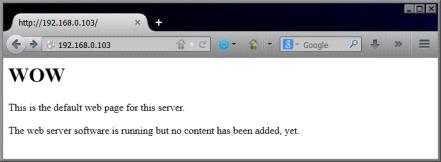
Рис. 11. Тест роботи Apache2
Форвард портів на маршрутизаторах TP-LINK
Найбільш поширені випадки використання перекидування портів - це:
• WEB-сервер (поштовий, ігровий або будь-який інший сервер);
• Управління домашньої / офісної IP-камерою;
• Віддалений робочий стіл домашнього / офісного ПК.
Ми розглянемо настройку портів для WEB-сервера:
У кожному випадку використовується IP-адреса кінцевого пристрою і Мережевий порт - 192.168.0.100: 80
Домашні маршрутизатори використовують технологію NAT, коли зовнішній WAN IP (видається вашим Провайдером) відрізняється від LAN IP (видається маршрутизатором кінцевим пристроям).
Для роботи портів ваш WAN IP-адреса (публічний) повинен бути «білим».
Іншими словами НЕ повинен входити в діапазон «сірих» / приватних IP-адрес:IP-адресу маршрутизатора можна подивитися на сторінці Стан - WAN.
Для цього відкрийте браузер і введіть в адресному рядку LAN IP-адресу маршрутизатора за замовчуванням::// 192.168.0.1
Резервування адреси
Оскільки DHCP-сервер маршрутизатора може видати IP-адреса пристрою кожен раз різний, ми його зарезервуємо.
Для цього переходимо в меню DHCP - Резервування адрес.
І додаємо новий запис, натиснувши кнопку Додати
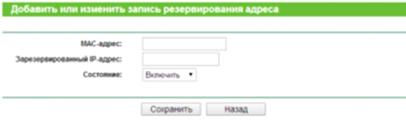
Рис. 12. Резервування адреси
Прив'язуємо IP-адреса до МАС-адресою пристрою.
У полі МАС-адреса вказуємо МАС-адресу нашого WEB-сервера
У полі Зарезервований IP-адреса вказуємо бажаний адреса: 192.168.0.100
Стан - Включено / Увімкнути.
Натисніть Зберегти.
Після цього, доцільно прив’язати ІР-адреса до
MAC-адресу віртуальних машин, а Також сервера.
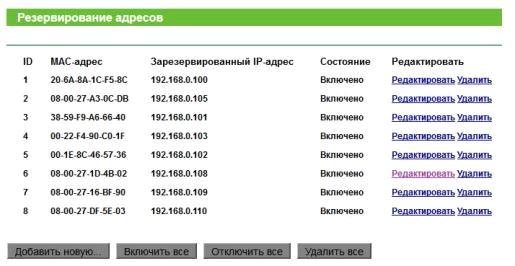
Рис. 13. Список зарезервованих адрес
Одразу після виконання цих дій, з’являється недоступний до цього функціонал. Наприклад, тепер можна створити файл, що автоматично монтуватиме сервер як мережевий диск при кожному ввімкнені ОС. Наприклад для ОС Windows створити файл.bat з наступним вмістом:use s: \\192.168.0.103\shellshock % pass% /user:shellshock
Поклавши такий файл на автозагрузку, отримаємо
автоматична монтування сервера (shellshock \\192.168.0.103).
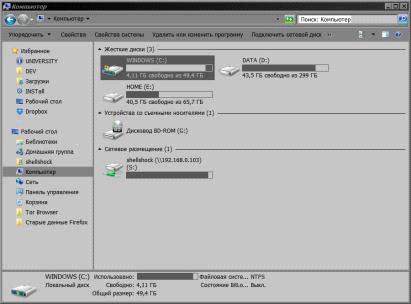
Рис. 15. Автомонтування сервера в Windows 7
Примітка:
Якщо ви хочете зробити перекидування порту 80, в такому випадку необхідно поміняти порт управління веб-інтерфейсом самого маршрутизатора, наприклад на 8080.
Зміна порту веб-управління маршрутизатором
Робиться це в меню Безпека - Віддалене управління
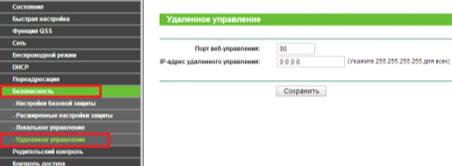
Рис. 16. Налаштування безпечного віддаленого
управління маршрутизатором
Маршрутизатор перезавантажиться і буде доступний за адресою #"872570.files/image015.jpg">
Заповніть поля:
· Порт сервісу - Мережевий порт, по якому користувачі будуть заходити на ваш WEB-сервер.
· Внутрішній порт -
Внутрішній порт, по якому доступний ваш WEB-сервер (всередині вашої локальної
мережі).
Примітка: Порт сервісу і Внутрішній порт можуть бути різними.адреса - Локальний IP-адресу вашого WEB-сервера, виданий маршрутизатором.
Збережіть налаштування, натиснувши Зберегти.
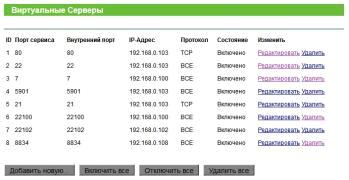
Рис. 18. Список портів
3. Віддалене керування сервером
Secure Shell, SSH (англ. Secure SHell - «безпечна оболонка» [1]) - мережевий протокол рівня застосунків, що дозволяє проводити віддалене управління комп'ютером і тунелювання TCP-з'єднань (наприклад, для передачі файлів). Схожий за функціональністю з протоколом Telnet і rlogin, проте шифрує весь трафік, в тому числі і паролі, що передаються.
Криптографічний захист протоколу SSH не фіксований, можливий вибір різних алгоритмів шифрування. Клієнти і сервери, що підтримують цей протокол, доступні для різних платформ. Крім того, протокол дозволяє не тільки використовувати безпечний віддалений shell на машині, але і туннелювати графічний інтерфейс - X Tunnelling (тільки для Unix-подібних ОС або застосунків, що використовують графічний інтерфейс X Window System). Так само ssh здатний передавати через безпечний канал (Port Forwarding) будь-який інший мережевий протокол, забезпечуючи (при належній конфігурації) можливість безпечної пересилки не тільки X-інтерфейсу, але і, наприклад, звуку.
Підтримка SSH реалізована у всіх UNIX системах, і на більшості з них в числі стандартних утиліт присутні клієнт і сервер ssh. Існує безліч реалізацій SSH-клієнтів і для не-UNIX ОС. Велику популярність протокол отримав після широкого розвитку сніферів, як альтернативне небезпечному телнету рішення для управління важливими вузлами.
Зараз відомо дві гілки версій - 1 і 2. Проте гілка 1 зупинена, оскільки в кінці 90-х в ній було знайдено багато вразливостей, деякі з яких досі накладають серйозні обмеження на її використання, тому перспективною (такою, що розвивається) і найбезпечнішою є версія 2.
На прикладі клієнт ноутбук (Kubuntu 14.04) - сервер (Ubuntu 13.14).
Перш за все потрібно встановити програму, яка складається з двох блоків: програми-клієнта, з якого підключаються, та програми-сервера до якої підключаються. За замовчуванням ssh-клієнт (ssh) та ssh-сервер(sshd) встановленні за замовчуванням «з коробки». В противному разі команда на встановлення:apt-get install ssh
Оскільки ssh знаходиться в залежності з sshd - програму-сервер буде встановлено автоматично, проте автоматично сервер не запускається. Для його запуску потрібно ввести:service ssh start
Наступним кроком є створення облікового запису, під яким буде здійснено вхід. Можна використовувати обліковий запис, що вже був створений на сервері завчасно (й під яким здійснювалось конфігурування сервера). Проте у цілях навчання створимо нового користувача в системі. Всі дії повинні відбуватись на сервері.userdel ssh-klient (де ssh-klient - ім’я нового користувача)
Після чого shell запросить створити новий пароль для користувача. Ввод паролю не буде супроводжуватись ніякими змінами командної стрічки. Це зроблено в цілях безпеки.
Заповнивши кілька пропонованих стрічок (можна
залишити їх пустими), отримаємо наступне. (на повідомлення типу «perl: warning:
Setting locale failed» уваги не звертати: це особливість роботи саме мого
сервера, який знаходиться на Android-планшеті.)
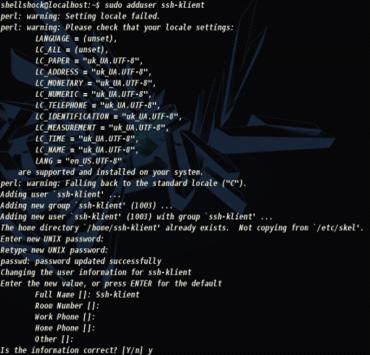
Рис. 19. Створення облікового запису
Для надання користувачу ssh-klient потрібно внести зміни в файл /usr/sbin/visudo
та дописати у відповідну графу наступне:
# User privilege specificationALL=(ALL:ALL)
ALLklient ALL=(ALL:ALL) ALL
Дана операція наддасть користувачі привілеїв супер-користувача, або, інакшими словами, права root. Такий рівень доступу надає повний контроль на машиною, тому тут потрібно буди обачним.