Материал: Введение в компьютерную графику. учебное пособие. Прутских Д.А., Кожухов Н.Н
3.8.5.Задание ограничения «Сделать перпендикулярным»
Команда «Сделать перпендикулярным» используется для того, чтобы сделать плоскую грань перпендикулярной к другой плоской грани или координатной плоскости.
На верхней части кронштейна имеются два наклонных ушка с отверстиями. Необходимо преобразовать верхнее ушко таким образом, чтобы оно было перпендикулярно к основанию (рис. 3.10).
На панели инструментов «Синхронное моделирование» нажмите иконку «Сделать перпендикулярным» или выполните команду из меню Вставить > Синхронное моделирование > Ограничение > Сделать перпендикулярным. В открывшемся диалоговом окне в разделе «Перемещение грани» установите активной опцию «Выберите грань». В графическом окне выберите плоскую грань ушка в качестве грани, которая при перемещении станет перпендикулярной основанию. Далее, в разделе «Стационарная грань» установите активной опцию выбора грани и в графическом окне выберите верхнюю плоскую грань кронштейна в качестве неподвижной грани. После выбора неподвижной грани NX показывает предварительное изображение операции задания условия перпендикулярности.
В разделе «Группа перемещения» установите активной опцию «Выберите грань». В графическом окне выберите связанные грани для перемещения.
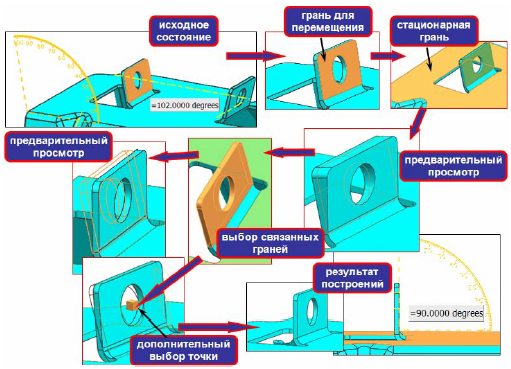
Рис. 3.10. Задание условия «Сделать перпендикулярным»
Для того чтобы получить другой результат, задайте точку, через которую будет проходить грань. В разделе «Через точку» установите активной опцию «Задайте точку» и укажите точку (например, центр отверстия в ушке), через которую должна пройти грань после перемещения. NX отобразит обновленное предварительное изображение после выполнения команды «Через точку».
3.8.6.Задание ограничения «Сделать параллельным»
Команда «Сделать параллельным» используется для того, чтобы сделать плоские грани параллельными к другой плоской грани или координатной плоскости.
Выполним преобразование второго отогнутого ушка, расположенного в верхней части кронштейна. Необходимо установить для граней ушка условие параллельности с гранями первого (рис. 3.11).
На панели инструментов «Синхронное моделирование» нажмите иконку «Сделать параллельным» или выполните команду Вставить > Синхронное моделирование > Ограни чение > Сделать параллельным. В диалоговом окне установите активной опцию «Выберите грань» в разделе «Перемещение грани». В графическом окне выберите плоскую грань ушка в качестве грани, которая при перемещении станет параллельна другой плоской грани первого ушка. В разделе «Стационарная грань» диалогового окна установите активной опцию «Выберите грань». В графическом окне в качестве неподвижной грани выберите плоскую грань первого ушка, по которой должна выравниваться перемещаемая грань. NX отображает предварительный просмотр для операции выравнивания. Для того чтобы переместить все связанные грани ушка, в разделе «Группа перемещения» установите активной опцию «Выберите грань» и в графическом окне выберите связанные грани. NX отображает предварительное изображение выполнения операции.
Команда «Сделать касательным» используется для того, чтобы сделать выбранную грань касательной другой грани или координатной плоскости.
Подсвеченная грань не касательна к граничащим радиусам (проверьте это с помощью функции Отклонения > Смежные ребра либо Отклонения > Проверка > Ребро к грани).
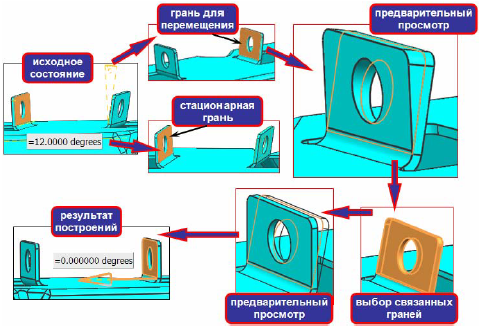
Рис. 3.11. Задание условия «Сделать параллельным»
3.8.7.Задание ограничения «Сделать касательным»
Необходимо задать условие касательности плоской грани и радиуса скругления.
На панели инструментов «Синхронное моделирование» нажмите иконку «Сделать касательным» или выполните команду из меню Вставить > Синхронное моделирование > Ограничение > Сделать касательным. В открывшемся диалоговом окне в разделе «Перемещение грани» установите активной опцию «Выберите грань». В графическом окне выберите грань (скошенная грань ребра), которая при перемещении станет касательной радиусу скругления.
В разделе «Стационарная грань» диалогового окна установите активной опцию «Выберите грань» и в графическом окне в качестве неподвижной грани выберите грань радиуса скругления, по которой должна выравниваться перемещаемая грань. После выбора неподвижной грани NX показывает предварительное изображение результата операции.
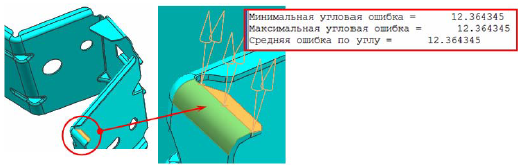
Рис. 3.12. Анализ касательности граней
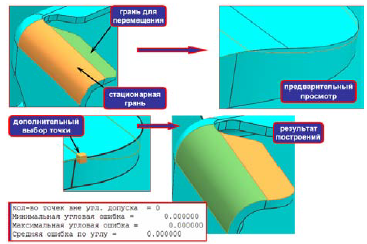
Рис. 3.13. Задание условия «Сделать касательным»
В разделе «Группа перемещения» вы можете использовать инструмент «Поиск граней», который позволяет осуществить автоматический поиск и включение связанных граней в список перемещаемых граней в зависимости от выбранных условий.
Чтобы получить другой результат построения, в разделе «Через точку» диалогового окна установите активной опцию «Задайте точку» и укажите в графическом окне точку, через которую должна пройти перемещаемая грань (угловая точка радиуса скругления). После выбора точки NX показывает предварительное изображение результата операции. Нажмите ОК или «Применить» для завершения операции и перемещения граней.
3.8.8.Задание ограничения «Сделать симметричным»
Команда «Сделать симметричным» используется для того, чтобы сделать одну грань симметричной другой относительно заданной плоскости симметрии.
В модели кронштейна на одной из полок имеются два прямоугольных паза. Необходимо выполнить изменения таким образом, чтобы они были расположены симметрично относительно имеющейся плоскости.
На инструментальной панели «Синхронное моделирование» нажмите иконку «Сделать симметричным» или выполните команду из меню Вставить > Синхронное моделирование > Ограничение > Сделать симметричным. В диалоговом окне, в разделе «Перемещение грани», установите активной опцию «Выберите грань» и в графическом окне в качестве грани перемещения выберите грань, которая должна быть симметрична другой грани того же типа (в примере – плоская грань). Тип перемещаемой грани должен соответствовать типу неподвижной грани. Например, если вы выбрали цилиндрическую грань для перемещения, то можете выбрать только цилиндрическую грань в качестве неподвижной грани.
В разделе «Плоскость симметрии» диалогового окна установите опцию «Плоскость» в значение «Существующая плоскость» и в графическом окне выберите координатную плоскость. Вы можете создать новую плоскость, установив опцию «Плоскость» в значение «Новая плоскость» и воспользовавшись инструментом создания плоскости.
В разделе «Группа перемещения» установите активной опцию «Выберите грань» и в графическом окне выберите связанные грани прямоугольного паза (вы можете воспользоваться инструментом «Поиск граней» для быстрого поиска по заданным условиям и автоматического добавления связанных граней).
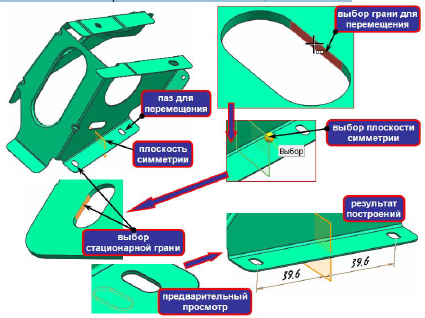
Рис. 3.14. Задание условия «Сделать симметричным»
В диалоговом окне в разделе «Стационарная грань» установите активной опцию «Выберите грань» и в графическом окне выберите неподвижную грань того же типа, что и перемещаемая грань (в нашем случае - плоская грань прямоугольного паза, расположенного слева). NX показывает предварительное изображение перемещения граней с условием симметрии. Для завершения операции нажмите ОК или «Применить» для перемещения граней.
3.8.9.Задание ограничения «Сделать коаксиальными» (соосными)
Команда «Сделать коаксиальными» используется для того, чтобы выбранные грани сделать соосными с другой гранью или с координатной осью. В качестве объектов может быть выбрана цилиндрическая или коническая грань, грань тора или координатная ось.
В модели на одной из полок имеется простое отверстие. Необходимо провести изменения таким образом, чтобы ось отверстия была соосна с радиусом скругления угла полки (рис. 3.15).
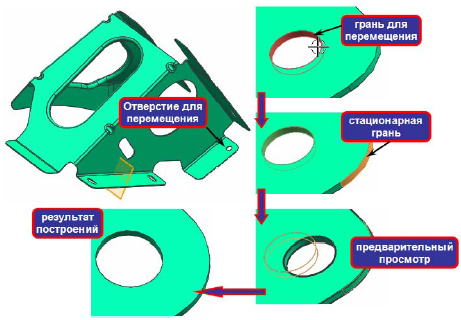
Рис. 3.15. Задание условия «Сделать соосными»
На инструментальной панели «Синхронное моделирование» нажмите иконку «Сделать коаксиальными» или выполните команду меню Вставить > Синхронное моделирование > Ограничение > Сделать коаксиальными.
В диалоговом окне в разделе «Перемещение грани» установите активной опцию «Выберите грань», в графическом окне выберите цилиндрическую грань отверстия, которая будет перемещаться для задания условия соосности с другой гранью.
В разделе «Стационарная грань» диалогового окна установите активной опцию «Выберите грань» и в графическом окне выберите цилиндрическую грань скругления. Обратите внимание на то, что после выбора неподвижного объекта предварительное изображение перемещения, связанного с условием соосности, показывается в графическом окне.
Нажмите ОК или «Применить» для перемещения граней и завершения операции.
Кроме рассмотренных функций назначения размерных и геометрических ограничений, не меняющих топологию детали, в функционале синхронного моделирования имеются инструменты, позволяющие изменить геометрию детали, например переместить грань, копировать грань, удалить или размножить объект и другие. Рассмотрим на примере использование основных функций, меняющих топологию детали.
3.8.10.Функция «Переместить грань»
Команда «Переместить грань» используется для перемещения набора граней и автоматической адаптации смежных граней скругления. Функция позволяет использовать линейное или угловое (вращение) перемещение выбранных граней. Команда «Переместить грань» может быть использована в качестве простого инструмента для изменения геометрии в ходе проектирования в приложениях NX, которые используют созданные мастер-модели, например проектирование оснастки, инженерный анализ, разработка управляющих программ для станков с ЧПУ.
В нашем примере мы будем использовать метод преобразования с опцией перемещения «Расстояние» (для 4-х бобышек), а затем преобразование с опцией перемещения «Угол» (для вертикальных стенок).
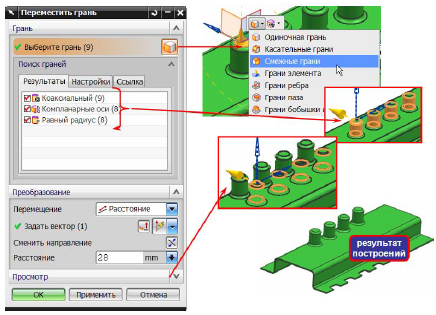
Рис. 3.16. Перемещение набора граней
На панели инструментов «Синхронное моделирование» нажмите иконку «Переместить грань» или выполните команду из меню Вставить > Синхронное моделирование > Переместить грань. В диалоговом окне в разделе «Грань» установите активной опцию «Выберите грань». NX предлагает выбрать грани для перемещения. В графическом окне выберите верхнюю грань одной из бобышек и в инструменте активного выбора установите опцию «Смежные грани». NX подсвечивает выбранные грани бобышки. В диалоговом окне в разделе «Поиск граней» на закладке «Результаты» включите опции «Коаксиальный», «Равный радиус» и «Компланарные оси». На всех бобышках будут автоматически выбраны соответствующие грани. Опция «Перемещение» в разделе «Преобразование» по умолчанию установлена в значение «Расстояние-угол», поэтому инструмент «Быстрая ориентация» показывает как маркеры осей, так и маркеры плоскостей. В разделе «Преобразование» установите опцию «Перемещение» в значение «Расстояние». Инструмент «Быстрая ориентация» изменится и будет показывать только маркеры осей. Выберите направление вдоль оси Y рабочей системы координат. Выберите маркер перемещения и перетащите его на расстояние 28 мм (до точки, в которую необходимо переместить грани; кроме того, вы можете ввести в поле «Расстояние» значение 28 мм и сменить направление перемещения, указав вектор направления).
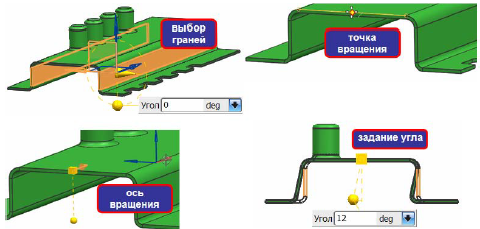
Рис. 3.17. Вращение набора граней
Нажмите «Применить» для линейного перемещения граней. Далее, в диалоговом окне в разделе «Грань» установите активной опцию «Выберите грань» и в графическом окне выберите четыре вертикальные грани. В разделе «Преобразование» для опции «Перемещение» установите значение «Угол». Для назначения опции «Задать точку оси» выберите в графическом окне среднюю точку ребра верхней грани, для опции «Задать вектор» в графическом окне выберите ось вращения (ось, совпадающую с осью Х рабочей системы координат), для опции «Угол» введите значение угла 12 град. или переместите маркер в графическом окне на требуемый угол. Нажмите ОК или «Применить» для завершения операции и перемещения граней.