Материал: Введение в компьютерную графику. учебное пособие. Прутских Д.А., Кожухов Н.Н
3.8.Прямое моделирование
При обмене данными между различными системами или при специальной операции удаления параметров из геометрии образуются твердые или листовые тела, которые уже не могут управляться через параметры. NX предоставляет возможность работы с такими моделями с помощью функций прямого моделирования. Техника прямого моделирования расширяет обычные методы изменения геометрии твердого тела, традиционные для NX. Среди функций, которые используются в методе прямого моделирования, есть функции наложения геометрических ограничений на грани, функции изменения скругления смежных граней и другие функции, не зависящие от истории построения модели. Команды прямого моделирования используются для изменения геометрии модели вне зависимости от её исходной природы, истории построения и ассоциативности. Модель может быть импортирована из другой CAD-системы, быть не ассоциативной, не иметь элементов построения или быть обычной параметрической моделью NX с полным деревом построения. Давая возможность работать с любой моделью, NX исключает ненужные затраты времени на перестройку и конвертацию геометрии.
Работа с функциями прямого моделирования возможна в двух режимах: режиме с историей и режиме без истории:
- в режиме с историей можно создавать и изменять модель, используя упорядоченную последовательность операций построения (элементов построения), которые отображаются в окне «Навигатор модели». Это традиционный подход к моделированию с деревом построения и основной режим проектирования в NX. Этот режим полезен для создания моделей, содержащих большое количество взаимосвязанных параметров и выражений, отражающих замысел конструктора;
- в режиме без истории построения вы создаете и изменяете модель, базируясь на ее текущем состоянии, без учета последовательности операций ее построения. При этом создаются только локальные конструктивные элементы, которые не зависят от последовательности построения. В режиме без истории вы можете использовать те же самые команды, которые доступны в режиме с историей. Время, необходимое на изменение элементов, созданных в режиме без истории построений, не увеличивается по мере увеличения количества элементов в дереве построения.
Для выполнения операций прямого моделирования используются следующие функции из панели синхронного моделирования.
1 - переместить грань (функция перемещения набора граней и согласования со смежными гранями);
2 - грань вытягивания (функция вытягивания грани «от модели» - для добавления материала или «внутрь модели» - для удаления материала);
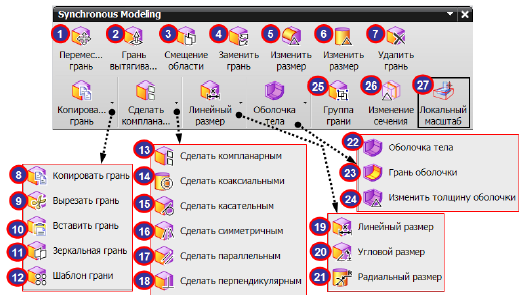
Рис. 3.5. Панель инструментов синхронного моделирования
3 - смещение области (функция смещения набора граней от их текущего положения и согласования смежных граней скругления);
4 - заменить грань (функция замены выбранной грани другой гранью и согласования со смежными гранями и скруглениями);
5 - изменить размер скругления (функция изменения радиуса грани скругления вне зависимости от ее истории построения);
6 - изменить размер грани (функция изменения диаметра цилиндрической или сферической грани и согласования со смежными скруглениями);
7 - удалить грань (функция удаления набора граней из модели и «зашивка» открытой области, оставшейся в модели, удлинением смежных граней);
8 - копировать грань (функция копирования набора граней тела, исходные грани при этом остаются нетронутыми);
9 - вырезать грань (функция копирования набора граней, удаления выбранных граней из тела и «зашивки» открытой области, оставшейся в модели);
10 - вставить грань (функция вставки вырезанного или скопированного набора граней в тело построения);
11 - зеркальная грань (функция копирования набора граней и вставка их зеркального отражения относительно выбранной плоскости);
12 - шаблон грани (функция копирования набора граней и создания кругового, прямоугольного массива или зеркального отражения);
13 - сделать компланарным (функция изменения плоской грани так, чтобы она была компланарна другой грани);
14 - сделать коаксиальными (соосными) (функция изменения цилиндра или конуса так, чтобы он был соосным с другим цилиндром или конусом);
15 - сделать касательным (функция изменения грани так, чтобы она была касательна другой грани).
16 - сделать симметричным (функция изменения грани так, чтобы она была симметрична другой грани относительно заданной плоскости симметрии);
17 - сделать параллельным (функция изменения плоской грани так, чтобы она была параллельна другой грани);
18 - сделать перпендикулярным (функция изменения плоской грани так, чтобы она была перпендикулярна другой грани);
19 - линейный размер (функция перемещения набора граней добавлением линейного размера с последующим изменением его значения);
20 - угловой размер (функция перемещения набора граней добавлением углового размера с последующим изменением его значения);
21 - радиальный размер (функция перемещения набора цилиндрических или сферических граней заданием радиального размера и последующим изменением его значения);
22 - оболочка тела (функция добавления конструктивного элемента «оболочка» к твердому телу заданием одной или нескольких удаляемых граней и заданием толщины стенки. Функция доступна только в режиме «Без истории»);
23 - грань оболочки (функция добавления граней к существующей оболочке или назначения толщины стенок к набору граней. Функция доступна только в режиме «Без истории»);
24 - изменить толщину оболочки (функция изменения толщины стенок оболочки. Функция доступна только в режиме «Без истории»);
25 - группа грани (функция создания группы из набора граней);
26 - изменение сечения (функция изменения твердого тела за счет изменения его поперечного сечения. Функция доступна только в режиме «Без истории»);
27 - локальный масштаб (функция изменения размеров граней путем масштабирования локального набора граней на твердом теле).
Работу некоторых из перечисленных функций приведем на конкретных примерах.
3.8.1.Задание линейного размера
Первый вырез на фланце в модели удален от переднего ребра на 20 мм. Необходимо изменить модель таким образом, чтобы расстояние было равно 30 мм, при этом ширина выреза не должна измениться. Для этого используем метод «Линейный размер» из функции прямого моделирования «Размер».
На панели инструментов «Синхронное моделирование» нажмите иконку «Линейный размер» или выполните команду Вставить > Синхронное моделирование > Размер > Линейный размер. В диалоговом окне «Линейный размер» в разделе «Объекты» для опции «Выберите начало объекта» укажите переднее верхнее ребро в качестве исходной точки для задания размера. Для опции «Выберите объект для измерения» выберите в графическом окне начальное ребро выреза. Система показывает в графическом окне размер с текущим значением между выбранными объектами, подсвечивает текущую плоскость размещения размера и положительное направление отсчета величины размера. Переместите курсор в графическом окне и нажмите левую клавишу мыши для желательного положения размера (вы можете изменить положение размера, выбрав на инструменте «Быстрая ориентация» графическиемаркеры плоскости и направления).
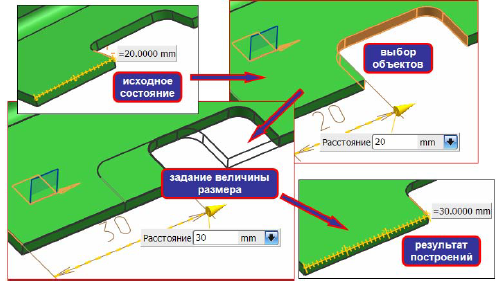
Рис. 3.6. Задание линейного размера
В разделе «Грань для перемещения» диалогового окна установите опцию «Выберите грань» активной и в графическом окне выберите грани, которые должны будут перемещаться при изменении значения линейного размера.
Если вы имеете сложную модель с большим количеством граней для назначения перемещения, воспользуйтесь инструментом «Поиск граней» диалогового окна.
Введите в поле «Расстояние» значение 30 мм, чтобы изменить линейный размер или измените размер, перемещая маркер «Расстояние» в графическом окне. Изменение линейного размера перемещает выбранные грани. Нажмите ОК или «Применить» для построения линейного размера и перемещения граней. В дальнейшем вы можете менять положение выбранных граней, изменяя значение введенного размера.
3.8.2.Задание углового размера
Боковые вертикальные стенки в модели расположены под углом 90 град. по отношению к верхней горизонтальной грани кронштейна. Необходимо задать угол наклона стенок 102 град. Для этого воспользуемся функцией задания углового размера из панели синхронного моделирования. На панели инструментов «Синхронное моделирование» нажмите иконку «Угловой размер» или выполните команду Вставить > Синхронное моделирование > Размер > Угловой размер. В диалоговом окне «Угловой размер» в разделе «Объекты» для опции «Задайте начало объекта» выберите верхнюю плоскую грань кронштейна для задания исходного объекта размера. Для опции «Задайте измеряемый объект» выберите в графическом окне наружную боковую грань кронштейна в качестве измеряемого объекта. В графическом окне появляется угловой размер, показывающий текущее значение измеряемого угла. Разместите размер, переместив курсор в нужное место и нажав левую кнопку мыши в графическом окне. В разделе «Грань для перемещения» диалогового окна опцию «Выберите грань» установите активной. В окне установки опций поиска граней включите значение «Симметрично». В графическом окне выберите две вертикальные грани (наружную и внутреннюю, расположенные слева), которые должны перемещаться при изменении значения углового размера. NX, используя инструмент «Поиск граней» с включенной опцией «Симметрично», выбирает четыре симметричные грани.
Введите новое значение 102 град. в поле «Угол», чтобы изменить угловой размер и переместить грани (вы можете изменить значение угла перемещением маркера «Угол» в графическом окне). Задание нового значения углового размера приводит к перемещению граней (вы можете в разделе «Угол» выбрать опцию «Альтернативный угол», чтобы изменить значение угла на его дополнительное значение). Нажмите ОК или «Применить» для создания углового размера и перемещения граней.
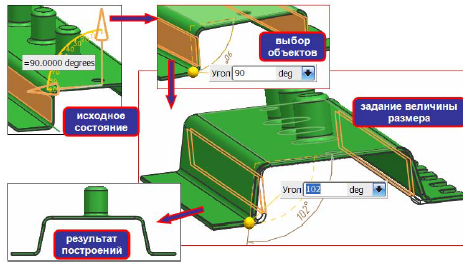
Рис. 3.7. Задание углового размера
3.8.3.Задание радиального размера
В детали необходимо изменить диаметр наружной грани трех бобышек, расположенных на верхней грани кронштейна. Для этого воспользуемся функцией задания радиального размера из панели синхронного моделирования.
На панели инструментов «Синхронное моделирование» нажмите иконку «Радиальный размер» или выполните команду Вставить > Синхронное моделирование > Размер > Радиальный размер. В диалоговом окне задания радиального размера в разделе «Грань» установите активной опцию «Выберите грань» и в графическом окне выберите цилиндрическую грань для изменения размера. NX показывает радиус первой выбранной грани.
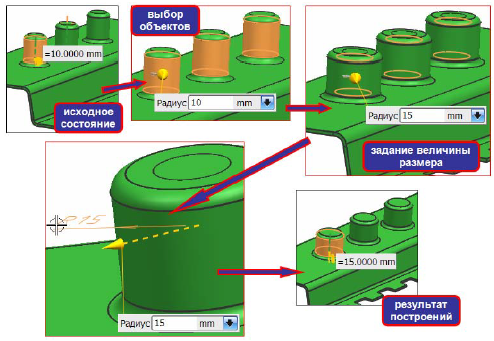
Рис. 3.8. Задание радиального размера
В диалоговом окне в разделе «Поиск граней» установите отметку для опции «Равный радиус». NX производит поиск граней с аналогичным размером и подсвечивает найденные грани. В разделе «Размер» диалогового окна выберите опцию «Радиус» и затем введите значение 15 мм в поле «Радиус». Вы можете также задать размер, перемещая маркер размера в графическом окне. Радиус всех выбранных граней изменяется на 15 мм.
В разделе «Положение» диалогового окна вы можете активировать опцию «Задайте положение» (Specify Location) и затем указать положение размера в графическом окне.
Для завершения операции нажмите ОК или «Применить» для построения радиального размера и перемещения граней.
3.8.4.Задание ограничения «Сделать компланарным»
Команда «Сделать компланарным» используется для перемещения граней таким образом, чтобы выбранные грани стали компланарны другой грани или координатной плоскости.
В средней части детали имеются две высечки с отогнутыми ушками, которые должны быть расположены в ряд по отношению друг к другу. Верхняя высечка должна быть выровнена с нижней. Используйте для этого метод выравнивания «Сделать компланарным» из набора функций геометрических ограничений.
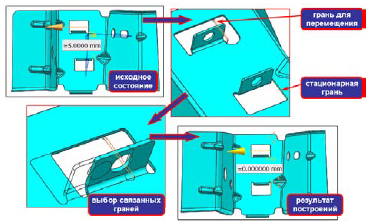
Рис. 3.9. Задание условия «Сделать компланарным»
На инструментальной панели «Синхронное моделирование» нажмите иконку «Сделать компланарным» или выполните команду Вставить > Синхронное моделирование > Ограничение > Сделать компланарным. В разделе «Перемещение грани» диалогового окна установите активной опцию «Выберите грань» и в графическом окне выберите плоскую грань (правая грань верхней высечки), чтобы сделать ее компланарной другой грани. NX устанавливает выбранную грань в качестве перемещаемой. В разделе «Стационарная грань» диалогового окна установите активной опцию «Выберите грань» и в графическом окне выберите плоскую грань (правую грань нижней высечки), по которой выравнивается перемещаемая грань. NX устанавливает плоскую грань в качестве неподвижной грани. Обратите внимание на то, что после выбора неподвижной грани NX показывает предварительное изображение перемещения, куда в соответствии с установленной опцией инструмента «Поиск граней» добавляются грани.
В разделе «Группа перемещения» установите активной опцию «Выберите грань» и выберите в графическом окне дополнительные связанные грани конструктивного элемента высечки для перемещения.
Можно использовать инструмент «Поиск граней» для автоматического выбора этих дополнительных граней.
NX включает выбранные грани в список перемещаемых и показывает предварительное изображение перемещения. Нажмите ОК или «Применить» для завершения операции и перемещения граней.