Материал: Введение в компьютерную графику. учебное пособие. Прутских Д.А., Кожухов Н.Н
Он позволяет хранить фрагменты не в виде отдельных файлов на диске, а в едином файле библиотеки, организованном как иерархическая структура (дерево папок и документов в стиле Windows). При перемещении по структуре библиотеки для каждого занесенного в нее фрагмента отображается название, комментарий и содержимое. Для перехода к редактированию фрагмента достаточно дважды щелкнуть мышью на его названии.
Текстовый процессор, надписи и таблицы.
Неотъемлемую часть любого чертежного документа составляют текстовые надписи. Это и размерные надписи, и тексты различных обозначений, и формулы, и технические требования. Для того, чтобы дать пользователю возможности работы с текстом, ставшие привычными по профессиональным пакетам типа MS Word, в состав КОМПАС был включен специализированный текстовый процессор.
Предусмотрены функции для написания математических формул, дробей, верхних и нижних индексов, над - и подстрок, для вставки различных специальных символов и ввода вертикально расположенного текста.
Особо следует отметить гибкие средства создания и редактирования таблиц, которые могут иметь как изменяющуюся, так и фиксированную структуру и размеры ячеек.
Чтобы избежать повторного ввода часто встречающихся строк и абзацев текста, предусмотрена возможность создания и редактирования специальных файлов-шаблонов. Другой возможностью быстрого форматирования больших объемов текста является создание и применение стиля. По умолчанию же все надписи при вводе форматируются в соответствии с предусмотренными для них системными стилями текста.
Для оформления надписей на чертежах в точном соответствии с требованиями ЕСКД в составе КОМПАС поставляются несколько специально разработанных шрифтов (TrueType и векторных), которые имеют начертания букв и символов по типам А и Б стандартных чертежных шрифтов.
В КОМПАС предусмотрена поддеpжка широкого набора стaндapтных основных надписей (штампов) графических и текстовых конструкторско-технологических документов.
Новые параметрические технологии.
Создaвaть пapaметpические модели возможно либо путем пpогpaммиpовaния, либо путем интеpaктивного фоpмиpовaния модели непосpедственно пpи pисовaнии.
Существует и дpугой подход, когдa конструктор может нaклaдывaть огpaничения (связи) нa объекты paнее нapисовaнного изобpaжения узлa или детaли, пpичем в любом поpядке, не пpидеpживaясь кaкой-либо жесткой последовaтельности. В этом случaе возможно пpоизвольное изменение модели, при котором не возникает необходимости повтоpных постpоений.
Именно тaкaя удобнaя и эффективнaя технология пapaметpизaции, знaчительно ускоpяющaя пpоектиpовaние и последующее внесение изменений в документы, pеaлизуется в КОМПAС.
Paботaя в пapaметpическом pежиме, можно накладывать paзличные paзмеpные (линейные, угловые, paдиaльные и диaметpaльные) и геометpические (пapaллельность, пеpпендикуляpность, кaсaние, пpинaдлежность точки к кpивой, фиксaция точки и т.д.) огpaничения нa объекты модели.
Естественно, pяд огpaничений может быть опpеделен без явного вводa числовых знaчений (нaпpимеp, условие кaсaния двух кpивых).
Нaпpотив, тaкие огpaничения, кaк paдиус окpужности или величинa paзмеpa могут выpaжaться именно числовыми знaчениями.
Пapaметpы могут быть зaдaны с помощью aлгебpaических уpaвнений и пеpеменных, что дaет возможность легко и быстpо устaнaвливaть взaимосвязи между пapaметpaми.
Основное отличие параметрической модели от обычной состоит в том, что в ней пpедусмотpены взаимосвязи между объектaми. Чaсть взaимосвязей фоpмиpуется aвтомaтически пpи вводе (совпaдения точек, положение точки нa кaкой-то геометpической кpивой, пapaллельность, пеpпендикуляpность, кaсaния.. Совпaдения точек и положение точки нa кpивой пapaметpизуются чеpез выполненную пpи укaзaнии этой точки пpивязку (глобaльную или локaльную), a условия пapaллельности, пеpпендикуляpности и кaсaния - в соответствующих пpоцессaх вводa объектов.
Дополнительные взaимосвязи и огpaничения можно нaзнaчить объектaм чеpтежa в любой момент paботы нaд документом. Комaнды для нaзнaчения подобных связей и огpaничений нaходятся нa отдельной инстpументaльной пaнели. Аналогичным образом можно в любой момент отменить огpaничения для одного или нескольких выбpaнных объектов.
2.2.2.Основы работы и использование инструментальных панелей
В КОМПАС используется метрическая система мер.
Расстояния между точками на чертежах и фрагментах вычисляются и отображаются в миллиметрах. При этом пользователь всегда работает с реальными размерами (в масштабе 1:1), а последующее размещение изображения на формате листа чертежа выполняется с помощью выбора подходящего масштаба вида.
При работе в КОМПАС используются декартовы правые системы координат.
Начало абсолютной системы координат чертежа всегда находится в левой нижней точке габаритной рамки формата.
Начало системы координат фрагмента не имеет такой четкой привязки, как в случае чертежа. Поэтому, когда открывается новый фрагмент, точка начала его системы координат автоматически отображается в центре окна.
Для удобства работы пользователь может создавать в документе произвольное количество локальных систем координат (ЛСК) и оперативно переключаться между ними.
Настройка.
Команды меню НАСТРОЙКА позволяют изменить внешний вид рабочего экрана, а также различные параметры системы и документов.
Для изменения какой-либо группы настроек выберите название этой группы из списка в левой части окна диалога и установите затем нужные значения параметров в правой части окна диалога.
На инструментальной панели расположены кнопки, позволяющие быстро обратиться к часто используемым командам создания или редактирования объектов чертежа или фрагмента.
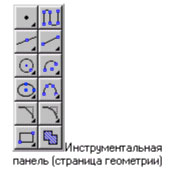
Рис. 2.1. Инструментальная панель
Панель состоит из нескольких страниц. Для переключения между страницами используются кнопки, расположенные над инструментальной панелью.
Кнопки сгруппированы по типам объектов, ввод которых они вызывают (например, группа кнопок для ввода точек, группа кнопок для ввода окружностей и т.д.). На Инструментальной панели геометрии видна только одна кнопка из группы.
Кнопки, позволяющие вызвать расширенную панель команд, помечены маленьким черным треугольником в правом нижнем углу.
КОМПАС обеспечивает пользователя всеми необходимыми инструментами для редактирования чертежа. В КОМПАС быстро и удобно выполняются операции сдвига, поворота, масштабирования, симметрии, копирования, деформации, удаления, выравнивания, удаления области, причем для большинства этих операций предусмотрено несколько вариантов (например, можно выполнять копирование вдоль кривой, по сетке или по концентрической сетке).
Средства динамического редактирования параметров позволяют мгновенно изменить любой объект чертежа. Можно вносить изменения в чертеж и без обращения к командам редактирования - простым перетаскиванием характерных "горячих" точек объектов (конечных точек отрезка, центра окружности, узловой точки NURBS-кривой и т.д.) с помощью мыши.
Для обмена информацией между разными чертежами предусмотрены копирование объектов в буфер обмена (Clipboard) и последующая вставка из него.
2.2.3.Принципы ввода и редактирования
Наиболее простым и понятным способом построения является прямое указание курсором точек на поле ввода.
Другим способом является указание точных значений координат для перемещения в нужную точку и ее последующая фиксация. Для отображения и ввода координат предназначены специальные поля X и Y, отображаемые в правой части Cтроки текущего состояния.
И, наконец, самые широкие возможности управления чертежными объектами позволяет реализовать Cтрока параметров объектов.
Управлении объектами с помощью Cтроки параметров
Каждый чертежный объект, который Вы создаете при работе в КОМПАС, обладает некоторым набором характеристик, или параметров. Например, параметрами отрезка прямой линии являются координаты X и Y его начальной и конечной точек.
Следует отметить, что, помимо значений координат граничных точек, отрезок имеет еще несколько характеристик - длину и угол наклона. Можно однозначно определить отрезок, задав координаты его начальной точки совместно с длиной и углом наклона, при этом координаты конечной точки рассчитываются автоматически.
Если вызвать команду вычерчивания отрезка прямой линии, нажав кнопку Отрезок Инструментальной панели, то в Строке параметров появится несколько полей.
Значение каждого параметра отображается в отдельном поле, слева от которого написано краткое название параметра. Для отрезка p1 - координаты начальной точки, p2 - координаты конечной точки, ln - длина, an - угол наклона относительно оси Х текущей системы координат.
Слева от названия параметра находится небольшая кнопка. Если в ней отображается галочка, это означает, что система в настоящий момент ожидает ввода данного параметра.
После того, как значение введено и параметр зафиксирован, на кнопке появляется изображение перекрестия. Если кнопка пустая, то параметр является вспомогательным (как длина и угол наклона в случае отрезка), при этом он доступен для ввода.
Для того чтобы получить оперативную информацию о поле параметра, поместите на него курсор. Через некоторое время рядом с курсором появится ярлычок-подсказка с названием параметра
Ввод значений параметров
Существует несколько способов ввода значений в поля строки параметров объектов. Опишем их на примере построения отрезка.
1. Если Вы переместите курсор в точку, которая будет началом отрезка, и зафиксируете ее, в поле p1 автоматически будут внесены значения координат указанной точки. В кнопке рядом с полем отобразится перекрестие, указывающее на то, что параметр зафиксирован.
2. Для того чтобы явно ввести значение в поле параметра, щелкните на нем левой кнопкой мыши. Поле станет доступно для редактирования, и Вы сможете набрать нужное число.
После ввода значения в поле параметра нужно нажать клавишу <ENTER>.
3. Вы можете выполнять ввод значений параметров, снимая их с уже существующих объектов. Для этого в КОМПАС предусмотрен мощный аппарат геометрического калькулятора.
Фиксация параметров
Пусть нужно вычертить отрезок, длина которого должна точно равняться 60 мм. Зафиксируйте начальную точку отрезка, а затем введите значение 60 в поле длины отрезка ln. Теперь при всех перемещениях курсора будет изменяться только угол наклона отрезка, а длина останется равной 60.
Отметим, что при любом вводе значения в поле параметра его фиксация выполняется автоматически.
Если в процессе перемещения курсора Вы достигли нужного значения какого-либо параметра и хотите его зафиксировать, активизируйте поле этого параметра с помощью соответствующей комбинации клавиш (например, <ALT>+<A> для угла наклона отрезка) и затем нажмите клавишу <ENTER>.
Освобождение параметров
Для того, чтобы отменить фиксацию значения параметра, установите курсор на кнопке рядом с полем этого параметра и щелкните левой кнопкой мыши. Признаком того, что фиксация снята, является отсутствие перекрестия на кнопке параметра.
В процессе построения объекта Вы можете многократно выполнять фиксацию и расфиксацию значений его параметров.
Запоминание параметров
Очень часто требуется начертить несколько объектов, которые имеют ряд одинаковых параметров. Типичным примером является построение концентрических окружностей, у которых совпадающим параметром будет точка центра.
2.2.4.Использование механизма привязок
Привязка это механизм, позволяющий точно задать положение курсора, выбрав условие его позиционирования (например, в узлах сетки, или в ближайшей характерной точке, или на пересечении объектов и т.д.).
Меню локальных привязок
Это меню выводится на экран при нажатии правой кнопки мыши во время выполнения различных команд (создание объектов, редактирование, выделение и т.д
Ближайшая точка
Позволяет выполнить привязку к ближайшей характерной точке объекта (например, к начальной точке отрезка) или к угловым точкам таблицы основной надписи.
Для привязки установите курсор так, чтобы характерная точка объекта, которую нужно захватить, находилась внутри ловушки курсора. После этого зафиксируйте курсор нажатием левой кнопки мыши или клавиши <Enter>.
Пересечение
Позволяет выполнить привязку к ближайшему пересечению объектов.
Середина
Позволяет выполнить привязку к середине объекта или к середине стороны внутренней рамки листа чертежа.
Центр
Позволяет выполнить привязку к центральной точке окружности, дуги или эллипса.
По сетке
Позволяет выполнить привязку к ближайшей точке вспомогательной сетки.
Угловая привязка
При выборе данного способа привязки курсор будет перемещаться относительно последней зафиксированной точки под углами, кратными указанному при настройке привязок значению.
Выравнивание
При выборе данного способа привязки будет выполняться выравнивание вводимой точки объекта по другим характерным точкам, а также по последней зафиксированной точке.
Точка на кривой
Позволяет выполнить привязку к ближайшей точке указанной кривой. Ближайшая точка будет определяться как пересечение кривой с нормалью к ней, проведенной из зафиксированной точки.
По Y на кривую
Позволяет выполнить привязку к ближайшей точке указанной кривой в положительном направлении оси Y текущей системы координат.
Против Y на кривую
Позволяет выполнить привязку к ближайшей точке указанной кривой в направлении, противоположном оси Y текущей системы координат.
По X на кривую
Позволяет выполнить привязку к ближайшей точке указанной кривой в положительном направлении оси X текущей системы координат.
Против X на кривую
Позволяет выполнить привязку к ближайшей точке указанной кривой в направлении, противоположном оси Х текущей системы координат.
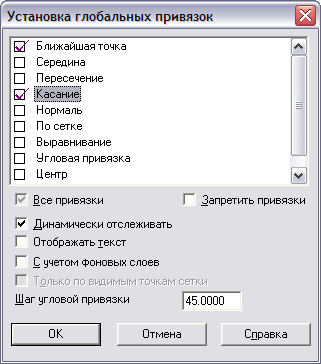
Глобальные привязки
В отличие от локальной, глобальная привязка всегда действует по умолчанию при выполнении операций ввода и редактирования.
Можно включать несколько различных глобальных привязок к объектам, и все они будут работать одновременно. При этом расчет точки выполняется "на лету", на экране отображается фантом, соответствующий этой точке, и текст с именем действующей в данный момент привязки. Цвет отображения фантома и текста соответствует цвету, установленному для увеличенного курсора.
Кнопка для вызова диалога настройки глобальных привязок расположена в Строке текущего состояния. Вы можете также отключить действие всех глобальных привязок, а затем включить их вновь в прежнем составе, воспользовавшись кнопкой Запретить/разрешить действие глобальных привязок в Строке текущего состояния.