Материал: Введение в компьютерную графику. учебное пособие. Прутских Д.А., Кожухов Н.Н
3.7.3.Моделирование тел с помощью конструктивных элементов
Наряду с примитивами в NX имеется возможность использовать позиционно-зависимые конструктивные элементы, такие как: бобышка, карман, ребро жесткости и др. Использование конструктивных элементов в процессе создания модели значительно сокращает время проектирования, ускоряет обновление модели в случае проведения изменений. Все функции по созданию конструктивных элементов находятся в меню Вставить > Элементы проектирования, доступ к этим функциям также возможен из панели инструментов «Элемент».
Процесс создания конструктивных элементов имеет некоторые общие понятия и операции:
- задание горизонтального направления. Если конструктивный элемент не является телом вращения или вы используете горизонтальный и вертикальный размер при его позиционировании, системе необходима информация о том, какое направление считать горизонтальным или вертикальным. В таких случаях система запросит указать ссылочную геометрию, задающую горизонтальное (вертикальное) направление. Вы можете выбрать ребро, координатную ось или плоскую грань тела. Для элементов, содержащих параметр «Длины» (Паз, Карман и Выступ), длина задается вдоль горизонтального направления;
- параметры элемента. Каждый из конструктивных элементов имеет свой набор параметров, которые необходимо задать для определения его размеров. Их называют «параметры элемента»;
- позиционирование элемента. Вы можете определить точное положение элемента на грани, задавая различные позиционные размеры. Позиционные размеры обычно определяют расстояние от элемента до базовых плоскостей, осей, ребер или граней твердого тела, на котором он создается. Вы можете создать конструктивный элемент без задания позиционных размеров, нажав кнопку ОК, в дальнейшем вы можете изменить положение элемента, указав позиционные размеры или переместив его с помощью команды Изменить > Элементы. Если необходимо позиционировать элемент, используя геометрию, которая в дальнейшем может быть модифицирована и, как следствие, вызвать конфликт в привязке элемента (типичный пример – позиционирование относительно скругленного ребра), то можно подавить скругление, используя команду Изменить > Элементы > Подавить, затем задать позиционный размер для элемента, используя не скругленное ребро, или изменить порядок построения так, чтобы конструктивный элемент строился до скругления, и в конце восстановить подавленное скругление командой Изменить > Элементы > Восстановить;
- правила ассоциативности. При создании элементов действуют следующие правила ассоциативности: элемент, созданный с опцией «Через все», сохраняет ассоциативную связь с гранями, на которых он базируется (начинается и заканчивается). Элемент остается «сквозным» при любом изменении тела построения; размеры позиционирования сохраняют ассоциативную связь между базовой геометрией конструкторского элемента и ссылочной геометрией основного тела (редактирование тела не изменит положения элемента на нем. Положение элемента может быть изменено либо редактированием позиционного размера, либо перемещением элемента командой Переместить объект, если он не привязан размерами).
3.7.4.Конструктивные элементы «Тиснение», «Смещение тиснения»
Функции создания конструктивных элементов «Тиснение» и «Смещение тиснения» служат для формирования различных ребер жесткости, подштамповок, элементов занижений на листовом теле. Эти команды имеют большое разнообразие способов задания формы тиснения, ее ориентации и формирования боковых стенок. Элемент «Тиснение» использует в качестве инструмента замкнутый контур цепочки кривых; элемент «Смещение тиснения» в зависимости от типа, может использовать либо точку, либо прямую линию.
Функции можно запустить из инструментальной панели «Элемент» либо из меню Вставить > Элементы проектирования > Тиснение (Смещение тиснения).
Команда построения «Тиснение» (как и «Смещение тиснения») обеспечивает широкий диапазон опций для контроля формы и ориентации тиснения, его законцовки (дна) и боковых стенок. Для их эффективного использования вам необходимо знать базовые термины и понимание опций:
- сечение: базовая форма тиснения, которая должна быть замкнутым набором кривых, ребер, эскизом (эскиз можно создать в процессе выполнения операции). Сечение обычно является плоским, но может быть и пространственным;
- грань для тиснения: поверхность (или сшитая поверхность), на которой строится конструктивный элемент «Тиснение» (возможно использование граней твердого тела);
- законцовка: поверхность, ограничивающая сверху или снизу элемент «Тиснение» (по аналогии с конструктивным элементом «Карман» или «Выступ» общего типа. Законцовка может быть дном (когда строится карман) или вершиной (когда строится выступ). Геометрия, задаваемая в качестве законцовки, не обязательно должна быть частью тела построения;
- боковые стенки: боковые грани элемента «Тиснение», которые соединяют грани для тиснения и законцовку. Эти грани могут быть выполнены с уклоном или без уклона. Для формирования уклона используют дополнительные опции, которые показывают, от чего строится уклон: «Из граней тиснения», «Из конечной законцовки», «Из выбранной грани», «Из выбранной базы» (координатная плоскость), «От выбора» (сечение), «Нет» (нет наклона или проецирования). Опция проецирования содержит понятие стационарного объекта, от которого рассчитывается уклон стенок элемента тиснения. На рисунке показан результат построения боковых стенок. На рис. 3.3 в случае (1) опция «Уклон» установлена в значение «От выбора». В этом случае само сечение является стационарным объектом, от которого строится наклон. В случае (2) сечение проецируется на поверхность законцовки, и стационарным объектом является проекция сечения на поверхность законцовки. В случае (3) сечение проецируется на грань тиснения.;
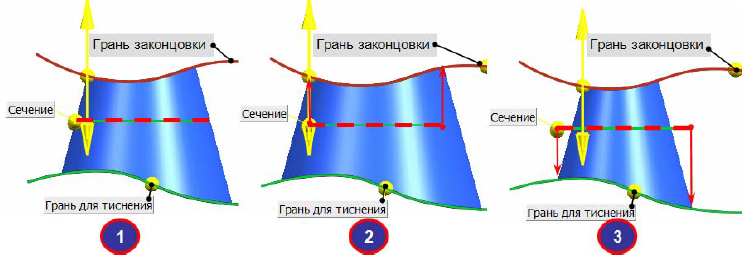
Рис. 3.3. Опции уклона
- выпуклость: когда поверхность законцовки пересекает тело построения (грань для тиснения), вы можете создать тиснение как выступ, карман или и то и другое вместе. Если задан угол наклона боковых стенок, то он откладывается в противоположные стороны. Следует обратить внимание, что «Выступ» и «Карман» определяются относительно сечения и выбранных опций уклона.
3.7.5.Конструктивные элементы, заданные пользователем (udf)
Создание и использование собственных типовых элементов, далее в тексте - СТЭ (в английской терминологии User Defined Feature - UDF), позволяет расширить функциональность геометрических построений с помощью создания конструктивных элементов, которые автоматизируют ваши типовые задачи построения. Вы можете добавлять СТЭ к модели точно также, как вы добавляете элементы, например, цилиндр или конус. Кроме того, в качестве СТЭ вы можете использовать и типовые операции построения. Вы можете создавать иерархическую библиотеку и включать в нее СТЭ, которые в наибольшей степени соответствует вашим потребностям. Когда вы включаете типовой элемент в модель, NX рассматривает его как одну операцию построения. Если вы удаляете или подавляете СТЭ, NX подавляет или удаляет все связанные с ним построения вне зависимости от того, из скольких подопераций он состоит.
Отдельные элементы или операции, составляющие СТЭ, могут подавляться и восстанавливаться только за счет подавления или восстановления связанных с ними выражений.
Для создания СТЭ используется «Мастер-процесс», который позволяет определить СТЭ и сохранить его как специальный файл. Порядок создания СТЭ заключается в следующих шагах:
- создать модель, содержащую необходимые элементы и операции для СТЭ (предпочтительнее создавать модель с относительными, а не абсолютными определениями).
- вызвать «Мастер-процесс» создания типового элемента пользователя (Инструменты > Элемент, задаваемый пользователем > Мастер-процесс или Файл > Экспорт > Собственный типовой элемент). Далее выполнять действия в соответствии с диалогом мастер-процесса.
3.7.6.Создание и использование семейства деталей
В NX можно создать семейство деталей на основе детали-образца (шаблона), воспользовавшись встроенной электронной таблицей для создания таблицы типовых размеров, описывающей все семейство деталей. При создании семейства деталей используется следующая терминология:
- файл шаблона детали: часть NX, в которой создана и описана параметрами и атрибутами геометрия детали, на основе которой базируется все семейство;
- таблица семейства: таблица типовых размеров и других параметров, которая хранится в части NX, служащей шаблоном (образцом);
- члены семейства: часть NX с правом доступа «Только для чтения», в которой хранится описание одной из деталей семейства, сделанная по образцу и одной строке значений параметров, взятых из таблицы шаблона;
- семейство деталей: включает часть NX образец, таблицу параметров и членов семейства.
Для создания семейства деталей необходимо выполнить ряд последовательных шагов:
- создать деталь-образец, в которой определить параметры, которые будут использоваться для создания членов семейства;
- создать и сохранить таблицу параметров, в которой заданы значения параметров для всех будущих членов семейства (открыть электронную таблицу из диалога создания семейства с помощью команды Инструменты > Семейства деталей > Электронная таблица семейства > Создать);
- из электронной таблицы выполнить команду Семейство деталей > Создать части для создания частей в NX.
3.7.7.Проектирование в контексте сборки (технология wave)
Wave расшифровывается как What If Alternative Value Engineering.
Проектирование в контексте сборки позволяет создать и изменить геометрию детали, находясь непосредственно в сборке, при этом вам доступна как сама сборка, так и детали, входящие в нее. Рабочая деталь, в которой производится изменение геометрии, может быть и компонентом, и сборкой. Многие операции модуля «Моделирование» допускают выбор геометрии (грань или другой геометрический объект) прямо из других компонентов и автоматически копируют ее в вашу рабочую деталь как ассоциативно связанную (используя WAVE-линки) или как неассоциативную в зависимости от опций выбора.
WAVE-линк – это операция создания в рабочей детали сборки ассоциативных геометрических объектов, связанных с другими деталями этой же сборки. В зависимости от установленной опции эта операция позволяет создавать также и неассоциативные объекты.
Используя опцию «Область выбора» (1), вы можете задать диапазон, в котором будет осуществляться выбор геометрии. Это может быть вся сборка, только текущая рабочая деталь или рабочая деталь и ее компоненты (если часть является подсборкой). Если вы хотите создать ассоциативную связь с объектом выбора, включите опцию «Создать связь между деталями» (2) (опция должна быть установлена до выбора геометрии). Если рабочая деталь используется в сборке с выбором ссылочного набора, то вся создаваемая геометрия будет автоматически добавляться к установленному ссылочному набору этой детали. Создаваемая геометрия будет изображаться и во всех других сборках, использующих проектируемый компонент с таким же ссылочным набором.
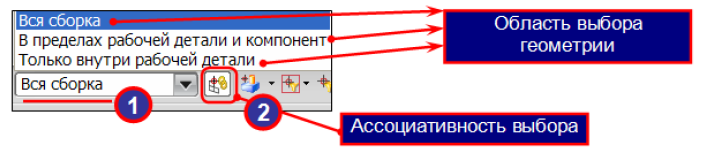
Рис. 3.4. Опции выбора
Ассоциативная связь между различными компонентами сборки осуществляется с помощью функций WAVE модуля «Сборки». Основное назначение модуля WAVE - связывать геометрические объекты различных деталей, создавая их ассоциативные копии. Основные функции, реализованные в модуле WAVE, – это возможность ассоциативного копирования геометрии из одной детали в другую (обычно внутри сборки); возможность задержки обновления связанной геометрии во всех или отдельных частях; возможность выполнить запрос и получить информацию о связях между деталями.
При решении задач проектирования инструментальные средства модуля WAVE обычно используются:
- при контекстном проектировании, когда геометрия, необходимая для операций размещения конструктивных элементов, привязки или редактирования геометрии компонента (например, обрезки), копируется в деталь компонента с помощью диалогового окна «Редактор геометрических связей WAVE». После выполнения операции копирования вы можете работать с деталью независимо от «места», т.е. либо в модуле «Моделирование», не загружая сборку, либо продолжать работу в контексте сборки;
- при проектировании деталей, находящихся на разных стадиях технологического процесса. Различные стадии состояния детали обычно представляются как сборка, содержащая компоненты для каждой стадии (например, для кузовной детали автомобиля: стадия конструкции, затем стадия технологического перехода вытяжки (рабочая поверхность вытяжного штампа), стадия технологического перехода обрезки и т.д.). С помощью меню «Редактор геометрических связей WAVE» стадии связываются вместе, так что создается ассоциативная копия тела, представляющего результат предыдущей стадии, к которому добавляются операции построения на очередном шаге технологической цепочки. Таким образом, сборка является как бы «контейнером», позволяющим объединить этапы технологической цепочки. Когда вы изменяете модель на отдельной стадии производства, можно использовать опции «Задержка обновлений между деталями» и «Обновить сессию», чтобы отложить обновление связанной геометрии для последующих стадий;
- при управлении глобальными изменениями, проводимыми в больших сборках сложных изделий.
Для реализации технологии WAVE необходимо иметь сборку как минимум с двумя входящими компонентами: один компонент с родительской геометрией и один компонент, в который включают геометрию (компонент назначения).