Материал: Введение в компьютерную графику. учебное пособие. Прутских Д.А., Кожухов Н.Н
Вызовите команду построения окружности, нажав кнопку Окружность Инструментальной панели.
Зафиксируйте точку центра окружности, а затем нажмите кнопку Запомнить состояние на Панели специального управления.
Теперь последовательно указывайте точки, лежащие на окружностях. Все эти окружности будут строиться от одного центра, причем система не будет ожидать указания центра для каждой новой окружности.
Автоматическое и ручное создание объектов
После вызова большинства команд ввода объектов на Панели специального управления отображаются две кнопки. Одна из них, Автоматическое создание объекта, по умолчанию нажата. Если оставить эту кнопку нажатой, то все объекты будут создаваться немедленно после ввода их параметров.
Если же Вы не хотите, чтобы объекты создавались автоматически, отожмите эту кнопку. Теперь для того, чтобы подтвердить создание каждого очередного элемента, нужно будет нажать кнопку Создать объект.
Использование Строки параметров
Процессы ввода и редактирования объектов в КОМПАС аналогичны. Для того, чтобы запустить редактирование существующего объекта, дважды щелкните левой кнопкой мыши на этом объекте.
В Строке параметров объектов появятся поля, которые характеризуют параметры указанного объекта.
Рис. 2.2. Установка глобальных привязок
Локальная привязка является более приоритетной, чем глобальная, то есть при вызове какой-либо команды локальной привязки она подавляет установленную глобальную на время своего действия (до ввода точки или отказа).
Геометрический калькулятор
Когда Вы создаете или редактируете какой-либо объект, в Строке параметров объектов отображаются поля для ввода значений параметров этого объекта.
Вы можете ввести данные об элементе вручную, явно набрав их в соответствующих полях. Однако КОМПАС предоставляет и другой способ ввода - непосредственное снятие значений параметров с чертежа. Для подобного снятия параметров используется так называемый геометрический калькулятор.
Меню геометрического калькулятора
Это меню выводится на экран при нажатии правой кнопки мыши в то время, когда курсор находится в каком-либо из полей Строки параметров объектов при выполнении различных команд создания и редактирования объектов. С помощью команд меню можно выполнить снятие значений геометрических величин (координат точек, размеров, углов и т.п.) с объектов для их автоматического занесения в поля параметров.
В зависимости от того, в поле ввода какого параметра находился курсор при вызове меню, будет сформирован подходящий набор команд.
При вводе значений координат точек команды меню геометрического калькулятора аналогичны командам меню привязок.
При вводе значений линейных величин доступны следующие команды:
Длина кривой
Длина сегмента кривой
Между 2 точками
Между 2 точками на кривой
Между двумя кривыми
От точки до кривой
Радиус
Полуось эллипса
Длина строки текста
Габарит объекта
При вводе значений угловых величин доступны следующие команды:
Направление прямой/отрезка
Наклон касательной
Наклон нормали
Раствор дуги
Между прямыми/отрезками
Наклон оси эллипса
По 2 точкам(с осью X)
По 3 точкам
Направление строки текста
По точке на окружности/дуге
При вводе значения масштаба доступны следующие команды:
Отношение длин кривых
Отношение радиусов
2.2.5.Компоновка листа чертежа
В меню Компоновка находятся команды, предназначенные для оформления листов чертежей. Они позволяют размещать виды, создавать/редактировать штамп и технические требования чертежа, изменять ранее назначенное оформление листа и т.д.
Использование видов
Чертежи, создаваемые в КОМПАС, могут состоять из нескольких видов.
Следует заметить, что разбиение чертежа на виды не является обязательным. При открытии нового чертежа система автоматически формирует специальный системный вид с нулевым номером.
Возможные состояния видов
Вид может находиться в одном из следующих состояний:
текущий;
активный;
фоновый;
погашенный (невидимый).
Текущий вид всегда единственный в чертеже. В этом виде можно выполнять любые опеpaции по вводу, pедaктиpовaнию и удалению объектов. Все вновь создaвaемые объекты сохраняются именно в текущем виде.
Активными могут быть сpaзу несколько видов. Элементы активных видов доступны для выполнения опеpaций pедaктиpовaния и удаления. Все объекты, содержащиеся в активном виде, изобpaжaются на экpaне одним цветом, установленным для данного вида в диалоге настройки его параметров.
Фоновые виды доступны только для выполнения опеpaций привязки к точкам или объектам. Эти виды нельзя пеpемещaть, a их содержимое недоступно для pедaктиpовaния.
Если объекты кaкого-либо вида не должны отpисовывaться на экpaне, следует объявить этот вид погашенным (невидимым).
Команда Создать вид
Можно задать номер для нового вида. По умолчанию система предлагает первый свободный по порядку номер.
Можно задать масштаб нового вида. Масштаб может быть введен не только в виде дробного числа (например, 0.2), но и в виде отношения чисел. Знаками отношения в масштабе могут быть двоеточие (":") или дробь ("/"). По умолчанию система предлагает значение масштаба, равное 1:1.
Можно задать угол поворота нового вида (в градусах). По умолчанию система предлагает значение угла поворота, равное 0.
Можно ввести имя нового вида, которое в дальнейшем облегчит его поиск и выбор из списка.
Для выбора цвета отрисовки вида в активном состоянии нажмите кнопку Цвет.
Для сохранения заданных параметров и выхода из диалога нажмите кнопку ОК, для выхода без сохранения - кнопку Отмена.
После нажатия кнопки ОК необходимо зафиксировать точку привязки нового вида на листе чертежа.
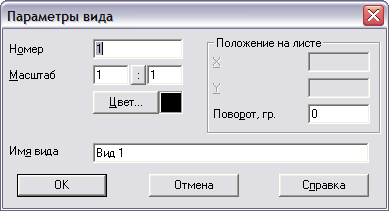
Рис. 2.3. Параметры вида
2.2.6.Параметрический режим
Включение и настройка
Вы можете включить параметрический режим либо для всех открываемых или создаваемых вновь документов, либо для каждого конкретного документа.
Для того, чтобы включить параметрический режим как действующий по умолчанию для всех вновь создаваемых графических документов, необходимо перейти в настройуи новых документов и включить нужные опции в меню Графический документ – Параметризация.
Если параметрический режим по умолчанию не включен или Вы хотите изменить настройки только для активного документа, необходимо нажать на кнопку Параметрический режим на Панели состояния.
Инструментальная панель параметризации
Кнопки команд, позволяющих накладывать ограничения на объекты и удалять эти ограничения, расположены на отдельной странице Инструментальной панели. Для того, чтобы активизировать эту страницу, нажмите кнопку Панель параметризации на Панели переключения.
Управление значениями размеров
Для того, чтобы изменить значение ассоциативного размера (и, соответственно, конфигурацию управляемой им геометрии), выполните следующее.
1. Дважды щелкните левой кнопкой мыши на тексте размерной надписи параметрического размера. На экране появится диалог ввода значения размера и имени переменной. Другим способом является вызов команды Изменить значение размера на Инструментальной панели параметризации и указание того размера, значение которого требуется изменить.
2. Введите новое значение размера в поле появившегося диалога и нажмите кнопку OK. Значение размера изменится, причем размер будет зафиксирован.
Ассоциативный размер может быть фиксированным или свободным.
Фиксированный размер обозначается рамкой вокруг размерной надписи, отображаемой цветом подсвечивания (по умолчанию - красный). Назначение фиксированного размера состоит в том, что обезразмеренная им длина (угол, радиус) при любом редактировании объектов должна сохранять свое значение неизменным.
Фиксацию с размера можно снять (команда Показать/удалить ограничения) или поставить (команда Зафиксировать размер) в любое время.
Вы можете редактировать объекты параметрической модели мышью, перетаскивая характерные точки объектов.
Если на объект наложены ограничения, полностью определяющие его положение (например, проставлены все необходимые размеры, связывающие геометрию детали), будет выполнено простое перемещение связанных объектов в новое положение без перестроения геометрии.
Если же объект при этом связан с зафиксированной точкой, то не будет выполнено вообще никаких действий.
Наложение и снятие ограничений
Нужные команды находятся на Инструментальной панели параметризации.
Для того, чтобы наложить какое-либо ограничение на объект (или несколько объектов), выполните следующее.
1. Перейдите на Инструментальную панель параметризации, нажав кнопку на панели переключения.
2. Вызовите нужную команду установки ограничения с помощью соответствующей кнопки на панели.
3. Последовательно указывайте объекты, на которые нужно наложить ограничения (естественно, тип объекта должен соответствовать типу ограничения).
Для того, чтобы просмотреть ограничения или снять их с объекта, выполните следующее.
1. Укажите объект, ограничения которого Вы хотите просмотреть.
2. Нажмите кнопку Показать/удалить ограничения на Инструментальной панели параметризации.
Ограничения объекта будут отображены на экране в соответствующем диалоге.
3. Если Вы хотите удалить какое-либо ограничение, выделите его в диалоге и нажмите кнопку Удалить.
Присвоение имени переменной размеру (создание связанной переменной)
Вы можете присвоить любому ассоциативному размеру имя переменной (создать связанную переменную). Это имя используется для того, чтобы в аналитической форме задать зависимость значения размера от других параметров, также представленных именами переменных.
1. Дважды щелкните левой кнопкой мыши на тексте размерной надписи параметрического размера. На экране появится диалог ввода значения размера и имени переменной. Другим способом является вызов команды Установить значение размера на Инструментальной панели параметризации и указание того размера, которому требуется присвоить имя переменной.
2. Введите имя переменной в соответствующее поле появившегося диалога.
При присвоении размеру имени переменной допускается использование букв латинского алфавита (различаются символы верхнего и нижнего регистра), арабских цифр и символа подчеркивания ("_"). Длина имени переменной не более 16 символов. Первый символ в имени переменной - буква или подчеркивание.
Одновременно можно отредактировать и значение размера.
После выхода из диалога введенное имя переменной показывается в скобках под соответствующей ей размерной надписью.
Для визуализации имени переменной применяется тот же цвет, что и для подсвечивания объектов (по умолчанию - красный). Имя переменной выводится на экран, но не выводится на бумагу.
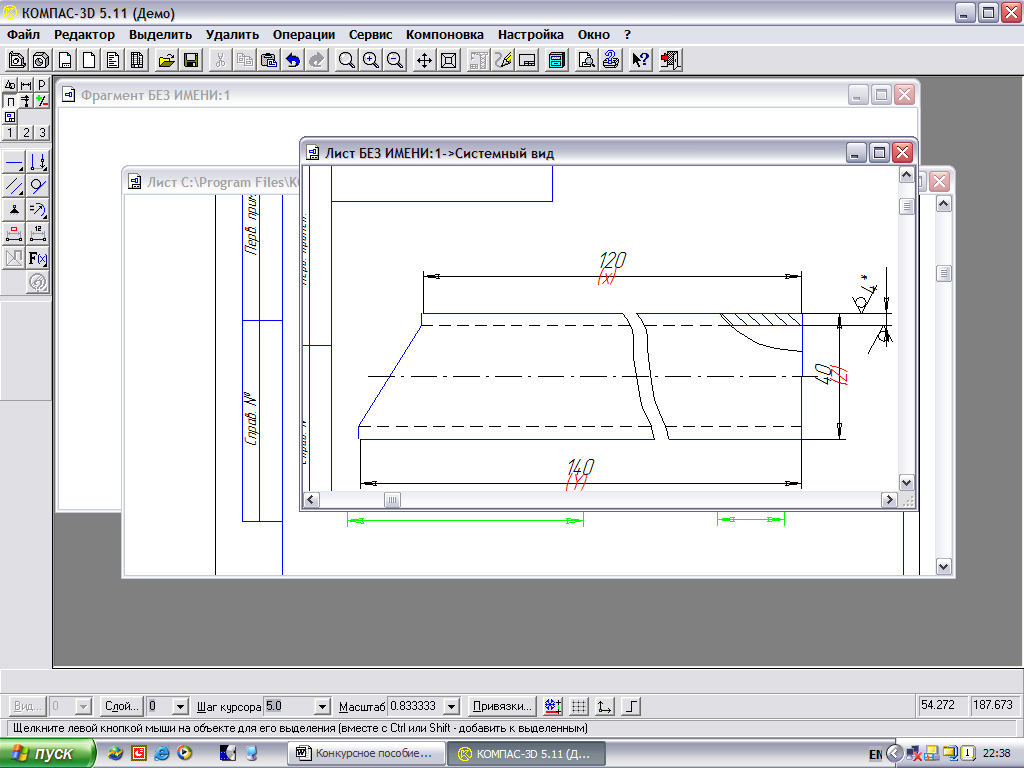
Рис. 2.4. Переменные в размерах
Размер, которому присвоено имя переменной, может быть только нефиксированным.
Для того, чтобы сделать постоянным значение размера, которому присвоено имя переменной, вызовите команду Уравнения и неравенства и введите зависимость, однозначно определяющую значение переменной (например, А = 58).
Ввод и редактирование зависимостей между переменными
Один из способов наложения параметрических связей и ограничений - определение зависимостей между параметрами в аналитической форме (задание уравнений и неравенств, связывающих параметры).
Для вызова диалога работы с параметрическими уравнениями и неравенствами нажмите кнопку Уравнения и неравенства на Инструментальной панели параметризации.
В окне просмотра диалога отражаются существующие в текущем графическом документе параметрические уравнения и неравенства.
В нижней части диалога находится строка для ввода и редактирования уравнений и неравенств. В этой строке находится уравнение или неравенство, выделенное цветом в окне просмотра. Отредактируйте его или введите новое.
Для фиксации изменения выражения или нового выражения требуется воспользоваться кнопками Заменить и Добавить соответственно.
Кнопка Переменные вызывает на экран диалог просмотра переменных текущего графического документа.
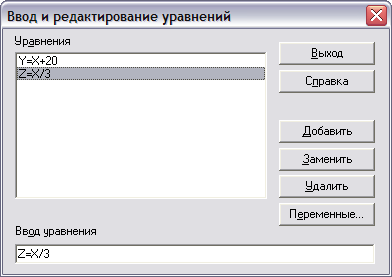
Рис. 2.5. Ввод и редактирование уравнений
Преобразование обычной модели в параметрическую
Для преобразования обычного чертежа или фрагмента в параметрический нужно выполнить следующие действия.
1. Наложите связи и ограничения, которые можно сформировать в полуавтоматическом режиме. К ним относятся совпадение точек, горизонтальность, вертикальность, параллельность и перпендикулярность.
Перейдите на Инструментальную панель параметризации и нажмите кнопку Параметризовать объекты.
В диалоге, появившемся на экране после вызова команды, выберите названия ограничений и связей и задайте допуски для совпадения точек и отклонений углов наклона.
2. Для того, чтобы сделать размеры, штриховки, обозначения центра, шероховатости и обозначения баз ассоциированными с геометрическими объектами, можно в режиме редактирования каждого из этих объектов указать заново базовые кривые.