Материал: 1599
MICROSOFT EXCEL
Программа Microsoft Excel является наиболее популярной электронной таблицей, выполненной в качестве приложения для операционной среды Windows. С помощью этого приложения можно организовывать базу данных в виде таблиц, совершать статистические вычисления, вести бухгалтерский учёт и, самое главное для инженеров и научных работников, производить инженерные и научные расчёты.
Рабочая область
Вы уже знакомы с этим приложением и знаете, что рабочая область Microsoft Excel состоит из: окна книги, занимающего большую часть экрана, строки заголовка, строк меню и панелей инструментов, строки формул и строки состояния, расположенной в нижней части экрана. Всё это плюс вертикальная и горизонтальная линейки прокрутки напоминают рабочую область приложения Microsoft Word.
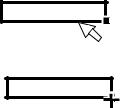
Однако окно книги отличается от окна текстового редактора. Это окно содержит строки, заголовки которых обозначены цифрами, и столбцы, с буквами латинского алфавита в качестве заголовков. Пересечение столбцов и строк образует ячейки. Каждая ячейка имеет имя, состоящее из заголовков столбца и строки, например, А15. Активная или текущая ячейка обозначается прямоугольной рамкой – табличным курсором 
 .
.
В строке формул имеется:
Поле имени, в котором высвечивается имя текущей ячейки;
Три кнопки:
кнопка отмены;
кнопка ввода;
кнопка мастера функций;
Строка состояния, в которой появляется содержимое активной ячейки.
В строке состояния можно редактировать содержимое активной ячейки, а так же вводить данные в активную ячейку.
Над строкой состояния рабочей области находятся горизонтальная линейка прокрутки и ярлычки листов. По умолчанию книга состоит из трёх листов. Однако вы можете удалять и добавлять листы. Их максимальное количество ограничено только объёмом памяти.
Приёмы работы
Как перемещаться по книге, вводить и редактировать информацию, форматировать ячейку и т.д. вы уже знаете из курса «Информатика». Я вам только кратко напоминаю кое-что о табличном процессоре.
61
Панели инструментов электронной таблицы настраиваются и создаются так же, как панели инструментов других программных продуктов Microsoft. Пользование справочной системой вам так же знакомо.
Выделение ячеек, строк, столбцов
Для выделения единичной ячейки достаточно щёлкнуть левой клавишей мыши, предварительно установив курсор мыши на нужной ячейке.
При выделении целой строки или столбца щёлкнуть необходимо по соответствующим заголовкам.
Последовательную группу ячеек, столбцов или строк выделяют протягиванием указателя мыши по именам выделяемых объектов, удерживая при этом левую клавишу мыши.
Выборочную группу ячеек, столбцов или строк выделяют так же, как единичные и последовательные группы объектов, удерживая клавишу Ctrl.
Группа выделенных смежных ячеек называется интервал и обозначается следующим образом:
имя первой ячейки : имя последней ячейки. Например, В10:С15.
Копирование, перемещение, удаление содержимого ячеек
Эти операции можно производить несколькими способами:
кнопками панели инструментов Стандартная;
командами пунктов меню Правка;
командами контекстного меню, используя правую клавишу мыши;
комбинацией клавиш.
Однако самый удобный и простой метод применение левой клавиши мыши:
1.Выделите требуемый интервал.
2.Установить указатель мыши:
2.1.при перемещении – на любой границе выделенной области.
2.2.при копировании – в правом нижнем углу выделенной области.
3.Удерживая левую клавишу мыши, переместить выделенный интер-
вал.
4.Отпустить клавишу мыши.
Для удаления содержимого после выделения интервала нажать клави-
шу Delete.
62
Основные термины и понятия электронной таблицы
Основой табличного процессора являются формулы. Они превращают Microsoft Excel в очень мощный калькулятор, позволяющий производить всевозможные вычисления без знаний алгоритмических языков.
Однако во второй части методического пособия я покажу, что знание языка Visual Basic вам не помешает.
Формула. Все формулы в Microsoft Excel подчиняются определённому синтаксису: начинаются со знака равенства `=` и состоят из операндов и операторов, выполняемых в определённой последовательности, начиная со знака равенства.
Знак равенства означает, что следующие символы образуют формулу. При отсутствии знака равенства символы воспринимаются как текст, как дата или как число, если образуют правильное числовое значение.
Операндами могут быть: числовые значения (6 и т.д.), функции (SIN и т.д.), ссылки на ячейку имена ячеек (А1 и т.д.) или интервалов (А11:С17
ит.д.). Пример формулы:
=А1 * SIN (СУММ(А11:С17))/(6 + 12 * G7)
Операторы. Операторами обозначаются операции, которые выполняются над другими элементами формулы.
В Microsoft Excel используются четыре вида операторов: арифметические, сравнения, текстовые и адресные.
Нас, прежде всего, интересуют операторы арифметические и сравнения.
Арифметические операторы. Их используют для выполнения основных математических вычислений над числами. Результатом их выполнения является число.
|
Оператор |
Значение |
+ |
(знак плюс) |
Сложение |
|
(знак минус) |
Вычитание |
* |
(звёздочка) |
Умножение |
/ |
(косая черта) |
Деление |
^ |
(крышка) |
Возведение в степень |
% |
(знак процента) |
Процент |
Приоритет операций. Этот термин обозначает последовательность, в которой выполняются вычисления в формуле. Microsoft Excel руководствуется правилами, к которым вы привыкли ещё со школы:
Вычисляются выражения внутри круглых скобок.
Выполняются умножения и деления.
63
Выполняются сложения и вычитания.
Операторы с одинаковым приоритетом выполняются слева направо. Для изменения порядка выполнения операторов используются круглые
скобки. Например, нижеследующие формулы содержат одинаковые числовые значения и операторы, но отличаются расположением скобок и, следовательно, результатом:
Формула Значение
=8*5 – 45/2 + 7 |
24,5 |
=8*5 – 45/(2 + 7) |
35 |
=8*(5 – 45)/(2 + 7) |
-35,6 |
=(8*5 – 45)/2 + 7 |
4,5 |
=(8*5 – 45)/(2 + 7) |
-0,6 |
Если у вас имеется сомнение по поводу порядка вычислений в формуле, используйте скобки, даже если в них нет необходимости.
Если в формуле количество открытых и закрытых скобок не совпадает, табличный процессор выводит сообщение Несоответствие скобок и выделит часть формулы с ошибкой. При вводе формулы внимательно следите за содержанием строки формул, так как Microsoft Excel после ввода закрывающей скобки выделяет последнюю пару скобок цветным полужирным шрифтом. Это помогает следить за правильностью введения формулы.
Операторы сравнения. Они используются для сравнения двух чисел. В результате выполнения операции появляется логическое значение ИСТИНА или ЛОЖЬ.
|
Оператор |
Значение |
= |
(знак равенства) |
Равно |
> |
(знак больше) |
Больше |
< |
(знак меньше) |
Меньше |
>= |
(знак больше и знак равенства) |
Больше или равно |
<= |
(знак меньше и знак равенства) |
Меньше или равно |
<> |
(знак больше и знак меньше) |
Не равно |
Текстовый оператор & (амперсант) используется для объединения последовательностей символов в единую последовательность. Например, =”Стеклянная”&”стена” результат Стеклянная стена. Или: если в ячейку А3 записать =А1&A2, в ячейку А1 Стеклянная, в ячейку А2 – стена, то в ячейке А3 будет возвращено текстовое значение Стекляннаястена. Для того чтобы вставить пробел между словами, формулу необходимо из-
64
менить: =А1&” “&A2. Эта формула содержит два текстовых оператора и
текстовую константу – пробел.
С помощью этого оператора можно объединить и числовые значения, и текстовые и числовые значения.
Адресные операторы (табл. 1). Эти операторы объединяют диапазоны ячеек для осуществления вычислений.
|
|
Адресные операторы |
Таблица 1 |
|
|
|
|
|
|
|
|
|
|
|
|
Оператор |
Значение |
Пример |
|
|
|
Оператор диапазона, который |
|
|
: |
(двоеточие) |
ссылается на все ячейки между |
А1:В5 |
|
границами диапазона включи- |
|
|||
|
|
|
||
|
|
тельно |
|
|
|
|
Оператор объединения, который |
|
|
; |
(точка с запятой) |
ссылается на объединение ячеек |
СУММ(А1:В15;А5:F5) |
|
|
|
диапазона |
|
|
|
|
|
|
|
|
|
Оператор пересечения, который |
СУММ(А1:В15 А5:F5) |
|
|
(пробел) |
ссылается на общие ячейки диа- |
|
|
|
Общие ячейки А5 и В5 |
|
||
|
|
пазонов. |
|
|
Ссылки. Ссылка является идентификатором ячейки (D15) или группы ячеек (G56:R98). Ссылка указывает, где расположены данные, используемые в формуле. Создавая формулу со ссылками на ячейки, вы связываете формулу с ячейками. Теперь формула зависит от содержимого ячеек, на которые указывают ссылки. Значение формулы при этом изменяется при изменении содержимого этих ячеек.
При помощи ссылки можно использовать данные, расположенные в разных частях листа, в разных листах одной книги, в других книгах и даже в других приложениях. Кроме того, можно использовать данные одной ячейки или группы ячеек в разных формулах. Ссылки на ячейки других книг называются – внешними, на данные других приложений – удалённы-
ми.
Таким образом, ссылки полезны при создании сложных формул и расширяют их возможности. В этом вы убедитесь, приступив к самостоятельной работе с табличным процессором.
Относительные, абсолютные и смешанные ссылки. Относительная ссылка указывает местоположение ячейки, относительно той, в которой расположена формула. Например (рис. 24), ячейка D4 содержит формулу =В2, то есть искомое значение находится на две строки выше и на два столбца левее ячейки D4.
Относительные ссылки автоматически корректируются при их копировании или перемещении в соответствии с новым положением формулы. Взаимосвязь между ячейками новых формул и новыми ссылками анало-
65