Материал: 1599

нием LNK) приложений, документов, а также значки таких системных па-
пок, как «Мой компьютер», «Мои документы», «Корзина» и др.
В нижней части экрана расположена Панель задач (рис. 1), если её не переместили. На Панели задач расположена клавиша «Пуск» (1), запускающая Главное меню, и несколько значков:
времени (5);
регулятора громкости (3);
индикатора клавиатуры (4);
обозревателя Internet Explorer и др.
Эти значки появятся, если установлены звуковая плата, версии языков и т.д.
Кроме того, на панели задач показаны клавиши всех запущенных приложений (2), поэтому очень легко перейти в любое из них. Необходимо просто щёлкнуть по его клавише курсором мыши. Активное приложение имеет светлую заливку. На рис. 1 это клавиша приложения Microsoft Word.
Пуск |
Microsoft |
Калькулятор |
|
Ru |
|
1 |
|
2 |
3 |
4 |
5 |
Рис. 1. Панель задач
С помощью клавиши «Пуск» можно запустить нужное приложение, выбрав пункт меню Программы, вызвать один из последних документов, нажав на пункт меню Документы, найти необходимую папку или файл с помощью команды Найти, вызвать учебник по Windows – пункт меню Справка, завершить работу или перегрузить компьютер – Завершение ра-
боты и т.д.
Для этого необходимо курсор мыши, который в данном случае выглядит в виде стрелки направленной остриём вверх-влево, установить на клавишу «Пуск» и нажать левую клавишу мыши один раз. В появившемся меню выбрать нужный пункт, установив на него курсор мыши. Если в конце строки выбранного пункта изображён знак стрелки « », то появится окно следующего меню, если – многоточие «…» или ничего нет, то для продолжения работы необходимо нажать один раз левую клавишу мыши. При отсутствии в конце строки каких-либо знаков, на экране появится вызываемый объект, в случае многоточия – диалоговое окно.
Основные понятия операционной системы Windows
11
Прежде чем приступить к выяснению назначения и форм проводника, уточним, что же такое Значок и Ярлык, какие бывают Окна и структура
Окна.
Значок. Значок является либо ярлыком, либо графическим представлением объекта, например системной папки Мой компьютер. Если значок является графическим представлением объекта, то при его копировании, удалении или перемещении копируется, удаляется или перемещается сам объект.
Ярлык. Иначе Ярлык можно назвать указателем. Это файл с расширением LNK, с помощью которого можно создать образ любого объекта – приложения, папки, файла – в каком-нибудь другом месте диска, то есть не по тому адресу, где собственно расположен сам объект. Ярлык занимает очень мало места на диске.
Многие значки на Рабочем столе являются Ярлыками, так же, как и многие файлы в Главном меню. Отличительной чертой Ярлыка является значок со стрелкой в левом нижнем углу.
С помощью Ярлыка можно легко вызвать любой объект для работы с ним, не зная его действительного адреса. Для этого необходимо установить курсор мыши на этот Ярлык и щёлкнуть левой клавишей мыши один или два раза (в зависимости от установок), или один раз правой клавишей мыши и, в появившемся контекстном меню, выбрать пункт Открыть (рис. 2), щёлкнув один раз левой клавишей мыши. На экране монитора появится диалоговое окно ярлыка (см. рис. 4).
Для удаления Ярлыка можно щёлкнуть один раз правой клавишей мыши, когда курсор мыши установлен на нужный Ярлык, и выбрать в появившемся контекстном меню (см. рис. 2) пункт Удалить. При удалении Ярлыка, сам объект остаётся не тронутым.
Окрыть
Отправить
Вырезать Копировать Вставить
Создать ярлык Удалить Переименовать
Свойства
Рис. 2. Контекстное меню Ярлыка Рабочего стола
Для создания ярлыка на Рабочем столе необходимо:
12
Установить курсор мыши на свободное от значков место Рабочего стола.
Нажать правую клавишу мыши.
В появившемся на Рабочем столе окне контекстного меню выбрать пункт «Создать ».
В появившемся ещё одном окне меню выбрать «Ярлык».
На Рабочем столе появится диалоговое окно мастера «Создание ярлыка», в командной строке которого записать путь доступа, если он известен пользователю.
Если путь доступа неизвестен, нажать кнопку «Обзор».
В появившемся диалоговом окне «Обзор» выбрать необходимые диск, папку, файл.
Нажать кнопку «Открыть». Диалоговое окно «Обзор» закроется и в командной строке окна мастера «Создание ярлыка» запишется путь доступа к файлу.
Нажать кнопку «Далее».
Если значок файла неизвестен операционной системе, выбрать значок из предложенных в окне и нажать кнопку «Далее».
Нажать кнопку «Готово».
Ярлык можно создать и на требуемом диске и в нужной папке. Для этого в окне проводника необходимо выбрать диск и папку и произвести вышеперечисленные действия, начиная со второго пункта.
Папка. Назначение папки и типы папок уже описаны выше.
Для создания папки необходимо в окне проводника выбрать диск, на котором требуется создать новую папку. Если создаётся вложенная папка, то после выбора диска раскрыть требуемую папку. Кроме того, папку можно создать и на Рабочем столе.
После выбора места создания папки:
Нажать правую клавишу мыши.
В появившемся контекстном меню выбрать пункт «Создать ».
В появившемся ещё одном окне меню выбрать «Папку».
Набрать имя папки и нажать клавишу Enter.
Окно. В Windows окно является важным объектом, так как при работе с компьютером в этой операционной системе все операции происходят в каком-либо окне. Исключением является работа на Рабочем столе.
По однородности оформления можно выделить следующие типы окон:
диалоговое окно;
окно папки;
окно справки;
окно приложения;
окно документа.
13

Эти окна одинаковы по оформлению, но имеют некоторые различия по элементам управления. Практически совершенно одинаковы по структуре окна приложения, документа, папки. Окна справки имеет элементы управления и перечисленных окон, и диалогового окна.
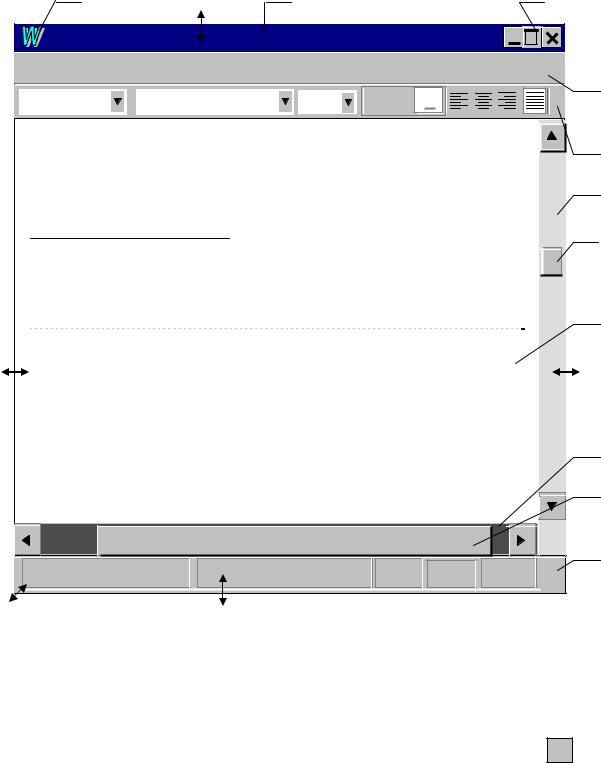
На рис. 3 показано окно приложения (папки, документа), которое содержит следующие обязательные элементы:
Заголовок (1) – здесь написано название приложения (папки, документа). Установив курсор мыши в любое место заголовка и, нажав левую клавишу мыши, можно переместить всё окно в нужное место на экране монитора. После этого клавишу мыши нужно отпустить.
Кнопка системного меню (значок) (2) – расположена в левом углу строки заголовка. Установив курсор мыши на эту клавишу и, щёлкнув по левой клавише мыши, вызывают служебное меню, с помощью которого управляют размерами и расположением окна на Рабочем столе.
Кнопки управления окном (3) – расположены в правом углу строки заголовка.
–кнопка «свернуть окно» на панель задач или в левый нижний угол
окна приложения, если это окно документа.


 – кнопка «развернуть окно» во весь экран или во всё окно приложения, если это окно документа.
 – кнопка «закрыть окно», прекращает работу с этим приложением (документом, папкой).


 – кнопка «свернуть окно до прежних размеров». Появляется вместо кнопки «развернуть окно во весь экран».
Для осуществления этих действий необходимо установить курсор мыши на соответствующую кнопку и щёлкнуть левую клавишу мыши.
Строка главного меню (4) – предоставляет доступ пользователю ко всем командам приложения (папки). Стандартно первым пунктом главного меню является Файл, а последним Справка. Для работы с Главным меню необходимо установить курсор мыши на выбранном пункте и щёлкнуть по левой клавише мыши. На экране монитора появится меню выбранного пункта, с помощью которого можно выполнять требуемые команды, устанавливая на них курсор мыши и щёлкая по левой клавише мыши.
Панель инструментов (5) – содержит кнопки наиболее часто используемых команд главного меню. Как правило, приложения (папки) имеют несколько стандартных панелей инструментов, содержание которых пользователь может изменять. Кроме того, пользователь может создать свою панель инструментов.
Для включения/выключения той или иной панели можно воспользоваться пунктом главного меню Вид, для чего установить курсор мыши на этот пункт и щёлкнуть левой клавишей. В появившемся меню выбрать команду Панели инструментов , и затем в следующем меню включить или
14
выключить необходимую панель, щёлкнув левой клавишей мыши по на- |
|
|||||||
званию необходимой панели. |
|
|
|
|
|
|||
2 |
|
|
|
1 |
|
|
3 |
|
Microsoft Word – Документ 1 |
|
|
|
|
|
|||
Файл Правка Вид Вставка Формат Сервис Таблица Окно ? |
|
4 |
||||||
Обычный |
Times New Roman |
|
Ж К |
Ч |
|
|||
14 |
|
|
||||||
|
|
|
ЗАДАНИЕ № 1 |
|
|
|
5 |
|
Лаборатория |
|
«УТВЕРЖДАЮ» _________ |
6 |
|||||
|
|
|||||||
безопасности движения |
Директор ________________ |
а |
||||||
|
|
|
|
|
|
|
|
|
|
644080, Омск – 80 |
|
г. Омск «_ »________2002 г. |
|
||||
|
пр. Мира, 5 |
|
|
|
|
|
|
|
|
тел. 65-13-45 |
|
|
|
|
|
|
|
|
|
|
|
|
|
|
|
8 |
|
|
|
|
|
|
|
|
6 |
|
|
|
|
|
|
|
|
а |
Стр. 14 |
Разд 1 |
14/15 |
На 17,2 см |
Ст 35 Кол 16 |
ЗАП |
ЗАМ |
|
7 |
|
||||||||
Рис. 3. Структура окна приложения (документа, папки)
Линейка прокрутки (6) – предназначена для просмотра содержимого окна. Различают вертикальную и горизонтальную Линейки прокрутки. Просмотр содержимого окна можно осуществлять одним из трёх способов
(см. рис. 3):
установив курсор мыши на одну из концевых кнопок, например  , щёлкнуть левой клавишей;
установив курсор мыши на движок (а), нажать левую клавишу и перетащить движок;
15