Материал: 1599
установив курсор мыши выше/ниже или левее/правее движка (а), щёлкнуть левой клавишей.
Строка состояния (7) – предназначена для вывода некоторой информации.
Рабочая область (8) – в ней располагается содержимое документа (папки), с которыми пользователь работает.
Можно изменять размеры окна по желанию пользователя. Для этого необходимо курсор мыши установить на границе окна – вертикальной, горизонтальной или в любом углу – и, после того, как он примет вид двухсторонней стрелки  (см. рис. 3), нажать левую клавишу мыши и перетащить выбранную границу окна.
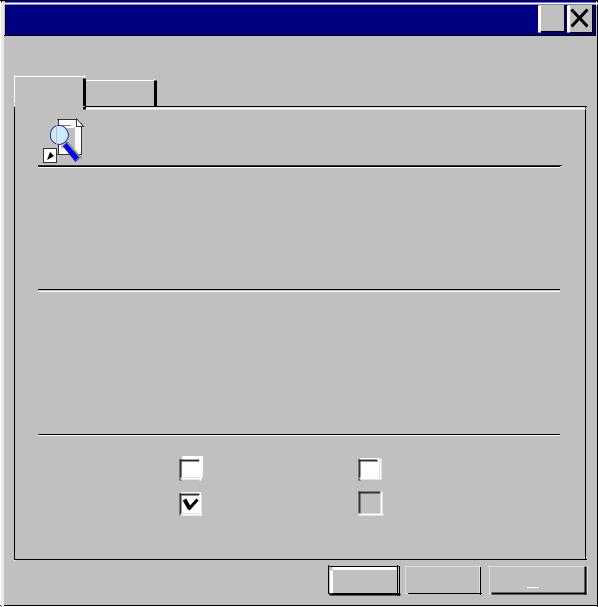
Диалоговое окно и окна справки выглядят несколько иначе. Эти окна имеют только два описанных выше элемента управления: Заголовок и кнопку «закрыть окно» (см. рис. 4). Размер таких окон не изменяется.
Общими для большинства из этих окон являются кнопки (см. рис. 4):
ОК
Отмена
?
-закрытие диалогового окна с сохранением всех внесённых изменений значений параметров;
-закрытие диалогового окна без сохранения изменений в значениях параметров;
-справка о назначении элементов окна.
Для получения справки необходимо подвести курсор мыши к этой кнопке и щёлкнуть левой клавишей мыши. Затем курсор мыши с появившимся знаком вопроса подвести к интересующему элементу окна и щёлкнуть левой клавишей мыши. На экране монитора возникнет окно с краткой справ-
кой. |
Открыть в приложениях |
|
|
||
Диалоговые окна команды |
Word, Excel, |
||||
Access и др. не имеют кнопки |
|
|
. Диалоговое окно Завершение ра- |
||
ОК |
|
||||
боты Windows кнопки Пуск Панели задач не имеет кнопки |
|
. В некото- |
|||
? |
|||||
|
|
|
|
||
рых диалоговых окнах, например, |
команды Открыть в |
приложениях |
|||
Word, Excel, Access, под Заголовком находится Панель инструментов.
В диалоговом окне может быть одна или несколько вкладок. Кнопки вкладок располагаются под Заголовком. Например, диалоговое окно Свой- ства системной папки Мои документы, вызываемое с помощью контекстного меню (см. рис. 2), имеет одну вкладку: Папка назначения, пункт меню Сервис - Параметры приложения Word – 10 вкладок, в диалоговом окне Свойства любого Ярлыка находятся кнопки двух вкладок (см. рис. 4) Общие и Ярлык. С помощью вкладок можно так же узнать некоторую информацию об объекте, например, размер, адрес и т.д. (см. рис. 4), изменить
16
значения параметров объекта, например, во вкладке Вид пункта меню Сер- |
|||||
вис - Параметры приложения Word включить отображение Границ облас- |
|||||
ти текста, то есть Полей страницы. |
|
|
|||
Свойства: Тelefon |
|
|
? |
||
Общие |
Ярлык |
|
|
|
|
|
|
Telefon |
|
|
|
Тип: |
|
Ярлык |
|
|
|
Папка: |
|
С:\WINDOWS\Рабочий стол |
|
|
|
Размер: |
379 байт (379 байт), 32 769 байт занято |
|
|||
Имя MS-DOS: |
TELEFON.LNK |
|
|
||
Создан: |
|
2 ноября 2000 г. 21:30:21 |
|
|
|
Изменён: |
|
4 апреля 2000 г. 16:17:34 |
|
|
|
Открыт: |
|
30 октября 2001 г. |
|
|
|
Атрибуты: |
|
Только чтение |
Скрытый |
|
|
|
|
|
Архивный |
Системный |
|
|
|
|
ОК |
Отмена |
Применить |
|
|
|
Рис. 4. Структура диалогового окна |
|
|
Диалоговые окна содержат кнопки закрепления значений параметров объекта, например, в диалоговом окне Табуляция пункта меню Формат приложения Word кроме уже знакомых кнопок Ok и Отмена, есть кнопки
Установить, Удалить и Удалить все. Так же в диалоговых окнах могут находиться кнопки вызова других диалоговых окон, например, вкладка Ярлык диалогового окна Свойства любого ярлыка имеет кнопки вызова окон Найти объект и Изменить значок.
17

Проводник
Проводник – это служебная программа, заменившая Диспетчер файлов и Диспетчер программ старых версий Windows. Назначение проводника – доступ к содержимому любой папки; просмотр, копирование, перемещение, удаление любого объекта; запуск любого приложения; открытие и работа с любым документом.
У проводника несколько форм. Он работает даже тогда, когда пользователь его не видит – контекстное меню, появляющееся при щелчке по правой клавише, копирование или перемещение объекта при перетаскивании из окна в окно и т.д.
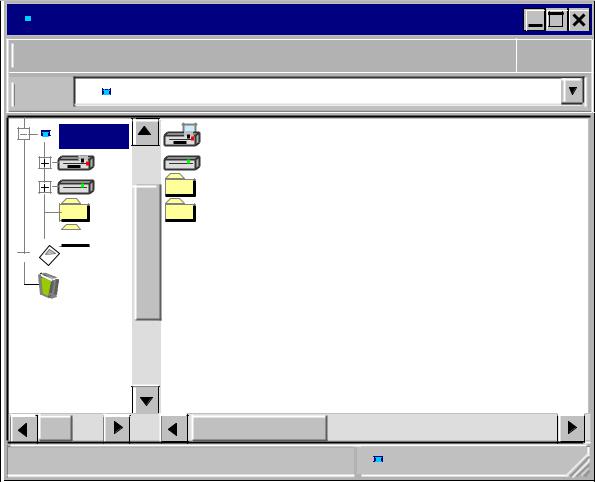
Окно проводника может быть одно- и двухпанельным (рис. 5). Панель задач (см. рис. 1) так же можно рассматривать как ещё одну
форму проводника, поскольку с её помощью можно осуществлять все необходимые действия с объектами:
запуск программ и открытие документов;
создание папок;
копирование;
перемещение;
удаление;
переименование;
создание ярлыков и т.д.
Однако собственно программа Проводник запускается по следующей схеме: Пуск – Программы – Проводник.(Explorer).
С помощью пункта главного меню Вид можно добавить Панели инструментов, отсутствующие на рис. 5, изменить Панель обозревателя. На рис. 5 на Панели обозревателя (левая панель) представлено Дерево ката-
логов, называемое в Windows 98 Папки.
На правой панели появляется содержимое текущей папки, выделенной цветом на левой панели. В данном случае текущей является системная папка Мой компьютер.
Если на левой панели рядом с папкой расположен знак 

 , значит эта папка имеет вложенные папки. Щелчок левой клавишей мыши на этом знаке разворачивает папку, при этом знак изменяется на

 . На рис. 5 папка Мой компьютер развёрнута. В ней находятся свёрнутые папки Диск 3,5 (А:), Диск (С:) и папки Принтеры, Панель управления, не содержащие вложенных папок.
Информация на правой панели может быть представлена в виде Круп-
ных значков, Мелких значков, Списка и Таблицы. Информация о содержи-
мом папки Мой компьютер представлена на рис. 5 в виде Списка.
18
Мой компьютер
|
Файл Правка Вид Переход Избранное Справка |
|
|
|
|
||
|
|
|
Адрес |
Мой компьютер |
Мой комп |
Диск 3,5 (А:) |
Дис |
Диск (С:) |
Дис |
Принтеры |
Прин |
Панель управления |

 Пан
Пан 


 Мои доку
Корзина |


 Мой компьютер
Рис. 5. Двухпанельное окно
Выделение объектов (файлов, папок, ярлыков)
Выделить можно как один, так и несколько объектов, которые затем в зависимости от необходимости копируют, перемещают, удаляют.
Для того чтобы выделить один объект, необходимо указать на объект (см. стр. 6). Выделения группы объектов можно производить несколькими способами:
1)Находясь на Рабочем столе, указать на значок первого объекта. Нажать клавишу Shift и указать на значок последнего в нужном интервале объекта.
2)Находясь на Рабочем столе, указать на значок первого объекта. Нажать клавишу Ctrl и указывать на значки нужных объектов.
3)Находясь на Рабочем столе, нажать левую клавишу мыши и, не отпуская её, выделить значки нужных объектов.
4)Находясь в окне проводника или папки, воспользоваться одним из трёх вышеописанных способов.
19
Впрочем, многое при работе на компьютере можно выполнять разными способами, например, удаление, копирование, запуск программ, открытие документов и т.д.
Запуск программ, открытие документов
В Windows 95,98 и следующих версиях запустить объект (приложение, документ, программу) можно несколькими способами:
Находясь в проводнике, щёлкнуть на значке объекта правой кнопкой мыши и в появившемся контекстном меню выбрать пункт Открыть.
Находясь в проводнике или диспетчере файлов (расположен в папке Windows), дважды щёлкнуть левой клавишей мыши на значке объекта.
Выбрать из меню Пуск Панели задач пункт Выполнить. Затем найти приложение, либо записав его адрес в строке, либо нажав кнопку Обзор. Щёлкнув по кнопке ОК, запустить объект.
Выбрать из меню Пуск Панели задач пункт Выполнить. Затем перетащить значок объекта (с рабочего стола, из папки, проводника) в диалоговое окно Запуск программы. Щёлкнув по кнопке ОК, запустить объект.
Выбрать объект в меню Пуск Панели задач, используя пункты Программы, Документы, Найти. Щёлкнув по кнопке ОК, запустить объект.
Создать ярлык объекта на Рабочем столе. Затем запускать объект либо двойным щелчком левой клавиши мыши, либо щелчок правой клавиши мыши на этом ярлыке.
Поместить значок объекта в папку Автозагрузка, находящуюся в пункте Программы меню Пуск Панели задач. После этого при загрузке Windows объект запустится автоматически.
Удаление, копирование, перемещение объектов (файлов, папок, ярлыков)
Для удаления объекта (группы объектов) необходимо его выделить. Затем либо нажать клавишу Delete, либо правую клавишу мыши и в появившемся контекстном меню (см. рис. 2) выбрать пункт Удалить. Объект фактически останется на месте, но путь доступа переместиться в системную папку Корзина. Для окончательного фактического удаления объекта необходимо в контекстном меню папки Корзина выбрать пункт Очистить корзину. Для того чтобы не помещать файлы в Корзину, при удалении объекта необходимо держать нажатой клавишу Shift.
Копирование или перемещение объекта (группы объектов) можно несколькими методами, как впрочем, и многое другое.
Во-первых, можно воспользоваться контекстным меню и после выделения объекта или группы объектов нажатием правой клавиши мыши вызвать контекстное меню (см. рис. 2), в котором выбрать нужный пункт Ко-
20