Материал: 1599
пировать или Вырезать. При этом объект попадает в обменный буфер. Теперь осталось выбрать место копирования или перемещения. Таким местом может быть любой диск, любая папка, в том числе и Рабочий стол. Этот диск или папку необходимо сделать текущими. Затем нажатием правой клавиши мыши вновь вызывается контекстное меню, в котором выбирается пункт Вставить. При копировании сам объект остаётся на месте, а в новом месте возникает его копия. При вырезании происходит перемещения объекта на новое место. Достоинством такого копирования является возможность создания нескольких копий в разных местах, так как объект находится в буфере обмена.
Во-вторых, можно раскрыть две папки: папку-источник, из которой происходит копирование или перемещение, и папку-приёмник, в которую необходимо скопировать или переместить объект. После этого с помощью мыши производится перетаскивание объекта или группы выделенных объектов. При этом если нажать на клавишу Shift, то произойдёт перемещение объекта.
Есть и другие методы копирования и перемещения объектов.
Работа с дисками
Операционные системы Windows представляют для работы с дисками несколько инструментов, в частности на данном этапе изучения мы по-
смотрим, как произвести Форматирование, Проверку и Дефрагментацию
диска.
Форматирование дисков – стандартная операция, позволяющая очистить диск от файлов, найти дефекты диска, в том числе и физические, и, таким образом, сделать его вновь пригодным к применению.
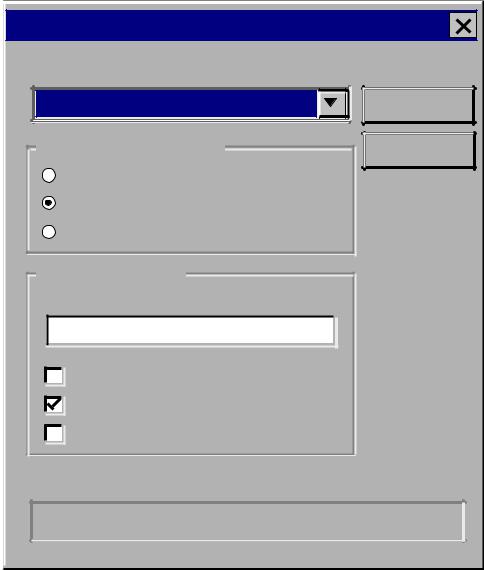
Для этого как всегда имеется несколько возможностей, из которых самая простая это щёлкнуть правой клавишей мыши по имени диска и в появившемся контекстном меню выбрать пункт Форматировать. На экране монитора появится диалоговое окно, показанное на рис. 6. В этом окне всё понятно и остаётся только выбрать режим форматирования и щёлкнуть по кнопке Начать.
Для проведения других работ с диском необходимо в контекстном меню диска выбрать пункт Свойства. В этом диалоговом окне нас интересуют две вкладки: Общие и Сервис.
На вкладке Общие можно увидеть полную ёмкость диска, количество занятого и свободного места на диске и некоторую другую информацию.
Вкладка Сервис позволяет обслуживать систему. С её помощью можно осуществлять Проверку, Дефрагментацию и Архивацию диска.
Кнопка Выполнить проверку позволяет выполнять два типа проверок: стандартная – производится проверка папок и файлов на наличие
ошибок;
21
полная – кроме стандартной проверки, производится проверка по- |
|
верхности диска. |
|
Форматирование: Диск 3,5 (А:) |
|
Емкость: |
|
1,44 МБ (3,5”) |
Начать |
Способ форматирования |
Закрыть |
Быстрое (очистка оглавления диска) |
|
Полное |
|
Только копирование системных файлов |
|
Прочие параметры |
|
Метка: |
|
Без метки |
|
Вывести отчет о результатах |
|
Скопировать на диск системные файлы |
|
Рис. 6. Диалоговое окно Форматирование |
|
Здесь можно настроить дополнительные параметры, включающие, в том числе, автоматическое исправление ошибок. Как и форматирование, эта операция позволяет восстановить рабочее состояние диска, исключив запись объектов на места с физическим дефектом.
Кнопка Выполнить дефрагментацию запускает программуприложение перекомпоновки файлов: длинные файлы собираются из коротких фрагментов. Это позволяет упростить доступ к файлам и увеличить скорость работы компьютера с файлами, так как нет необходимости искать очередной фрагмент.
22
Библиографический список
1.Эффективная работа в Windows 98/К. Симпсон. – СПб.: Питер, 2004. – 783 с.
2.Симпсон К., Зихерт К. Эффективная работа с Windows 2000 Professional. –
СПб.: Питер, 2002. – 864 с.
3.Шалин П.А. Энциклопедия Windows XP. – СПб.: Питер, 2005. – 685 с.
4.Мюллер Дж., Нортон П. Полное руководство по Windows 95 Питера Нортона/
Пер. с англ. М.: «Издательство БИНОМ», 1998. 784 с.
MICROSOFT WORD
В процессе дальнейшего обучения в академии, а так же приступив к выполнению служебных обязанностей после её окончания, вы столкнётесь с необходимостью оформления различного рода записок, документов, создания бланков и т.д. Как правило, такого рода работа требуется в напечатанном виде и часто содержит таблицы, пояснительные схемы, графики, рисунки. Изучая дисциплину «Информатика», вы познакомились уже с текстовым редактором Microsoft Word, с помощью которого можно выполнить эту работу. Вы знаете, что редактор позволяет изменять размер и вид шрифта, писать формулы, создавать таблицы, схемы и рисунки, составлять списки и многое другое. Изучая дисциплину «ЭВМ в практических задачах», вы продолжите знакомство с текстовым редактором, создавая фрагменты конкретных документов, которые выполнял составитель пособия, работая преподавателем, экспертом, научным работником. Кстати все рисунки данного пособия выполнены с помощью текстового редактора Microsoft Word и каждый из них содержит десятки, а некоторые сотни мелких деталей.
Панели инструментов
Приступая к работе, необходимо обеспечить себя требуемыми инструментами.
Как включить ту или иную панель инструментов описано выше в разделе «MICROSOFT WINDOWS», при описании элементов типового окна. Здесь я расскажу, как изменить команды в штатных панелях инструментов. Для этого вы можете выбрать пункты главного меню:
1) Вид - Панели инструментов - Настройка;
2)Сервис – Настройка;
или
3)установив курсор мыши на любом свободном от команд месте в строках главного меню или любой панели инструментов, нажать правую клавишу мыши и в появившемся контекстном меню выбрать пункт На-
стройка.
23

На экране появится диалоговое окно Настройка, в котором необходимо выбрать вкладку Команды. В левой половине окна этой вкладки вы выбираете нужную категорию, например, Формат, в правой – нужную команду, например, Верхний индекс. Затем, нажав левую клавишу мыши, перемещаете команду в любую строку панели инструментов и отпускаете клавишу. Команда установится на месте вертикальной линии , появляющуюся в панели инструментов пока вы удерживаете левую клавишу мыши.
Для того чтобы вернуть команды, установленные разработчиком, необходимо в диалоговом окне Настройка выбрать вкладку Панели инструментов. Затем выделяете восстанавливаемую панель инструментов и в правой половине окна нажимаете клавишу Сброс. В появившемся диалоговом окне Сброс панели нажимаете клавишу Ok.
Для создания пользовательской (то есть вашей личной) панели инст-
рументов выбираете Настройка – Панели инструментов – Создать. В
появившемся диалоговом окне Создание панели инструментов в строке Панель инструментов печатаете название, нажимаете клавишу Ok и наполняете вновь созданную панель необходимыми вам командами уже известным вам способом.
Панели инструментов Стандартная и Форматирование включены, как правило, всегда. Другие панели инструментов включают по мере надобности, так как чем больше имеется на экране панелей инструментов, тем меньше вертикальный размер рабочей области, то есть самого документа.
Подготовка рабочей области
После подготовки панели инструментов необходимо настроить рабочую область окна приложения Microsoft Word. Настройка включает выбор вида рабочей области, установку межстрочного интервала, размеров полей страницы, отступов абзаца, бумаги.
Вид рабочей области настраивается с использованием команд первого блока пункта главного меню Вид. Однако чаще всего при подготовке деловых бумаг вы будете использовать команду Разметка страницы. При этом есть смысл включать команду второго блока этого пункта Линейка. Это позволит вам видеть размеры полей страницы, расположение отступов абзаца, размещение табуляторов, положение того или иного фрагмента документа на листе и т.д.
Размеры полей страницы (верхнее, нижнее, левое, правое), то есть расстояние от края страницы до края основного текста, можно выбрать несколькими способами.
Во-первых, если вас устраивает установка полей с точностью до 0,25 см, курсор мыши поместите в настраиваемое поле, например, левое в горизонтальной линейке, на границе серого и белого фона. Курсор должен вы-
24
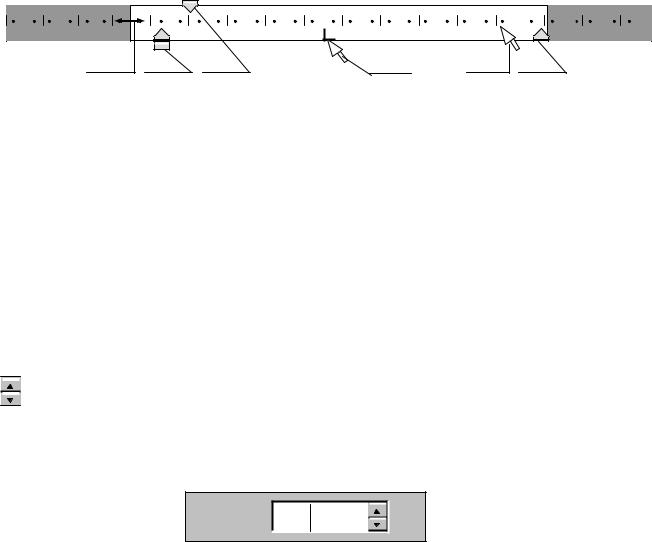
глядеть как двусторонняя стрелка (поз. А на рис. 7). Затем, не отпуская левой клавиши мыши, переместите эту границу. Размер поля изменится.
3 |
2 |
1 |
1 |
2 |
3 |
4 |
5 |
6 |
7 |
8 |
9 |
10 |
1111 |
12 |
13 |
|
|
А |
1 |
2 |
|
|
|
|
С |
|
В |
|
3 |
|
|
|
|
|
Рис. 7. Установка полей страницы и отступов абзаца |
|
|
|
|
||||||||
Во-вторых, можно вызвать диалоговое окно Параметры страницы. Для этого либо используют пункты главного меню Файл – Параметры страницы, либо двойной щелчок левой клавишей мыши, предварительно установив курсор в любое место вертикальной или горизонтальной линейки, например, как это показано на рис. 7 поз. В.
Диалоговое окно Параметры страницы содержит четыре вкладки. Размеры полей настраиваются во вкладке Поля, левая половина которой содержит поля настройки границ, правая – образец того, как выглядит страница при заданных параметрах.
Если вас устраивает установка полей страницы с точностью до 0,1 см,
то используйте кнопки, расположенные рядом с каждым полем настройки лв
 (рис. 8). Если вам необходима точность 0,01 см, то установите курсор мыши в нужное поле настройки (см. рис. 8) и с помощью клавиатуры вы-
берите требуемый размер поля страницы.
Верхнее: 2,12 см
Рис. 8. Настройка размера полей страницы
Отступы абзаца не надо путать с левым и правым полями страницы. Отступ абзаца это расстояние от поля страницы до текста, поля страницы определяет общую ширину основного текста, и, повторюсь, это расстояние от края страницы до края основного текста.
Отдельные абзацы могут иметь отступы, отличающиеся от отступов основного текста, как, например, этот абзац.
Отступы можно устанавливать перемещением элементов управления, находящихся в горизонтальной линейке, при помощи мыши (см. рис 8 поз. 1,2,3). Точность такой установки 0,25 см. При этом элементами управления 1 и 3 устанавливаются соответственно левый и правый отступы, а элементом управления 2 – отступ первой строки абзаца. При изменении отступа
25